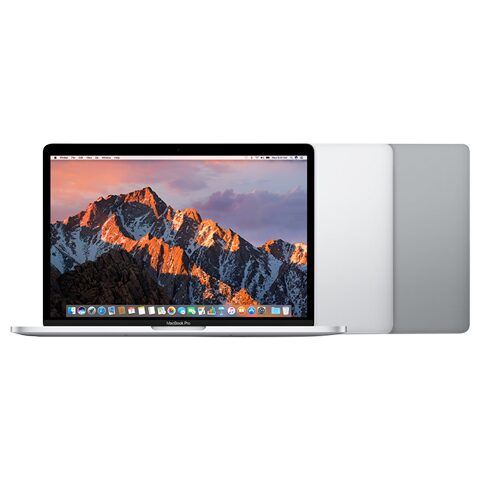
MacBook Pro 13" 2016 (İki Thunderbolt 3) için trackpad (Dokunmatik yüzey) değişimi

  • ZorlukOrta
  • Adım13
  • Kendi başınıza süre60–120 dk

Bu kılavuz, MacBook Pro 13" 2016 (İki Thunderbolt 3) modelinde dokunmatik yüzeyin şerit kablosuyla birlikte değiştirilmesini anlatır. Yüzey tıklamıyorsa ya da hasarlıysa gerekir. Kabloyu ve vidaları dikkatle yönetebilen kullanıcılar yapabilir.

Önce okuyun: Bu kılavuz bilgilendirme amaçlıdır; onarımı kendiniz yaparsanız sorumluluk size aittir. Lityum batarya yangın ve yaralanma riski taşır, cihazın üretici garantisini etkileyebilir. Emin değilseniz bize yaptırın.

Güvenlik

  • Bilgisayarı kapat ve şarj kablosunu çıkar.
  • Pil konnektörü ana karta temas ederse bilgisayar hasar görür.
  • Pili aşırı ısıtma.
  • Kabloyu katlama ya da yırtma; hasar görür.
  • Vidaları kaybolmaması için ayrı tut.

Araçlar

Gereken Elinde yoksa
P5 pentalob tornavida Yok
T5 torx tornavida Yok
Emme tutamağı Yok
Plastik açma kartı Yok
Plastik spatula Yok
Cımbız Yok
Isı yastığı Saç kurutucu

Parçalar

  • Dokunmatik yüzey
  • Dokunmatik yüzey şerit kablosu
  • Dokunmatik yüzey kablo braketi
  • Pil
  • Pil veri kablosu
  • 6 pul (2 yuvarlak, 4 dikdörtgen)

Adımlar

  1. 1Bilgisayarı söküme hazırla
  2. 2Alt kapak vidalarını çıkar
  3. 3Alt kapakta ayrım aç
  4. 4Kapak klipslerini çöz
  5. 5Alt kapağı çekip al
  6. 6Pil bantlarını kaldırıp veri kablosunu ayır
  7. 7Pil güç konnektörünü kaldır
  8. 8Kablo braketini sök
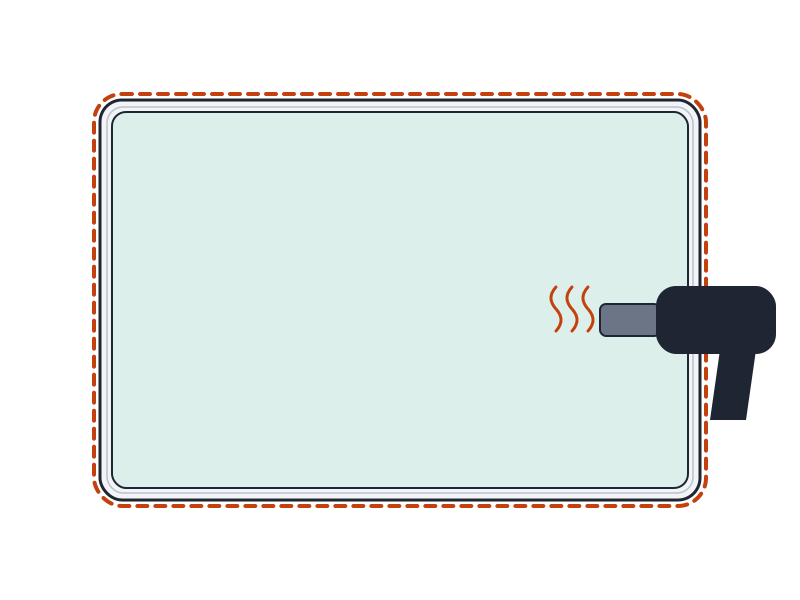
  9. 9Dokunmatik yüzey kablosunu ısıt
  10. 10Şerit kabloyu pilden kaldır
  11. 11Dokunmatik yüzeyi çıkar
  12. 12Yeni dokunmatik yüzeyi yerleştir
  13. 13Parçaları söküm sırasının tersiyle tak
Şematik: Kapalı bilgisayarın yumuşak yüzeyde yüzü aşağı durumu
Şematik çizim

Adım 1 / 13

Bilgisayarı söküme hazırla

  • Otomatik açılışı kapat.
  • Bilgisayarı kapat ve şarj kablosunu çıkar.
  • Bilgisayarı yüzü aşağı, yumuşak bir yüzeye koy.
Şematik: Alt kapaktaki altı vidanın konumu
Şematik çizim

Adım 2 / 13

Alt kapak vidalarını çıkar

  • P5 pentalob tornavidayla 6 vidayı çıkar: 2 adet 6,2 mm, 2 adet 5,3 mm, 2 adet 3,4 mm.
  • Vidaları uzunluklarına göre ayrı tut.
Şematik: Ön orta alana yapışan emme tutamağı
Şematik çizim

Adım 3 / 13

Alt kapakta ayrım aç

  • Emme tutamağını ön orta alana yapıştır.
  • Tutamağı hafifçe yukarı kaldırarak küçük bir ayrım aç.
Şematik: Açma kartının kapak kenarı boyunca ilerleyişi
Şematik çizim

Adım 4 / 13

Kapak klipslerini çöz

  • Açma kartını köşeden sok ve kenar boyunca orta hizaya kadar kaydır; ilk gizli klips açılır.
  • Aynı işlemi karşı kenarda yap; ikinci klips açılır.
  • Kartı merkez vida deliklerinin yanından sok ve sıkıca döndür; üçüncü klips açılır.
  • Diğer merkez deliğin yanında aynı işlemi yap; dördüncü klips açılır.
Şematik: Alt kapağın menteşeden uzağa çekilişi
Şematik çizim

Adım 5 / 13

Alt kapağı çekip al

  • Kapağı menteşe alanından uzağa çek; önce bir köşeyi, sonra diğer köşeyi kaldır.
  • Son klipsleri ayır ve kapağı tamamen çıkar.

İpucu: Klipsleri ayırmak için çok kuvvet gerekebilir.

Şematik: Pil konnektörlerini örten bantlar ve veri konnektörü
Şematik çizim

Adım 6 / 13

Pil bantlarını kaldırıp veri kablosunu ayır

  • Pil güç konnektörünü örten büyük bandı kaldır ve at.
  • Veri konnektörünü kısmen örten küçük bandı kaldır; kabloyla bütün olduğundan tamamen ayırma.
  • Siyah kilit çentiğini plastik spatulayla kaldır.
  • Veri kablosunu yuvasından ana karta paralel çekerek ayır.
Şematik: Pil güç konnektörünün vidası ve kaldırma yönü
Şematik çizim

Adım 7 / 13

Pil güç konnektörünü kaldır

  • T5 torx tornavidayla 3,7 mm yassı başlı vidayı çıkar.
  • Konnektörü spatulayla yukarı kaldır; yuvasından ayrı kalacak kadar kaldır.

Uyarı: Konnektör yuvasına temas ederse bilgisayar hasar görür.

Şematik: Şerit kablo braketinin iki vidası
Şematik çizim

Adım 8 / 13

Kablo braketini sök

  • T5 torx tornavidayla 2 adet 2,1 mm vidayı çıkar.
  • Braketi al.
  • Şerit kablo konnektörünü dik yukarı çekerek ayır.
Şematik: Pil üzerindeki kabloya yaklaştırılan ısı yastığı
Şematik çizim

Adım 9 / 13

Dokunmatik yüzey kablosunu ısıt

  • Isı yastığını kablonun üstüne yaklaşık 1 dk koy.
  • Isı yastığı yoksa kabloyu saç kurutucuyla ısıt.

Dikkat: Kablo ılık olmalı, sıcak olmamalı; pili aşırı ısıtma.

Şematik: Pil üzerinden yavaşça kaldırılan şerit kablo
Şematik çizim

Adım 10 / 13

Şerit kabloyu pilden kaldır

  • Kabloyu pil üzerinden yavaşça kaldır.
  • Kabloyu yana it.

Dikkat: Kabloyu katlama ve yırtma.

Şematik: Dokunmatik yüzeyi tutan on vida
Şematik çizim

Adım 11 / 13

Dokunmatik yüzeyi çıkar

  • T5 torx tornavidayla 10 vidayı çıkar: 2 adet 4,3 mm, 8 adet 5,8 mm.
  • Ekranı hafifçe aç.
  • Kabloyu çerçeveden takılmadan geçir ve dokunmatik yüzeyi al.
  • 6 pulu kaybetmeden topla.

Kontrol: Altı pulun hepsi ayrılmış ve güvende olmalı.

Şematik: Pulların dokunmatik yüzeyin altına yerleşimi
Şematik çizim

Adım 12 / 13

Yeni dokunmatik yüzeyi yerleştir

  • Yeni dokunmatik yüzeyin şerit kablosunun takılı olduğunu doğrula.
  • 6 pulu dokunmatik yüzeyin altına yerleştir.
Şematik: Parçaların ters sırayla geri takılışı
Şematik çizim

Adım 13 / 13

Parçaları söküm sırasının tersiyle tak

  • Parçaları söküm sırasının tersiyle tak.
  • Pil veri kablosunu ters takma.
  • Otomatik açılışı yeniden etkinleştir.

Onarım sonrası

  • Bilgisayarı aç ve açıldığını doğrula.
  • Dokunmatik yüzeyin imleci hareket ettirdiğini ddene.
  • Yüzeyin dört köşesinde tıklamayı dene.
  • Alt kapağın düzgün oturduğunu ve tüm vidaların takıldığını kontrol et.

Sık sorulanlar

Pil güç konnektörünü neden ayırıyorum?

Konnektör ana karta temas ederse bilgisayar hasar görür. Konnektörü yuvasından ayrı kalacak kadar kaldırmak bunu önler.

Şerit kabloyu neden ısıtıyorum?

Isıtma, kablonun pil üzerinden yırtılmadan kalkmasını kolaylaştırır. Kablo ılık olmalı, sıcak olmamalıdır.

Pulları kaybedersem ne olur?

Dokunmatik yüzeyin altına 6 pul yerleşir. Eksik pulla yüzey doğru oturmaz, bu yüzden hepsini ayrı tut.

Kaynakça

Teknik değerler üreticinin onarım belgelerinden ve bağımsız onarım yayınlarındaki olgulardan derlendi; metin ve çizimler PhoneProof'a aittir. PhoneProof bağımsız bir onarım merkezidir; Apple Inc. tarafından yetkilendirilmemiştir.

Bağımsız Apple onarım merkezi · 2012'den beri
Apolyont Han A-104, Osmangazi/Bursa

PhoneProof bağımsız bir onarım merkezidir; Apple Inc. tarafından yetkilendirilmemiş veya onaylanmamıştır. iPhone, iPad, Mac, Apple Watch, Apple TV ve AirPods, Apple Inc.'in markalarıdır.