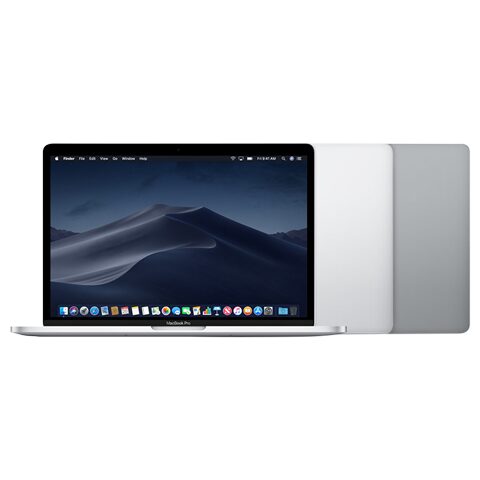

MacBook Pro 13" 2017 (İki Thunderbolt 3) için orijinal dahili batarya değişimi

  • ZorlukOrta
  • Adım14
  • Kendi başınıza süre60–180 dk

Bu kılavuz, 13" MacBook Pro (2017, iki Thunderbolt 3 bağlantı noktalı) içindeki bataryanın yenisiyle değiştirilmesini anlatır. Batarya şişmişse, şarjı tutmuyorsa ya da bilgisayar beklenmedik biçimde kapanıyorsa gerekir. Yapışkan çözücü ve lityum batarya ile çalışılacağı için işlemi yalnız dikkatli ve deneyimli kullanıcılar yapmalıdır.

Önce okuyun: Bu kılavuz bilgilendirme amaçlıdır; onarımı kendiniz yaparsanız sorumluluk size aittir. Lityum batarya yangın ve yaralanma riski taşır, cihazın üretici garantisini etkileyebilir. Emin değilseniz bize yaptırın.

Güvenlik

  • Delinen lityum batarya tutuşabilir; bataryayı delme ve aşırı ısıtma.
  • Yapışkan çözücü cildi ve gözü tahriş eder; koruyucu gözlük ve eldiven tak.
  • Kontakt lens, koruyucu gözlük olmadan takılmaz.
  • Şişenin ucunu kesmeden önce kapağı gevşetip basıncı eşitle; aksi halde çözücü fışkırır.
  • Fazla çözücü ekran kaplamasına ve plastik açma kartına zarar verir.
  • Güç konnektörü anakarta temas ederse anakart zarar görür.
  • Kabloları katlama ve yırtma; kablo kopar.

Araçlar

Gereken Elinde yoksa
P5 pentalob tornavida Yok
T5 torx tornavida Yok
Vantuz Yok
Plastik açma aleti Yok
Plastik açma kartı Yok
Düz uçlu plastik aralayıcı Yok
Pens Yok
Makas Yok
Isı yastığı Saç kurutma makinesi
Koruyucu gözlük Yok
Koruyucu eldiven Yok

Parçalar

  • Yapışkanlı yeni batarya
  • Yapışkan çözücü
  • Alüminyum folyo
  • Emici bez

Adımlar

  1. 1Bilgisayarı çalışmaya hazırla
  2. 2Çözücü şişesini aç
  3. 3Alt kapağı çıkar
  4. 4Batarya veri kablosunu ayır
  5. 5Güç konnektörünü kaldır
  6. 6Dokunmatik braketini çıkar
  7. 7Dokunmatik kabloyu ısıtıp kaldır
  8. 8Dokunmatik yüzeyi gevşet
  9. 9Batarya kartını bataryadan ayır
  10. 10Dış hücreleri yapışkandan ayır
  11. 11Orta hücreyi ayır
  12. 12Eski bataryayı çıkar, kasayı temizle
  13. 13Yeni bataryayı yerleştirip parçaları tak
  14. 14Yeni bataryayı kalibre et
Şematik: Kapalı bilgisayarın ekran yüzü aşağı, yumuşak yüzeyde durması
Şematik çizim

Adım 1 / 14

Bilgisayarı çalışmaya hazırla

  • Otomatik açılışı kapat.
  • Bilgisayarı kapat ve şarj fişini çek.
  • Ekran yüzü aşağı bakacak biçimde yumuşak bir yüzeye yerleştir.
  • Ekran ile klavye arasına alüminyum folyo koy, altına emici bez ser.

Kontrol: Bilgisayar tamamen kapalı ve fişi çekili olmalı.

Şematik: Çözücü şişesinin ucunun makasla kesilmesi
Şematik çizim

Adım 2 / 14

Çözücü şişesini aç

  • Koruyucu gözlük ve eldiven tak.
  • Lastik tıpayı çıkar ve şişe kapağını gevşet.
  • Şişenin ucunu makasla dar kısmından kes.

Uyarı: Kapağı gevşetmeden ucu kesme; basınç eşitlenmezse çözücü fışkırır.

Şematik: Alt kapağın vantuzla kaldırılması ve klips noktaları
Şematik çizim

Adım 3 / 14

Alt kapağı çıkar

  • P5 pentalob tornavidayla 6 vidayı sök: 2 vida 6,2 mm, 2 vida 5,3 mm, 2 vida 3,4 mm.
  • Vantuzu alt kapağa yapıştırıp hafif aralık aç.
  • Açma aletini köşeden orta kenara sokup yan kenarlardaki iki klipsi çıkar.
  • Ön kenardaki iki orta klipsi burarak aç, son klipsleri öne doğru çekerek ayır.

İpucu: Klipsler için çok kuvvet gerekebilir; kapağı yavaş ve dengeli çek.

Şematik: Veri kablosu konnektörünün kilit çıtasının kaldırılması
Şematik çizim

Adım 4 / 14

Batarya veri kablosunu ayır

  • Üst bandı aç; tamamen çıkmaz.
  • Küçük siyah kilit çıtasını kaldır.
  • Kabloyu anakarta paralel çekerek yuvasından kaydır.
  • Kabloyu geri katlayıp kenara al.

Kontrol: Kablo yuvasından tamamen çıkmış olmalı.

Şematik: Batarya güç konnektörünün yuvasından yukarı kaldırılması
Şematik çizim

Adım 5 / 14

Güç konnektörünü kaldır

  • T5 torx tornavidayla 3,7 mm yassı başlı vidayı sök.
  • Güç konnektörünü kaldırarak ayır.
  • Konnektörü yuvasından yeterince yükselt.

Dikkat: Güç konnektörü anakarta temas ederse anakart zarar görür.

Şematik: Braket vidalarının sökülmesi ve kablo konnektörünün kaldırılması
Şematik çizim

Adım 6 / 14

Dokunmatik braketini çıkar

  • T5 torx tornavidayla 2,1 mm uzunluğundaki 2 vidayı sök.
  • Braketi çıkar.
  • Kablo konnektörünü yukarı kaldırarak ayır.
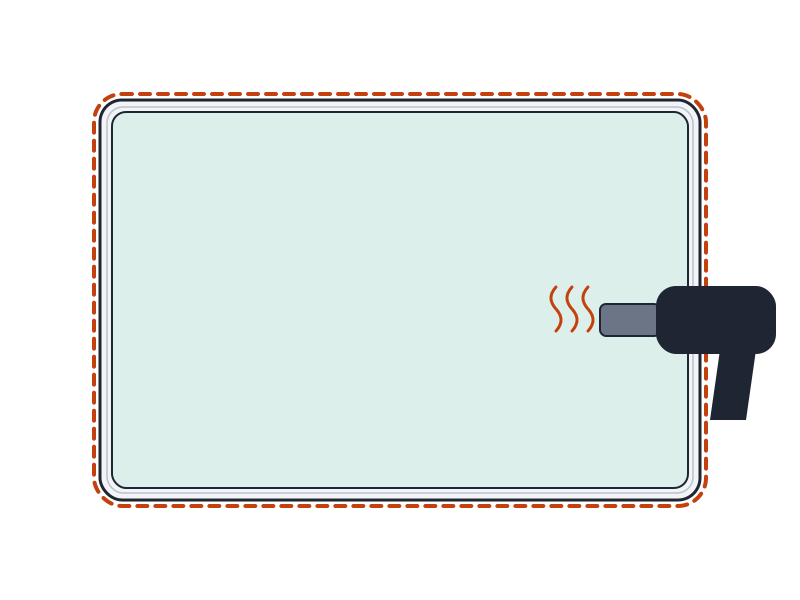
Şematik: Isı yastığının kablo üzerine konması
Şematik çizim

Adım 7 / 14

Dokunmatik kabloyu ısıtıp kaldır

  • Isı yastığını yaklaşık 1 dakika kablonun üstüne koy; yoksa saç kurutma makinesi kullan.
  • Kabloyu bataryadan yavaşça kaldır.
  • Kabloyu kenara it.

Dikkat: Kablo ılık olmalı, sıcak olmamalı; kabloyu katlama ve yırtma.

Şematik: Dokunmatik yüzey vidalarının sökülmesi
Şematik çizim

Adım 8 / 14

Dokunmatik yüzeyi gevşet

  • T5 torx tornavidayla 4,3 mm uzunluğundaki 2 vidayı sök.
  • 5,8 mm uzunluğundaki 8 vidayı sök.
  • Dokunmatik yüzeyi hafifçe kaldır.
  • Kabloyu çerçeveye takılmadan geçir.

Kontrol: 2 yuvarlak ve 4 dikdörtgen rondela kaybolmamalı.

Şematik: Batarya kartının 45 derece açıyla kaldırılması
Şematik çizim

Adım 9 / 14

Batarya kartını bataryadan ayır

  • Su hasarı etiketi varsa önce çıkar.
  • Veri kablosunun altındaki 2 vidayı T5 torx ile sök; vidalar 3,1 mm uzunluğundadır.
  • Kartı düz uçlu plastik aralayıcıyla 45 derece açıya kadar kaldır.
  • Gerekirse güç konnektörünü kenara al.

Dikkat: Kart bataryaya kalıcı bağlıdır; kartı anakarttan uzak tut.

Şematik: Hücre kenarı altına çözücü damlatılması ve plastik kartın sokulması
Şematik çizim

Adım 10 / 14

Dış hücreleri yapışkandan ayır

  • Hücrenin ön kenarı altına birkaç damla çözücü damlat.
  • Bilgisayarı öne hafif eğ ve 2–3 dakika bekle.
  • Plastik açma kartını hücre kenarının altına sokup bükerek hafif aralık aç.
  • Kartı hücrenin altında bırak, karşı taraftaki dış hücre için aynı işlemi uygula.

Dikkat: Fazla çözücü ekran kaplamasına ve plastik karta zarar verir; hücre alüminyum kasadan az kuvvetle ayrılır.

Şematik: Orta hücrenin arka kenarının yükseltilmesi ve çözücünün akışı
Şematik çizim

Adım 11 / 14

Orta hücreyi ayır

  • Orta hücrenin arka kenarına birkaç damla çözücü damlat.
  • Arka kenarı yükselt; çözücü anakarttan uzağa aksın.
  • Plastik açma kartını orta hücrenin yan kenarına sok.
  • 2–3 dakika bekle.

Kontrol: Hücre kasadan ayrılmaya başlamış olmalı.

Şematik: Eski bataryanın kaldırılması ve kasadaki yapışkan kalıntısı
Şematik çizim

Adım 12 / 14

Eski bataryayı çıkar, kasayı temizle

  • Bataryayı kaldırıp çıkar.
  • Eski yapışkanı parmakla çek.
  • Yapışkan kalıntısını çözücüyle yumuşatıp plastik aletle kazı.
  • Kasayı birkaç dakika kurut.

Uyarı: Bataryayı delme; delinen lityum batarya tutuşabilir.

Şematik: Yeni bataryanın kasaya hizalanarak yerleştirilmesi
Şematik çizim

Adım 13 / 14

Yeni bataryayı yerleştirip parçaları tak

  • Parçaları söküm sırasının tersiyle tak.
  • Her vidayı kendi yuvasına tak.
  • Yeni bataryayı önce hizala, sonra yapışkan filmi çıkar.
  • Hücreleri sıkıca bastır.

Kontrol: Ek film kalmamış olmalı; kablolar ters ya da geriye takılmamış olmalı.

Şematik: Şarj ve boşaltma döngüsünün sınanması
Şematik çizim

Adım 14 / 14

Yeni bataryayı kalibre et

  • Bataryayı %100'e şarj et.
  • 120 dakika ek şarj yap.
  • Bilgisayarı kullanarak boşalt; düşük pil uyarısında işini kaydet.
  • Uyku moduna geçene kadar açık bırak, sonra 300 dakika bekle.

Kontrol: Son olarak bataryayı kesintisiz %100'e kadar şarj et.

Onarım sonrası

  • Kapatılan otomatik açılışı yeniden aç.
  • Beklenmeyen bir davranış olursa SMC'yi sıfırla.

Sık sorulanlar

Isıtırken kablo neden sıcak olmamalı?

Kablo ılık olacak kadar ısıtılır. Aşırı ısıtma kabloya ve bataryaya zarar verir.

Fazla çözücü kullanırsam ne olur?

Fazla çözücü ekran kaplamasına zarar verir ve plastik açma kartını zedeler. Hücre altına yalnız birkaç damla damlat.

Vidalar neden ayrı düzenlenmeli?

Vidaların uzunlukları farklıdır. Her vida kendi yuvasına takılmalıdır.

Dokunmatik yüzey kablosu yırtılırsa ne olur?

Katlanan ya da yırtılan kablo kopar. Kabloyu ısıttıktan sonra yavaşça kaldır.

Kaynakça

Teknik değerler üreticinin onarım belgelerinden ve bağımsız onarım yayınlarındaki olgulardan derlendi; metin ve çizimler PhoneProof'a aittir. PhoneProof bağımsız bir onarım merkezidir; Apple Inc. tarafından yetkilendirilmemiştir.

Bağımsız Apple onarım merkezi · 2012'den beri
Apolyont Han A-104, Osmangazi/Bursa

PhoneProof bağımsız bir onarım merkezidir; Apple Inc. tarafından yetkilendirilmemiş veya onaylanmamıştır. iPhone, iPad, Mac, Apple Watch, Apple TV ve AirPods, Apple Inc.'in markalarıdır.