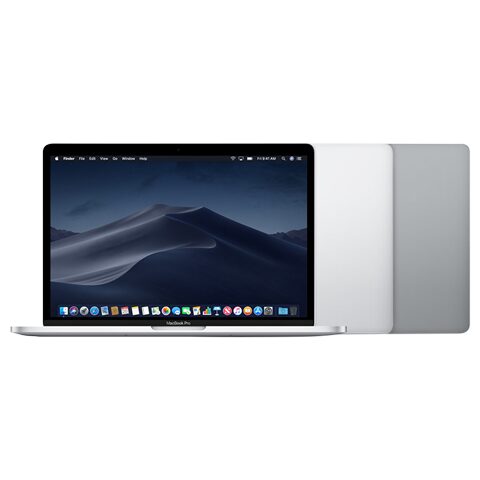
MacBook Pro 13" 2017 (İki Thunderbolt 3) için trackpad (Dokunmatik yüzey) değişimi

  • ZorlukOrta
  • Adım13
  • Kendi başınıza süre30–45 dk

Bu kılavuz, MacBook Pro 13" 2017 (iki Thunderbolt 3 bağlantı noktalı model) için dokunmatik yüzeyin değişimini anlatır. Yüzey basmıyorsa, tıklamıyorsa ya da fiziksel olarak hasarlıysa gerekir. Alt kasa klipsleri ve batarya yakınındaki kablo nedeniyle dikkatli çalışmak gerekir.

Önce okuyun: Bu kılavuz bilgilendirme amaçlıdır; onarımı kendiniz yaparsanız sorumluluk size aittir. Lityum batarya yangın ve yaralanma riski taşır, cihazın üretici garantisini etkileyebilir. Emin değilseniz bize yaptırın.

Güvenlik

  • Otomatik açılma özelliği kapatılmazsa kasa açılırken bilgisayar açılabilir.
  • Batarya aşırı ısınırsa hasar görür; ısıtmayı kısa tut.
  • Batarya konnektörü soketine temas ederse bilgisayar hasar görür.
  • Şerit kablo katlanırsa veya yırtılırsa hasar görür.
  • Alt kasayı klipslerinden ayırmak için yüksek kuvvet gerekebilir.

Araçlar

Gereken Elinde yoksa
P5 pentalob tornavida Yok
T5 torx tornavida Yok
Plastik açma kartı Yok
Plastik spatula Yok
Vantuz Yok
Cımbız Yok
Isı yastığı Saç kurutma makinesi

Parçalar

  • Dokunmatik yüzey (trackpad)
  • Trackpad şerit kablosu
  • Trackpad kablo braketi
  • Altı küçük rondela
  • Batarya veri kablosu bandı

Adımlar

  1. 1Otomatik açılmayı kapat
  2. 2Alt kasa vidalarını sök
  3. 3Alt kasayı klipslerinden ayır
  4. 4Batarya veri kablosunu çöz
  5. 5Batarya güç konnektörünü ayır
  6. 6Kablo braketini çıkar
  7. 7Şerit kabloyu soketten kaldır
  8. 8Kablo yapıştırıcısını ısıt
  9. 9Şerit kabloyu bataryadan sıyır
  10. 10Dokunmatik yüzey vidalarını sök
  11. 11Dokunmatik yüzeyi çıkar
  12. 12Yeni dokunmatik yüzeyi yerleştir
  13. 13Parçaları söküm sırasının tersiyle tak
Şematik: Bilgisayarın kapalı ve ters yatırılmış hâli
Şematik çizim

Adım 1 / 13

Otomatik açılmayı kapat

  • Auto Boot ayarını terminalden kapat.
  • Bilgisayarı kapat ve şarj fişini çek.
  • Kapağı kapat, bilgisayarı üst yüzü aşağı bakacak şekilde yatır.

Kontrol: Bilgisayar kapalı ve fişi çekilmiş olmalı.

Şematik: Alt kasa vida konumları
Şematik çizim

Adım 2 / 13

Alt kasa vidalarını sök

  • P5 pentalob tornavidayla 6,2 mm uzunluğundaki 2 vidayı çıkar.
  • 5,3 mm uzunluğundaki 2 vidayı çıkar.
  • 3,4 mm uzunluğundaki 2 vidayı çıkar.
  • Vidaları uzunluklarına göre ayrı ayrı sakla.
Şematik: Alt kasanın kenardan kaldırılması
Şematik çizim

Adım 3 / 13

Alt kasayı klipslerinden ayır

  • Vantuzu ön orta bölgeye yapıştır ve alt kasayı hafifçe kaldır.
  • Plastik açma kartıyla klipsleri kenardan aç.
  • Ön klipsler orta vida deliklerinin yanındadır; oradan da ayır.
  • Son klipsleri ön yönde çekerek ayır ve alt kasayı tamamen çıkar.

Dikkat: Alt kasa 4 gizli klipsle şasiye tutunur; ayırırken yüksek kuvvet gerekebilir.

Şematik: Batarya veri kablosu konnektörü
Şematik çizim

Adım 4 / 13

Batarya veri kablosunu çöz

  • Batarya konnektörünü örten büyük bandı tamamen kaldır.
  • Küçük bandı kısmen geri aç; bant kabloya bağlıdır, tamamen ayrılmaz.
  • Siyah kilit tırnağını plastik spatulayla kaldır.
  • Kabloyu yatay yönde soketten çek, geri katla ve kenara al.
Şematik: Batarya güç konnektörü ve vida konumu
Şematik çizim

Adım 5 / 13

Batarya güç konnektörünü ayır

  • T5 torx tornavidayla 3,7 mm uzunluğundaki yassı vidayı çıkar.
  • Plastik spatulayla konnektörü soketinden hafifçe kaldır.

Uyarı: Konnektör soketten ayrı kalmalı; temas ederse bilgisayar hasar görür.

Şematik: Trackpad kablo braketi vidaları
Şematik çizim

Adım 6 / 13

Kablo braketini çıkar

  • T5 torx tornavidayla 2,1 mm uzunluğundaki 2 vidayı çıkar.
  • Braketi çıkar.
Şematik: Şerit kablonun soketten dik kaldırılması
Şematik çizim

Adım 7 / 13

Şerit kabloyu soketten kaldır

  • Plastik spatulayı kablonun altına yerleştir.
  • Kabloyu soketten dik yukarı kaldır.
Şematik: Kablo üzerine ısı uygulanması
Şematik çizim

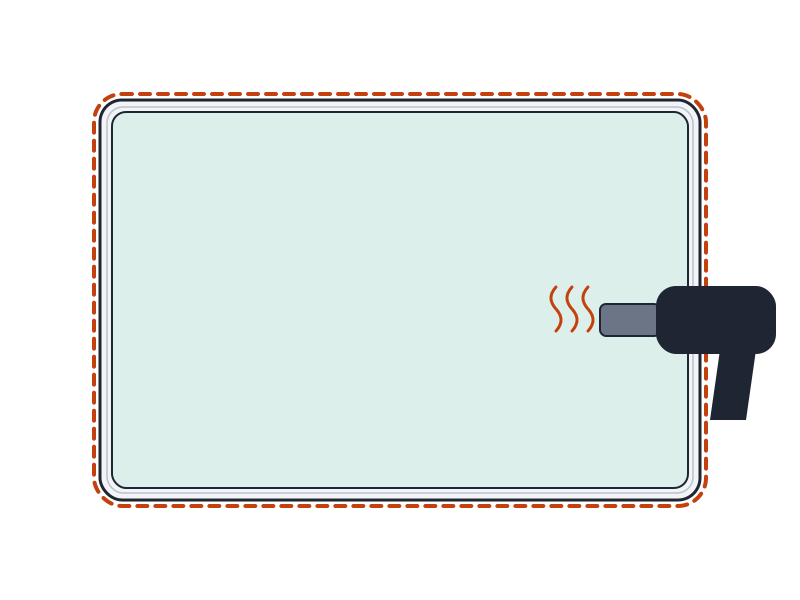
Adım 8 / 13

Kablo yapıştırıcısını ısıt

  • Isı yastığını yaklaşık 1 dakika kablonun üzerine uygula.
  • Isı yastığı yoksa saç kurutma makinesi kullan.

Dikkat: Kablo ılık olmalı, sıcak olmamalı; batarya aşırı ısınmamalı.

Şematik: Şerit kablonun bataryadan ayrılması
Şematik çizim

Adım 9 / 13

Şerit kabloyu bataryadan sıyır

  • Kabloyu bataryadan dikkatle kaldır.
  • Kabloyu katlama ve yırtma.
  • Kabloyu kenara it.
Şematik: Dokunmatik yüzey düzeneği vida konumları
Şematik çizim

Adım 10 / 13

Dokunmatik yüzey vidalarını sök

  • T5 torx tornavidayla 4,3 mm uzunluğundaki 2 vidayı çıkar.
  • 5,8 mm uzunluğundaki 8 vidayı çıkar.
Şematik: Dokunmatik yüzey düzeneğinin kasadan alınması
Şematik çizim

Adım 11 / 13

Dokunmatik yüzeyi çıkar

  • Ekranı hafifçe aç.
  • Kabloyu çerçeveye takılmadan geçirerek düzeneği çıkar.
  • Alt yüzeydeki altı küçük rondelayı cımbızla al.

İpucu: Rondelaları kaybetmemek için ayrı bir kapta sakla.

Şematik: Yeni dokunmatik yüzeyin yuvaya konması
Şematik çizim

Adım 12 / 13

Yeni dokunmatik yüzeyi yerleştir

  • Altı küçük rondelayı yerine koy: 2 yuvarlak, 4 dikdörtgen.
  • Yeni dokunmatik yüzeyin kablosunun önceden takılı olduğunu doğrula.
Şematik: Parçaların ters sırayla takılması
Şematik çizim

Adım 13 / 13

Parçaları söküm sırasının tersiyle tak

  • Her vidayı eski yerine tak.
  • Batarya veri kablosunu ters takma.
  • İşlem bitince Auto Boot ayarını yeniden aç.

Kontrol: Alt kasa tüm klipslerinden oturmuş ve tüm vidalar yerinde olmalı.

Onarım sonrası

  • Bilgisayarı aç ve açılışın normal olduğunu doğrula.
  • Dokunmatik yüzeyde imleç hareketini kontrol et.
  • Tıklamanın yüzeyin her bölgesinde çalıştığını dene.
  • Auto Boot ayarının yeniden açıldığını doğrula.

Sık sorulanlar

Auto Boot neden kapatılıyor?

Kapatılmazsa kasa açılırken bilgisayar açılabilir. Bu da batarya ve konnektörler açıkken risk oluşturur.

Alt kasa çıkmıyorsa ne yapmalıyım?

Alt kasa 4 gizli klipsle tutunur ve ayırmak için yüksek kuvvet gerekebilir. Klipsleri plastik açma kartıyla kenardan tek tek aç, son klipsleri ön yönde çekerek ayır.

Şerit kablo bataryaya yapışık, nasıl ayrılır?

Yaklaşık 1 dakika ısı uygula, sonra kabloyu dikkatle kaldır. Kablo ılık olmalı, sıcak olmamalı; katlanırsa veya yırtılırsa hasar görür.

Kaynakça

Teknik değerler üreticinin onarım belgelerinden ve bağımsız onarım yayınlarındaki olgulardan derlendi; metin ve çizimler PhoneProof'a aittir. PhoneProof bağımsız bir onarım merkezidir; Apple Inc. tarafından yetkilendirilmemiştir.

Bağımsız Apple onarım merkezi · 2012'den beri
Apolyont Han A-104, Osmangazi/Bursa

PhoneProof bağımsız bir onarım merkezidir; Apple Inc. tarafından yetkilendirilmemiş veya onaylanmamıştır. iPhone, iPad, Mac, Apple Watch, Apple TV ve AirPods, Apple Inc.'in markalarıdır.