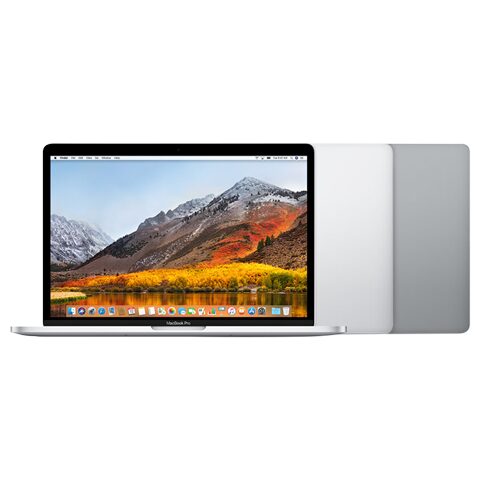
MacBook Pro 13" 2017 (Touch Bar) DC-In Board değişimi (MagSafe / USB-C şarj giriş soketi) nasıl yapılır?

  • ZorlukUzman
  • Adım10
  • Kendi başınıza süre60–180 dk

Şarj olmuyorsa, kablo oynuyorsa ya da USB-C soketi gevşekse şarj girişi değişir. Bu model MagSafe taşımaz; şarj USB-C (Thunderbolt 3) üzerinden yapılır. Bu yüzden Uzman işi olarak işaretlenmiştir.

Önce okuyun: Bu kılavuz bilgilendirme amaçlıdır; onarımı kendiniz yaparsanız sorumluluk size aittir. Lityum batarya yangın ve yaralanma riski taşır, cihazın üretici garantisini etkileyebilir. Emin değilseniz bize yaptırın.

Güvenlik

  • Bu işi deneyimsizsen yapma. Lehim ve ana kart işi gerekebilir.
  • Pilin yanında çalışıyorsun. Pil bağlantısını erken kes. Apple 100353
  • Başlamadan pili boşalt; delinen lityum pil yangına yol açabilir.
  • Pil güç konnektörünü yukarıda tut.
  • Touch ID kablosu zarar görürse onarılamayabilir.

Araçlar

2
  • P5 pentalobe, T3 ve T5 Torx tornavida
  • Vantuz, açma penaları, naylon açma çubuğu, cımbız

Parçalar

1
  • Şarj giriş soketi ya da kartı.

Adımlar

  1. 1Hazırlık
  2. 2Alt kasayı çıkar
  3. 3Batarya bağlantısını kes
  4. 4Giriş kartına ulaş
  5. 5Thunderbolt braketlerini sök
  6. 6Soketi ayır
  7. 7Bölgeyi temizle
  8. 8Yeni soketi yerleştir
  9. 9Şarj testi yap
  10. 10Kasayı kapat
Şematik: MacBook kapalı, koruyucu gözlük takılı
Şematik çizim

Adım 1 / 10

Hazırlık

  • Bilgisayarı kapat, kabloları çıkar, pili boşalt.
  • Önce kablo ve adaptörü başka bir cihazla dene; sorun soketteyse devam et.
Şematik: alt kasanın vantuzla ayrılması
Şematik çizim

Adım 2 / 10

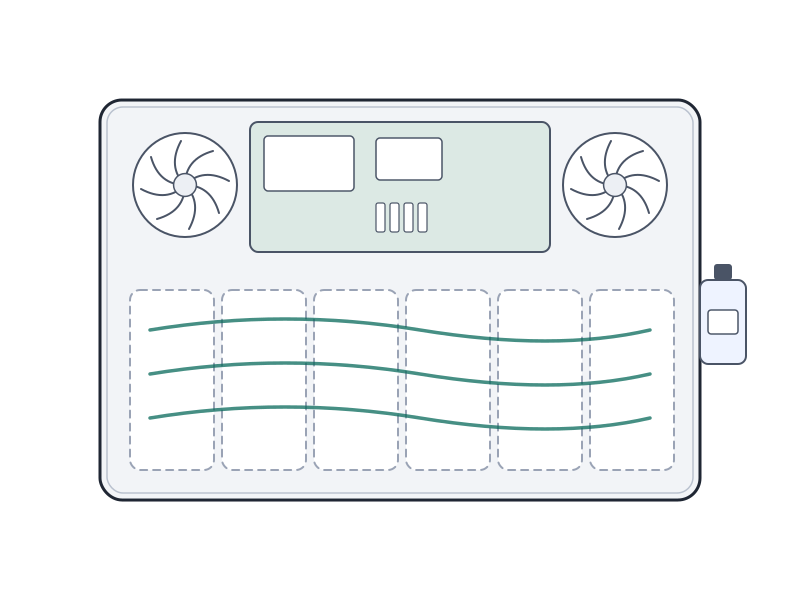
Alt kasayı çıkar

  • 6 P5 vidayı sök.
  • Vantuzla aralık aç, klipsleri çöz, kasayı yana çekerek çıkar.
Şematik: batarya konnektörünün ayrılması
Şematik çizim

Adım 3 / 10

Batarya bağlantısını kes

  • Batarya veri kablosunu ayır, güç konnektörünü kaldır.
Şematik: ana kartın kaldırılması
Şematik çizim

Adım 4 / 10

Giriş kartına ulaş

  • Pil rehberindeki sırayla kabloları ayır; Thunderbolt bağlantıları bu listede geçer.
  • Soketin bağlı olduğu kartı belirleyip ana kartı çıkar.

Uyarı: Ana kart bölümünde emin değilsen dur.

Şematik: soket vidalarının sökülmesi
Şematik çizim

Adım 5 / 10

Thunderbolt braketlerini sök

  • Sol ve sağ Thunderbolt konnektör braketlerinin 4 T3 vidasını (her yanda 2 adet, 1,4 mm) sök.
Şematik: soketin kaldırılması
Şematik çizim

Adım 6 / 10

Soketi ayır

  • Soket ayrı bir karttaysa kartı ayır. Lehimliyse burada dur; bu kılavuz lehimli onarımı kapsamaz.
Şematik: soket bölgesinin temizlenmesi
Şematik çizim

Adım 7 / 10

Bölgeyi temizle

  • Soket yuvasını temizle, hasar ara.
Şematik: yeni soketin yerleştirilmesi
Şematik çizim

Adım 8 / 10

Yeni soketi yerleştir

  • Yeni parçayı hizala, vidalarını tak.
Şematik: şarj testi
Şematik çizim

Adım 9 / 10

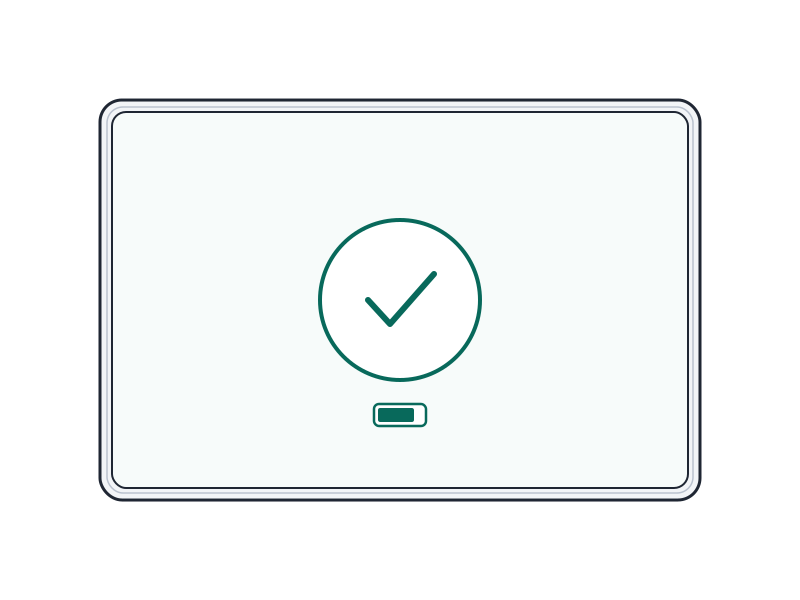
Şarj testi yap

  • Kasayı takmadan şarj kablosunu tak; şarj başladığını doğrula.
Şematik: alt kasanın kapatılması
Şematik çizim

Adım 10 / 10

Kasayı kapat

  • Kasayı 6 P5 vidayla kapat.

Onarım sonrası

  • Otomatik açılmayı sudo nvram AutoBoot=%03 ile yeniden etkinleştir.
  • Test et: iki USB-C portundan şarj ve veri, kulaklık, klavye, trackpad.

Sık sorulanlar

Bu modelde MagSafe var mı?

Hayır. Bu modelde şarj USB-C (Thunderbolt 3) üzerindendir; başlıktaki MagSafe ifadesi bu model için geçerli değildir.

Şarj giriş kartı ayrı bir parça mı?

Pil rehberi Thunderbolt konnektörlerini ve braketlerini anar, ama kartın yapısını anlatmaz.

Kaynakça

Bilgiler Apple'ın onarım belgelerinden ve yayımlanmış onarım kaynaklarından derlenmiş, PhoneProof tarafından özgün olarak yazılmıştır. Çizimler şematiktir ve PhoneProof'a aittir.

Bağımsız Apple onarım merkezi · 2012'den beri
Apolyont Han A-104, Osmangazi/Bursa

PhoneProof bağımsız bir onarım merkezidir; Apple Inc. tarafından yetkilendirilmemiş veya onaylanmamıştır. iPhone, iPad, Mac, Apple Watch, Apple TV ve AirPods, Apple Inc.'in markalarıdır.