
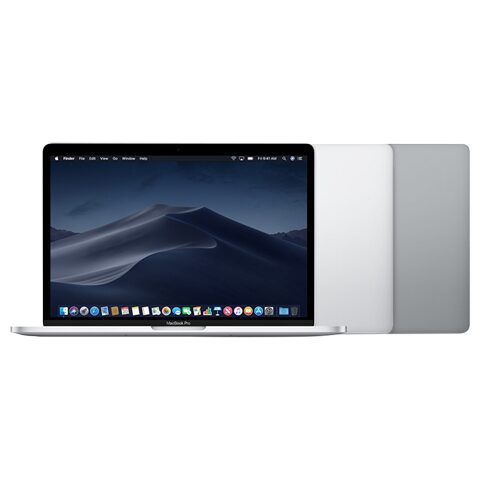
MacBook Pro 13" (Intel Core i5) (2018) için DC-In Board değişimi (MagSafe / USB-C şarj giriş soketi)

  • ZorlukOrta
  • Adım13
  • Kendi başınıza süre180–210 dk

Bu işlem, MacBook Pro 13" (2018) içindeki USB-C şarj giriş kartını yenisiyle değiştirir. Şarj kablosu temas etmiyorsa, soket gevşemişse ya da şarj olmuyorsa gerekir. Mantık kartına kadar söküm yapıldığı için sabır ve düzenli çalışma ister.

Önce okuyun: Bu kılavuz bilgilendirme amaçlıdır; onarımı kendiniz yaparsanız sorumluluk size aittir. Lityum batarya yangın ve yaralanma riski taşır, cihazın üretici garantisini etkileyebilir. Emin değilseniz bize yaptırın.

Güvenlik

  • Bilgisayarı kapat ve şarj fişini çek.
  • Otomatik açılış kapatılmazsa bilgisayar sökümden önce kendiliğinden açılabilir.
  • Batarya konnektörü mantık kartına temas ederse bilgisayar hasar görür.
  • İnce yapışkan kablolar kolay kopar; zorlamadan, yavaş ayır.
  • Alt kapağı yukarı değil, yana doğru çek.

Araçlar

Gereken Elinde yoksa
P5 pentalob tornavida Yok
T3 torx tornavida Yok
T4 torx tornavida Yok
T5 torx tornavida Yok
Vantuz Yok
Plastik açma kartı Yok
Plastik sökme aleti Yok
Cımbız Yok

Parçalar

  • USB-C kartı

Adımlar

  1. 1Bilgisayarı kapat, otomatik açılışı durdur
  2. 2Alt kapak vidalarını sök
  3. 3Alt kapağı yana çekerek ayır
  4. 4Batarya veri bağlantısını serbest bırak
  5. 5Batarya güç konnektörünü ayır
  6. 6Dokunmatik yüzey braketini ve kablosunu çıkar
  7. 7Sol taraf kalkanlarını çıkar
  8. 8Sol taraf kablolarını ayır
  9. 9Ekran ve sağ Thunderbolt vidalarını çöz
  10. 10Sağ taraf kablolarını ve antenleri ayır
  11. 11Mantık kartını kaldır
  12. 12USB-C kartını değiştir
  13. 13Parçaları söküm sırasının tersiyle tak
Şematik: Kapalı MacBook Pro ve terminal komutu
Şematik çizim

Adım 1 / 13

Bilgisayarı kapat, otomatik açılışı durdur

  • Bilgisayarı kapat ve şarj fişini çek.
  • Terminalde sudo nvram AutoBoot=%00 komutunu çalıştır.

Dikkat: Bu komut verilmeden sökümü başlatma; bilgisayar işlem sırasında kendiliğinden açılabilir.

Şematik: Alt kapak vidalarının yerleri
Şematik çizim

Adım 2 / 13

Alt kapak vidalarını sök

  • P5 pentalob tornavidayla 2 adet 6,2 mm vidayı çıkar.
  • Aynı tornavidayla 4 adet 3,4 mm vidayı çıkar.

Kontrol: Tüm vidalar çıkmış ve ayrı ayrı sıralanmış olmalı.

Şematik: Alt kapağın kenardan ayrılması
Şematik çizim

Adım 3 / 13

Alt kapağı yana çekerek ayır

  • Vantuzu ön orta alana yapıştırıp kapağı hafifçe kaldır.
  • Açma kartını köşeden kenarın yarısına kadar sok.
  • Gizli klipsleri sırayla çöz.
  • Son kısmı yana doğru çekerek kapağı ayır.

Uyarı: Kapağı yukarı doğru çekme; klipsler kırılabilir.

Şematik: Bantlar ve batarya veri kablosu
Şematik çizim

Adım 4 / 13

Batarya veri bağlantısını serbest bırak

  • Büyük bandı mantık kartı kenarından kaldır.
  • Küçük bandı veri konnektöründe kısmen aç.
  • Batarya veri kablosunu mantık kartına paralel kaydırarak çıkar.
  • Kabloyu yana katlayıp kenara al.
Şematik: Batarya güç konnektörü ve vida
Şematik çizim

Adım 5 / 13

Batarya güç konnektörünü ayır

  • T5 torx tornavidayla 3,7 mm yassı kafalı vidayı çıkar.
  • Plastik sökme aletiyle konnektörü yukarı kaldır.

Dikkat: Konnektörü mantık kartına temas etmeyecek kadar yüksekte tut.

Şematik: Dokunmatik yüzey braketi ve kablosu
Şematik çizim

Adım 6 / 13

Dokunmatik yüzey braketini ve kablosunu çıkar

  • T3 torx tornavidayla 2 adet 1,8 mm vidayı çıkar.
  • Braketi cımbızla al.
  • Kabloyu plastik sökme aletiyle düz yukarı kaldırarak ayır.
Şematik: Sol taraftaki kalkan vidaları
Şematik çizim

Adım 7 / 13

Sol taraf kalkanlarını çıkar

  • Sol Thunderbolt portundaki 2 vidayı T3 torx tornavidayla çıkar.
  • Parmak izi okuyucu ve ses girişindeki 2 vidayı T4 torx tornavidayla çıkar.
  • Kalkanları kaldırıp çıkar.
Şematik: Sol taraftaki kablo ve konnektörler
Şematik çizim

Adım 8 / 13

Sol taraf kablolarını ayır

  • Hoparlör kilit kollarını yukarı kaldırarak aç.
  • Sol Thunderbolt konnektörünü ayır.
  • İnce yapışkan kabloyu en son ayır.

Dikkat: İnce yapışkan kablo kolay kopar; yavaş ve düz kaldır.

Şematik: Ekran konnektörü ve sağ port vidaları
Şematik çizim

Adım 9 / 13

Ekran ve sağ Thunderbolt vidalarını çöz

  • Ekran konnektöründeki 4 vidayı T3 torx tornavidayla çıkar.
  • Sağ Thunderbolt portundaki 2 vidayı T3 torx tornavidayla çıkar.
Şematik: Sağ taraftaki hoparlör, anten ve ekran kabloları
Şematik çizim

Adım 10 / 13

Sağ taraf kablolarını ve antenleri ayır

  • Sağ hoparlör konnektörlerinin kilitlerini aç.
  • Anten kablolarını plastik sökme aletiyle çıkar.
  • Ekran ve dokunmatik şerit konnektörünü ayır.
Şematik: Mantık kartı vidaları ve çıkarma yönü
Şematik çizim

Adım 11 / 13

Mantık kartını kaldır

  • T5 torx tornavidayla 6 adet 2,2 mm vidayı çıkar.
  • T3 torx tornavidayla 3 adet 1,9 mm vidayı çıkar.
  • T5 torx tornavidayla 2 adet 2,3 mm ısı emici vidasını çıkar.
  • Kartı yukarı kaldır.

Kontrol: Kartta takılı kalan konnektör olmadığından emin ol.

Şematik: USB-C kartı ve sabitleme vidaları
Şematik çizim

Adım 12 / 13

USB-C kartını değiştir

  • T5 torx tornavidayla portun 2 vidasını çıkar.
  • Portu dikkatle çıkar.
  • Aynı işlemi diğer taraf için tekrarla.

İpucu: Yeni USB-C kartını eskisiyle yan yana koyup konumlarını karşılaştır.

Şematik: Parçaların ters sırayla yerine takılması
Şematik çizim

Adım 13 / 13

Parçaları söküm sırasının tersiyle tak

  • Parçaları söküm sırasının tersiyle tak.
  • Her vidayı kendi yerine tak.
  • Alt kapağı kapatıp bilgisayarı açmadan önce terminalde sudo nvram AutoBoot=%03 komutunu çalıştır.

Onarım sonrası

  • Bilgisayarı aç ve ekranın geldiğini kontrol et.
  • Şarj kablosunu her iki taraftaki USB-C girişine tak.
  • Kablonun sağlam oturduğunu ve şarjın başladığını kontrol et.
  • Dokunmatik yüzeyin ve hoparlörlerin çalıştığını dene.

Sık sorulanlar

Otomatik açılışı neden kapatıyorum?

Kapatılmazsa bilgisayar sökümden önce kendiliğinden açılabilir. Bu da iç parçalara zarar verebilir.

Alt kapağı neden yana çekiyorum?

Kapağın son klipsleri yukarı çekilince kırılabilir. Yana çekmek klipsleri korur.

Kaynakça

Teknik değerler üreticinin onarım belgelerinden ve bağımsız onarım yayınlarındaki olgulardan derlendi; metin ve çizimler PhoneProof'a aittir. PhoneProof bağımsız bir onarım merkezidir; Apple Inc. tarafından yetkilendirilmemiştir.

Bağımsız Apple onarım merkezi · 2012'den beri
Apolyont Han A-104, Osmangazi/Bursa

PhoneProof bağımsız bir onarım merkezidir; Apple Inc. tarafından yetkilendirilmemiş veya onaylanmamıştır. iPhone, iPad, Mac, Apple Watch, Apple TV ve AirPods, Apple Inc.'in markalarıdır.
