
MacBook Pro 13" (Intel Core i5) (2018) için orijinal dahili batarya değişimi

  • ZorlukOrta
  • Adım14
  • Kendi başınıza süre60–180 dk

Bu kılavuz, MacBook Pro 13" (2018) içindeki bataryanın yenisiyle değiştirilmesini anlatır. Batarya şişmişse, çabuk boşalıyorsa ya da şarj tutmuyorsa gerekir. İşlem yapışkan söküm ve hassas kablolar içerir; sabırlı ve dikkatli çalışabilecek kişiler yapmalıdır.

Önce okuyun: Bu kılavuz bilgilendirme amaçlıdır; onarımı kendiniz yaparsanız sorumluluk size aittir. Lityum batarya yangın ve yaralanma riski taşır, cihazın üretici garantisini etkileyebilir. Emin değilseniz bize yaptırın.

Güvenlik

  • Alt kapağı açmadan önce otomatik açılışı devre dışı bırak.
  • Delinen lityum batarya tutuşabilir; bataryayı delme.
  • Bükülen batarya sızıp yanabilir; bataryayı bükme.
  • Yapışkan çözücü cilde ve göze zarar verir; koruyucu gözlük ve nitril eldiven ttak.
  • Kontakt lens takıyorsan göz koruyucu olmadan çalışma.
  • Çözücü hoparlöre sızarsa hoparlör gevşer; hoparlörleri bantla koru.
  • Batarya güç konnektörü kart yüzeyine temas ederse bilgisayar hasar görür.
  • Dokunmatik yüzey kablosu katlanırsa kopar.
  • Bataryayı aşırı ısıtma.

Araçlar

Gereken Elinde yoksa
Vantuz Yok
Pentalob tornavida P5 Yok
Torx tornavida T3 Yok
Torx tornavida T5 Yok
Plastik açma kartı Yok
Plastik kaldırma aleti Yok
Cımbız Yok
Isı yastığı Isı tabancası
Yapışkan çözücü Yok
Makas Yok
İzopropil alkol Yok
Alüminyum folyo Yok
Boyacı bandı Yok
Emici havlu Yok
Köpük blok Yok
Diş ipi Yok
Vida takip matı Yok
Koruyucu gözlük Yok
Nitril eldiven Yok

Parçalar

  • Batarya
  • Batarya kartı veri kablosu
  • Dokunmatik yüzey kablosu
  • Çift taraflı yapışkan bant

Adımlar

  1. 1Bilgisayarı güvenle kapat
  2. 2Alt kapak vidalarını çöz
  3. 3Alt kapağı klipslerden kurtar
  4. 4Batarya kartı veri kablosunu ayır
  5. 5Güç konnektörünü yerinden kaldır
  6. 6Dokunmatik yüzey bağlantısını çöz
  7. 7Dokunmatik yüzey kablosunu ısıtıp kaldır
  8. 8Dokunmatik yüzeyi ve batarya kartını çıkar
  9. 9Bataryayı ayırmaya hazırla
  10. 10Bataryayı çözücüyle ayır
  11. 11Kasadaki yapışkanı temizle
  12. 12Yeni bataryayı yerleştir
  13. 13Parçaları söküm sırasının tersiyle tak
  14. 14Alt kapağı kilitle
Şematik: Kapalı ve fişi çekilmiş MacBook Pro, ters çevrilmiş halde
Şematik çizim

Adım 1 / 14

Bilgisayarı güvenle kapat

  • Otomatik açılışı devre dışı bırak.
  • Bilgisayarı kapat ve fişini çek.
  • Kapağı kapat, bilgisayarı yumuşak bir yüzeye ters koy.
  • Koruyucu gözlük ve nitril eldiven tak.

Kontrol: Bilgisayar tamamen kapalı ve şarj kablosu çekilmiş olmalı.

Şematik: Alt kapaktaki altı vidanın konumları
Şematik çizim

Adım 2 / 14

Alt kapak vidalarını çöz

  • P5 tornavidayla 6 pentalob vidayı çöz.
  • 2 adet 6,2 mm vidayı ayrı sırada tut.
  • 4 adet 3,4 mm vidayı ayrı sırada tut.

İpucu: Vidaları boylarına göre vida takip matına yerleştir.

Şematik: Alt kapağın kenarlarındaki klipslerin ayrılma yönü
Şematik çizim

Adım 3 / 14

Alt kapağı klipslerden kurtar

  • Vantuzla ön orta boşluğu aç.
  • Yan klipsleri köşeden kenara doğru ayır.
  • Ön ortadaki 2 klipsi açma kartıyla burarak ayır.
  • Son klipsleri öne çekerek ayır.

Dikkat: Kapağı yukarı değil, yana doğru çek.

Şematik: Veri kablosu konnektörü ve siyah kilit tırnağı
Şematik çizim

Adım 4 / 14

Batarya kartı veri kablosunu ayır

  • Büyük konnektör bandını kaldır.
  • Küçük bandı geri kat.
  • Küçük siyah kilit tırnağını yukarı kaldır.
  • Kabloyu mantık kartına paralel çek.

Kontrol: Kablo konnektörden tamamen çıkmış olmalı.

Şematik: Batarya güç konnektörü ve tek vidası
Şematik çizim

Adım 5 / 14

Güç konnektörünü yerinden kaldır

  • Veri kablosunu yana kat.
  • T5 tornavidayla 3,7 mm yassı vidayı çöz.
  • Konnektörü yukarı kaldırarak ayır.

Dikkat: Konnektörü kart yüzeyine temas etmeyecek yükseklikte tut.

Şematik: Dokunmatik yüzey konnektörü ve braketi
Şematik çizim

Adım 6 / 14

Dokunmatik yüzey bağlantısını çöz

  • T3 tornavidayla 2 adet 1,8 mm vidayı çöz.
  • Braketi cımbızla çıkar.
  • Dokunmatik yüzey konnektörünü düz yukarı kaldır.
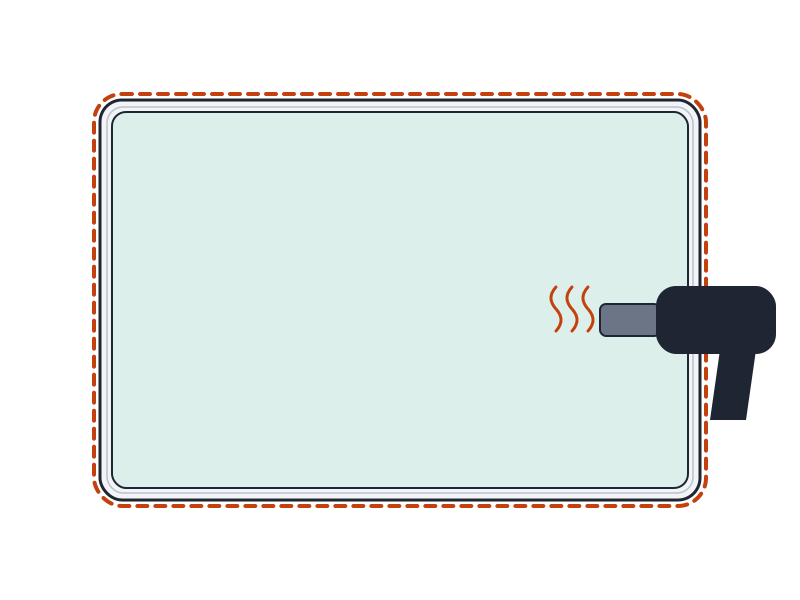
Şematik: Kablonun bataryadan ısıtılarak ayrılması
Şematik çizim

Adım 7 / 14

Dokunmatik yüzey kablosunu ısıtıp kaldır

  • Isı yastığını yaklaşık 1 dk kablo üzerinde tut.
  • Kabloyu bataryadan yavaşça kaldır.
  • Kabloyu katlama ya da yırtma.

Uyarı: Bataryayı aşırı ısıtma; kablo sıcak ama dokunulabilir olmalı.

Şematik: Dokunmatik yüzey düzeneğinin vidaları ve kablo deliği
Şematik çizim

Adım 8 / 14

Dokunmatik yüzeyi ve batarya kartını çıkar

  • T5 tornavidayla 2 adet 4,3 mm ve 8 adet 5,8 mm vidayı çöz.
  • Ekranı hafifçe aç.
  • Kabloyu çerçeve deliğinden çıkar, düzeneği kaldır.
  • Batarya kartının 2 adet 3,2 mm vidasını T5 ile çöz.

İpucu: Düzeneğin alt yüzeyinde 2 yuvarlak ve 4 dikdörtgen pul vardır; yerlerini not et.

Şematik: Folyo ve bantla korunmuş ekran ve hoparlörler
Şematik çizim

Adım 9 / 14

Bataryayı ayırmaya hazırla

  • Ekranı ve hoparlörleri folyo ve bantla koru.
  • Hoparlör ile batarya arasına bant koy.
  • Yapışkan çözücü ambalajını açıp ucunu kes.
  • Çözücü akışı için bilgisayarın kenarını yükselt.

Dikkat: Köpük tampon üzerine bandı doğrudan yapıştırma.

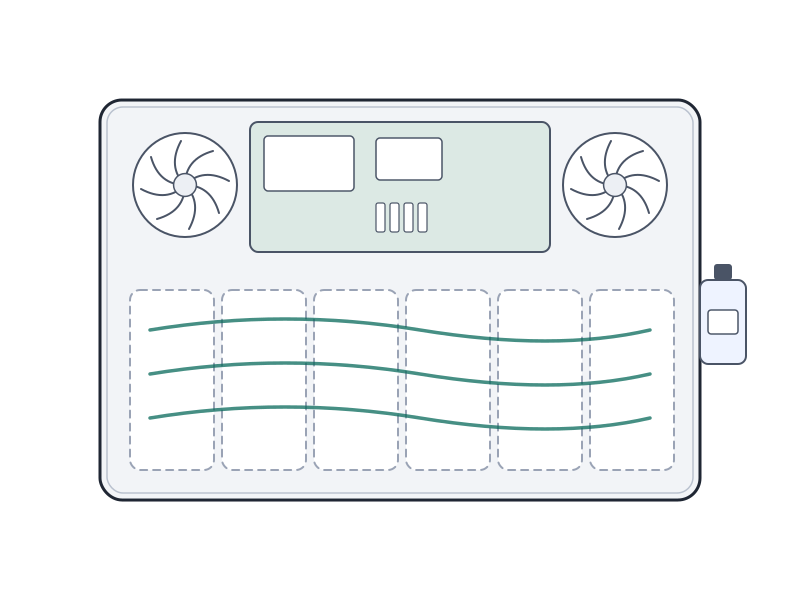
Şematik: Batarya altına çözücü damlatılması ve hücrelerin ayrılması
Şematik çizim

Adım 10 / 14

Bataryayı çözücüyle ayır

  • Batarya altına birkaç damla çözücü uygula.
  • Yaklaşık 2 dk bekle.
  • Hücreleri plastik kartla sırayla ayır.
  • Bataryayı kaldırıp çıkar.

Uyarı: Bataryayı bükme ya da delme; sızıp yanabilir. Mantık kartına kuvvet uygulama.

Şematik: Batarya yuvasındaki yapışkan kalıntısının temizlenmesi
Şematik çizim

Adım 11 / 14

Kasadaki yapışkanı temizle

  • Kalan yapışkanı cımbızla çıkar.
  • Plastik aletle yapışkanı kazı.
  • Yüzeyi izopropil alkolle tek yönde sil.
  • Hoparlör koruma bandını çıkar.

Kontrol: Batarya yuvası kuru, temiz ve yapışkansız olmalı.

Şematik: Yeni bataryanın yuvaya yerleştirilmesi
Şematik çizim

Adım 12 / 14

Yeni bataryayı yerleştir

  • Yapışkan yoksa çift taraflı bant kullan.
  • Veri kablosunu sıkışmadan yerleştir.
  • Bataryayı mantık kartına yakın konumlandır.
  • Her hücreyi 5–10 sn bastır.

Kontrol: Veri kablosu batarya altında sıkışmamış olmalı.

Şematik: Batarya kartı, dokunmatik yüzey ve konnektörlerin yeniden takılması
Şematik çizim

Adım 13 / 14

Parçaları söküm sırasının tersiyle tak

  • Parçaları söküm sırasının tersiyle tak.

Kontrol: Tüm kablolar ve konnektörler yerine oturmuş olmalı.

Şematik: Alt kapağın menteşeye doğru kaydırılması
Şematik çizim

Adım 14 / 14

Alt kapağı kilitle

  • Sürgülü klipsleri menteşe yakınında hizala.
  • Kapağı menteşeye doğru kaydır.
  • 4 gizli klipsi bastırarak kilitle.
  • Otomatik açılışı yeniden etkinleştir.

Onarım sonrası

  • Otomatik açılışın yeniden etkin olduğunu doğrula.
  • Alt kapağın tüm kenarlarda düzgün oturduğunu kontrol et.
  • Bilgisayarı aç ve batarya durumunu incele.

Sık sorulanlar

Otomatik açılışı neden kapatmalıyım?

Otomatik açılış kapatılmadan kapak açılmamalıdır. Bu ayar, işlem bitince yeniden etkinleştirilir.

Alt kapağı neden yana çekmeliyim?

Klipsler öne doğru ayrılır; kapağı yukarı çekmek klipslere zarar verir. Kapak yana doğru çıkarılmalıdır.

Çözücü hoparlöre sızarsa ne olur?

Hoparlör gevşer. Bu yüzden hoparlör ile batarya arasına bant koy ve hoparlörleri koru.

Kaynakça

Teknik değerler üreticinin onarım belgelerinden ve bağımsız onarım yayınlarındaki olgulardan derlendi; metin ve çizimler PhoneProof'a aittir. PhoneProof bağımsız bir onarım merkezidir; Apple Inc. tarafından yetkilendirilmemiştir.

Bağımsız Apple onarım merkezi · 2012'den beri
Apolyont Han A-104, Osmangazi/Bursa

PhoneProof bağımsız bir onarım merkezidir; Apple Inc. tarafından yetkilendirilmemiş veya onaylanmamıştır. iPhone, iPad, Mac, Apple Watch, Apple TV ve AirPods, Apple Inc.'in markalarıdır.