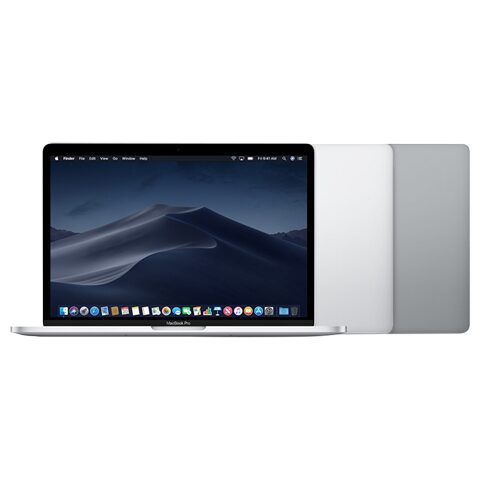
MacBook Pro 13" (Intel Core i5) (2018) için trackpad (Dokunmatik yüzey) değişimi

  • ZorlukOrta
  • Adım14
  • Kendi başınıza süre25–40 dk

Bu kılavuz, dört Thunderbolt 3 bağlantı noktalı MacBook Pro 13" (2018) modelinde trackpad'in değiştirilmesini anlatır. Trackpad tıklamıyorsa, tepki vermiyorsa ya da fiziksel olarak hasarlıysa gerekir. Küçük vidalarla ve hassas kablolarla çalışmaya alışkın kullanıcılar uygulayabilir.

Önce okuyun: Bu kılavuz bilgilendirme amaçlıdır; onarımı kendiniz yaparsanız sorumluluk size aittir. Lityum batarya yangın ve yaralanma riski taşır, cihazın üretici garantisini etkileyebilir. Emin değilseniz bize yaptırın.

Güvenlik

  • Bataryayı aşırı ısıtma.
  • Konnektörlere temas ettirirsen bilgisayar zarar görür; konnektörleri ayrı tut.
  • Kabloları katlama ve yırtma; katlanan ya da yırtılan kablo kopar.
  • Otomatik açılmayı kapatmadan kasayı açma.

Araçlar

Gereken Elinde yoksa
P5 pentalob tornavida Yok
T5 Torx tornavida Yok
T3 Torx tornavida Yok
Plastik açma kartı Yok
Vantuz Yok
Plastik spatula Yok
Cımbız Yok
Isı yastığı Yok

Parçalar

  • Trackpad
  • Trackpad kablosu
  • Trackpad kablo braketi
  • Yapışkan bant

Adımlar

  1. 1Bilgisayarı kapat ve yatır
  2. 2Alt kasa vidalarını sök
  3. 3Alt kasanın kenarını aralık
  4. 4Gizli klipsleri çöz
  5. 5Alt kasayı çıkar, bantları aç
  6. 6Batarya veri kablosunu ayır
  7. 7Batarya güç konnektörünü çıkar
  8. 8Trackpad kablo konnektörünü ayır
  9. 9Kabloyu ısıtıp soy
  10. 10Trackpad vidalarını çıkar
  11. 11Trackpad'i ve rondelaları al
  12. 12Yeni trackpad şeridini denetle
  13. 13Parçaları söküm sırasının tersiyle tak
  14. 14Otomatik açılmayı sına
Şematik: Kapalı bilgisayarın yüzü aşağı yumuşak yüzeyde durması
Şematik çizim

Adım 1 / 14

Bilgisayarı kapat ve yatır

  • Bilgisayarı kapat ve fişten çek.
  • Otomatik açılmayı kapat.
  • Bilgisayarı yüzü aşağı yumuşak bir yüzeye yerleştir.

Kontrol: Bilgisayar tamamen kapalı ve fişi çekilmiş olmalı.

Şematik: Alt kasa vidalarının konumları
Şematik çizim

Adım 2 / 14

Alt kasa vidalarını sök

  • Alt kasadaki 2 adet 6,2 mm P5 vidayı çıkar.
  • Alt kasadaki 4 adet 3,4 mm P5 vidayı çıkar.
Şematik: Ön orta alanda vantuzla kasanın kaldırılması
Şematik çizim

Adım 3 / 14

Alt kasanın kenarını aralık

  • Vantuzu ön orta alana yapıştır.
  • Alt kasa ile gövde arasında hafif bir aralık açacak şekilde vantuzu çek.
Şematik: Açma kartıyla kasa klipslerinin çözülmesi
Şematik çizim

Adım 4 / 14

Gizli klipsleri çöz

  • Açma kartını kenar boyunca yukarı kaydır.
  • Yan kenarlardaki iki klipsi çöz.
  • Ön ortadaki iki klipsi bükerek aç.
  • Son klipsleri yukarı değil, öne ve yana çekerek ayır.

Dikkat: Alt kasayı yukarı doğru zorlama; son klipsler yalnızca yana çekilince ayrılır.

Şematik: Konnektör üzerindeki bantların açılması
Şematik çizim

Adım 5 / 14

Alt kasayı çıkar, bantları aç

  • Alt kasayı çıkar.
  • Büyük bandı konnektörün üstünden al.
  • Küçük bandı hafifçe geri kıvır.

Kontrol: Küçük bant kablodan tamamen ayrılmamış olmalı.

Şematik: Batarya veri kablosu konnektörünün kilit sekmesi
Şematik çizim

Adım 6 / 14

Batarya veri kablosunu ayır

  • Siyah kilit sekmesini yukarı kaldır.
  • Kabloyu kendi yönünde kaydırarak çıkar.
  • Kabloyu yana katlayıp kenara al.
Şematik: Batarya güç konnektörü vidası ve soketi
Şematik çizim

Adım 7 / 14

Batarya güç konnektörünü çıkar

  • 3,7 mm yassı başlı T5 vidayı çıkar.
  • Konnektörü plastik spatulayla hafifçe kaldır.
  • Konnektörü soketten ayrı tut.

Uyarı: Konnektör sokete temas ederse bilgisayar zarar görür.

Şematik: Trackpad kablo braketi ve konnektörü
Şematik çizim

Adım 8 / 14

Trackpad kablo konnektörünü ayır

  • Braketteki 2 adet 1,8 mm T3 vidayı çıkar.
  • Braketi cımbızla çıkar.
  • Konnektörü mantık kartından dik yukarı kaldır.
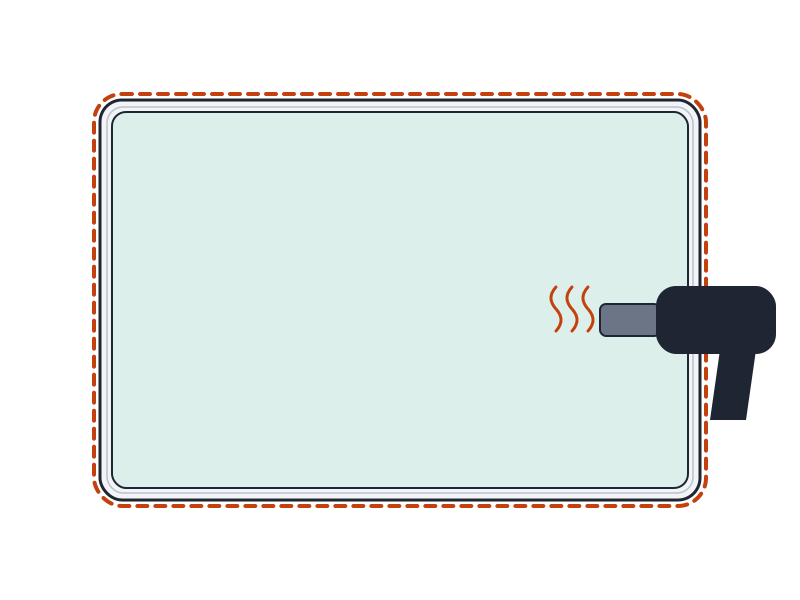
Şematik: Trackpad kablosuna ısı yastığı uygulanması
Şematik çizim

Adım 9 / 14

Kabloyu ısıtıp soy

  • Trackpad kablosuna yaklaşık 1 dk ısı yastığı uygula.
  • Kabloyu batarya üstünden yavaşça soy.

Uyarı: Bataryayı aşırı ısıtma; kabloyu bükme ve yırtma.

Şematik: Trackpad sabitleme vidalarının konumları
Şematik çizim

Adım 10 / 14

Trackpad vidalarını çıkar

  • 2 adet 4,3 mm T5 Torx vidayı çıkar.
  • 8 adet 5,8 mm T5 Torx vidayı çıkar.
Şematik: Kablonun çerçeve deliğinden geçirilip trackpad'in çıkarılması
Şematik çizim

Adım 11 / 14

Trackpad'i ve rondelaları al

  • Ekranı hafifçe aç.
  • Kabloyu çerçeve deliğinden geçir.
  • Trackpad'i ayrı çıkar.
  • 6 rondelayı al: 2 yuvarlak, 4 dikdörtgen.

Kontrol: Altı rondelanın tamamı çıkarılmış olmalı.

Şematik: Yeni trackpad kablosundaki şerit
Şematik çizim

Adım 12 / 14

Yeni trackpad şeridini denetle

  • Yeni trackpad'de şeridin takılı olduğunu doğrula.
  • Şerit yoksa eski şeridi aktar.
Şematik: Parçaların ters sırayla yerleştirilmesi
Şematik çizim

Adım 13 / 14

Parçaları söküm sırasının tersiyle tak

  • Parçaları söküm sırasının tersiyle tak.
  • Her vidayı kendi yerine tak.
  • Alt kasayı 4 gizli klipsle oturt.
  • Otomatik açılmayı yeniden aç.
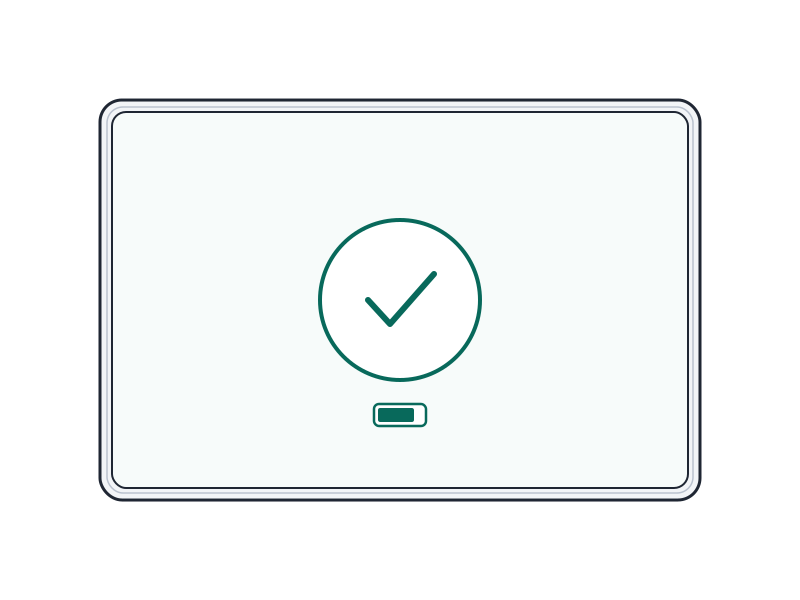
Şematik: Onarım sonrası çalışma sınaması
Şematik çizim

Adım 14 / 14

Otomatik açılmayı sına

  • Otomatik açılmanın yeniden açık olduğunu doğrula.

Kontrol: Bilgisayar açılıyor ve trackpad tıklamaya tepki veriyor olmalı.

Onarım sonrası

  • Bilgisayarı aç ve otomatik açılmanın çalıştığını doğrula.
  • Trackpad'in imleci hareket ettirdiğini kontrol et.
  • Trackpad'in tıklamaya tepki verdiğini kontrol et.
  • Alt kasanın her kenardan düzgün oturduğunu kontrol et.

Sık sorulanlar

Alt kasa klipsleri neden yana çekilir?

Son klipsler yukarı değil, öne ve yana çekilerek ayrılır. Yukarı zorlamak klipslere zarar verebilir.

Trackpad kablosu yırtılırsa ne olur?

Katlanan ya da yırtılan kablo kopar. Bu yüzden kabloyu ısıtıp yavaşça soy ve bükme.

Kaç rondela çıkar?

Toplam 6 rondela çıkar: 2 yuvarlak, 4 dikdörtgen.

Kaynakça

Teknik değerler üreticinin onarım belgelerinden ve bağımsız onarım yayınlarındaki olgulardan derlendi; metin ve çizimler PhoneProof'a aittir. PhoneProof bağımsız bir onarım merkezidir; Apple Inc. tarafından yetkilendirilmemiştir.

Bağımsız Apple onarım merkezi · 2012'den beri
Apolyont Han A-104, Osmangazi/Bursa

PhoneProof bağımsız bir onarım merkezidir; Apple Inc. tarafından yetkilendirilmemiş veya onaylanmamıştır. iPhone, iPad, Mac, Apple Watch, Apple TV ve AirPods, Apple Inc.'in markalarıdır.