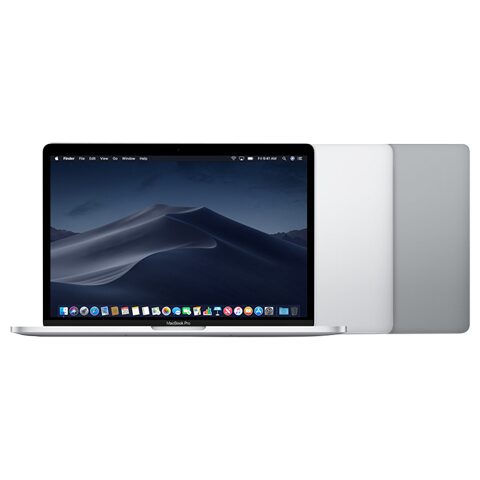
MacBook Pro 13" 2019 (Dört Thunderbolt 3) Sağ/Sol hoparlör seti değişimi nasıl yapılır?

  • ZorlukOrta
  • Adım13
  • Kendi başınıza süre15–45 dk

Bu işlem, MacBook Pro içindeki hoparlörü yenisiyle değiştirir. Ses cızırtılı, kısık ya da hiç gelmiyorsa gerekir. Bu kılavuz aynı yapıdaki model yöntemini anlatır; vida ölçüsü verilmez; diğeri için bize yazın. Sabırlı ve dikkatli çalışabilen herkes uygulayabilir.

Önce okuyun: Bu kılavuz bilgilendirme amaçlıdır; onarımı kendiniz yaparsanız sorumluluk size aittir. Lityum batarya yangın ve yaralanma riski taşır, cihazın üretici garantisini etkileyebilir. Emin değilseniz bize yaptırın.

Güvenlik

  • Bilgisayar kapalı olmalı ve fişi çekilmiş olmalıdır.
  • Batarya konnektörü temas ederse bilgisayar hasar görür; konnektörü ayırmadan başka işleme geçme.
  • Alt kasanın kenarları keskindir; tutarken dikkatli ol.

Araçlar

7
Gereken Elinde yoksa
Pentalob tornavida Yok
Torx tornavida Yok
Vantuz Yok
Plastik açma kartı Yok
Cımbız Yok
Plastik spatula Yok
Vida takip matı Yok

Parçalar

4
  • Sağ hoparlör
  • Titreşim önleyici conta
  • Batarya veri kablosu
  • Batarya bandı

Adımlar

  1. 1Bilgisayarı güvenli duruma getir
  2. 2Alt kasa vidalarını çöz
  3. 3Alt kasayı vantuzla aralat
  4. 4Kasa klipslerini kartla çöz
  5. 5Batarya bantlarını kaldır
  6. 6Veri kablosu kilidini kaldır
  7. 7Batarya veri kablosunu çek
  8. 8Batarya güç konnektörünü ayır
  9. 9Hoparlör şeridini soketten ayır
  10. 10Hoparlör vidalarını çıkar
  11. 11Sağ hoparlörü yuvasından al
  12. 12Parçaları söküm sırasının tersiyle tak
  13. 13Alt kasayı kapat
Şematik: Kapalı ve fişi çekilmiş bilgisayarın ters çevrilmiş görünümü
Şematik çizim

Adım 1 / 13

Bilgisayarı güvenli duruma getir

  • Otomatik açılma özelliğini kapat.
  • Bilgisayarı tamamen kapat.
  • Fişi prizden çek.
  • Bilgisayarı ters çevir.

Kontrol: Ekran karanlık, fiş çekili ve alt kasa yukarı bakıyor olmalı.

Şematik: Alt kasadaki vidaların konumları
Şematik çizim

Adım 2 / 13

Alt kasa vidalarını çöz

  • Tüm vidaları pentalob tornavidayla sök.
  • Vidaları çıktıkları yere göre vida takip matında ayır.

İpucu: Vidaları yerleriyle eşleştirerek diz; takarken karışmaz.

Şematik: Ön orta bölgeye yerleştirilmiş vantuz
Şematik çizim

Adım 3 / 13

Alt kasayı vantuzla aralat

  • Vantuzu alt kasanın ön orta bölgesine yerleştir.
  • Kasayı hafifçe kaldırarak aralık oluştur.
Şematik: Açma kartıyla çözülen kasa klipsleri
Şematik çizim

Adım 4 / 13

Kasa klipslerini kartla çöz

  • Açma kartını köşeden kenara doğru sok.
  • Önce yan kenardaki ilk klipsi aç.
  • Ön kenardaki iki klipsi açma kartıyla çıkar.
  • Kasayı öne ve yana doğru çekerek ayır.

Dikkat: Kasayı yukarı çekme; klipsler kuvvetli tutar, çok kuvvet gerekebilir.

Şematik: Batarya üzerindeki bantların kaldırılması
Şematik çizim

Adım 5 / 13

Batarya bantlarını kaldır

  • Büyük bandı kenarından kaldır.
  • Küçük bandı hafifçe aç.

İpucu: Bant kabloya bağlıdır, tamamen çıkmaz; zorlama.

Şematik: Batarya veri kablosu kilidinin spatulayla kaldırılması
Şematik çizim

Adım 6 / 13

Veri kablosu kilidini kaldır

  • Kilidi plastik spatulayla yukarı kaldır.

Dikkat: Kilit parçaları kırılgandır; spatulayı yavaş ve dengeli kullan.

Şematik: Veri kablosunun yuvasından kaydırılarak çıkarılması
Şematik çizim

Adım 7 / 13

Batarya veri kablosunu çek

  • Kabloyu yuvasından kaydırarak çıkar.
  • Kabloyu ana karta paralel çek.
  • Kabloyu katlayıp kenara al.
Şematik: Güç konnektörü vidası ve konnektörün kaldırılması
Şematik çizim

Adım 8 / 13

Batarya güç konnektörünü ayır

  • Güç konnektörü vidasını torx tornavidayla sök.
  • Konnektörü plastik spatulayla kaldır.
  • Konnektörü soketten ayrı kalacak kadar yükselt.

Uyarı: Konnektör soketle temas ederse bilgisayar hasar görür; ayrık kaldığından emin ol.

Şematik: Sağ hoparlör konnektörü ve kilidi
Şematik çizim

Adım 9 / 13

Hoparlör şeridini soketten ayır

  • Konnektör üzerindeki yapışkanı cımbızla çek.
  • Kilidi düz yüzle yukarı çevir.
  • Şeridi cımbızla soketten çek.
Şematik: Hoparlörü tutan vidaların konumları
Şematik çizim

Adım 10 / 13

Hoparlör vidalarını çıkar

  • Hoparlörü tutan vidaları torx tornavidayla sök.
  • Vidaları takip matına yerleştir.
Şematik: Hoparlörün yuvasından yukarı kaldırılması
Şematik çizim

Adım 11 / 13

Sağ hoparlörü yuvasından al

  • Hoparlörü batarya kartının yanından kaydır.
  • Düz spatulayı hoparlörün altına sok.
  • Hoparlörü yuvasından yukarı kaldırarak çıkar.

Kontrol: Titreşim önleyici conta vida deliklerinden kaçmamış olmalı.

Şematik: Yeni hoparlörün yuvaya yerleştirilmesi
Şematik çizim

Adım 12 / 13

Parçaları söküm sırasının tersiyle tak

  • Yeni hoparlörü yerleştir ve vidalarını tak.
  • Titreşim önleyici contayı vida deliklerine oturt.
  • Konnektörleri ve veri kablosunu sökümün tersi sırayla bağla.

Kontrol: Güç konnektörü ve veri kablosu tam oturmuş olmalı.

Şematik: Alt kasanın menteşe tarafından yerine kaydırılması
Şematik çizim

Adım 13 / 13

Alt kasayı kapat

  • Kasayı menteşe tarafına doğru kaydırarak yerleştir.
  • Klipsleri bastırarak kilitle.
  • Vidaları sökümdeki yerlerine tak.

Onarım sonrası

  • Bilgisayarı aç ve açılışta sorun olmadığını doğrula.
  • Ses çalarak sağ ve sol hoparlörü ayrı ayrı dinle.
  • Cızırtı ya da titreşim varsa alt kasanın tam oturduğunu kontrol et.

Sık sorulanlar

Alt kasayı yukarı çekerek açabilir miyim?

Hayır. Kasa öne ve yana çekilerek ayrılır; yukarı çekmek klipslere zarar verir.

Batarya konnektörünü ayırmak gerekli mi?

Evet. Konnektör soketle temas ederse bilgisayar hasar görür; bu yüzden soketten ayrı kalacak kadar kaldırılır.

Titreşim önleyici conta neden önemli?

Conta vida deliklerine yerleşerek hoparlörün titreşimini azaltır. Takarken deliklerden kaçmadığından emin ol.

Kaynakça

Teknik değerler üreticinin onarım belgelerinden ve bağımsız onarım yayınlarındaki olgulardan derlendi; metin ve çizimler PhoneProof'a aittir. PhoneProof bağımsız bir onarım merkezidir; Apple Inc. tarafından yetkilendirilmemiştir.

Bağımsız Apple onarım merkezi · 2012'den beri
Apolyont Han A-104, Osmangazi/Bursa

PhoneProof bağımsız bir onarım merkezidir; Apple Inc. tarafından yetkilendirilmemiş veya onaylanmamıştır. iPhone, iPad, Mac, Apple Watch, Apple TV ve AirPods, Apple Inc.'in markalarıdır.