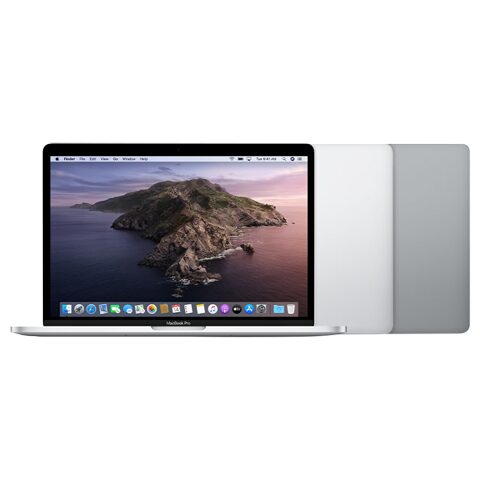
MacBook Pro 13" 2020 (İki Thunderbolt 3) DC-In Board değişimi (MagSafe / USB-C şarj giriş soketi) nasıl yapılır?

  • ZorlukOrta
  • Adım14
  • Kendi başınıza süre150–210 dk

Bu işlem, şarj girişini taşıyan USB-C kartını değiştirir. Şarj kablosu takılınca temas etmiyorsa ya da giriş soketi hasarlıysa gerekir. Bu kılavuz aynı yapıdaki model yöntemini anlatır; diğeri için bize yazın. Vida ölçüleri verilmez.

Önce okuyun: Bu kılavuz bilgilendirme amaçlıdır; onarımı kendiniz yaparsanız sorumluluk size aittir. Lityum batarya yangın ve yaralanma riski taşır, cihazın üretici garantisini etkileyebilir. Emin değilseniz bize yaptırın.

Güvenlik

  • Bilgisayarı kapat ve fişini çek.
  • Batarya konnektörü anakarta temas ederse anakart zarar görür.
  • İnce yapışkan kabloları nazikçe çıkar.
  • Alt kasayı yukarı değil yana doğru çek.
  • Vidaları yerlerine göre ayrı tut.
  • Anten kablosunu zorlama; konnektör yerinden kalkabilir.

Araçlar

5
Gereken Elinde yoksa
Pentalob tornavida Yok
Torx tornavida Yok
Vantuz Yok
Plastik açma kartı Yok
Plastik açma aleti Yok

Parçalar

2
  • USB-C kartı (sağ ve sol)
  • Yapışkan bant

Adımlar

  1. 1Bilgisayarı kapatıp hazırla
  2. 2Alt kasa vidalarını çöz
  3. 3Alt kasa kıskaçlarını aç
  4. 4Alt kasayı yana çekip çıkar
  5. 5Bataryayı devre dışı bırak
  6. 6Dokunmatik yüzey ve klavye bağlantılarını ayır
  7. 7Hoparlör konnektörlerini çöz
  8. 8Thunderbolt ve parmak izi bağlantılarını ayır
  9. 9Ekran ve anten kablolarını ayır
  10. 10Mantık kartı vidalarını çıkar
  11. 11Mantık kartını kaldır
  12. 12USB-C kartlarını değiştir
  13. 13Parçaları söküm sırasının tersiyle tak
  14. 14Otomatik açılışı yeniden etkinleştir
Şematik: Kapalı bilgisayarın yumuşak yüzeyde durması
Şematik çizim

Adım 1 / 14

Bilgisayarı kapatıp hazırla

  • Otomatik açılışı terminalden kapat.
  • Bilgisayarı kapat ve şarj fişini çek.
  • Ekranı kapat ve bilgisayarı yumuşak bir yüzeye koy.

Kontrol: Bilgisayar kapalı ve fişi çekilmiş olmalı.

Şematik: Alt kasa vidalarının yerleri
Şematik çizim

Adım 2 / 14

Alt kasa vidalarını çöz

  • Pentalob vidaları çıkar.
  • Vidaları yerlerine göre ayrı tut.
Şematik: Vantuzun ve açma kartının kasa kenarındaki konumu
Şematik çizim

Adım 3 / 14

Alt kasa kıskaçlarını aç

  • Vantuzu önden ortaya doğru yerleştir.
  • Plastik açma kartıyla kenardaki kıskacı aç.
  • Yan ve ön kenardaki kıskaçları çöz.
Şematik: Alt kasanın yana doğru kayarak ayrılması
Şematik çizim

Adım 4 / 14

Alt kasayı yana çekip çıkar

  • Son kıskaçları öne çekerek ayır.
  • Kasayı yukarı değil yana çek.
  • Alt kasayı tamamen çıkar.
Şematik: Batarya konnektörü ve veri kablosunun konumu
Şematik çizim

Adım 5 / 14

Bataryayı devre dışı bırak

  • Siyah bandı kısmen aç.
  • Veri kablosunu yandan kaydırarak çıkar.
  • Batarya konnektörünü sabitleyen torx vidasını çıkar.
  • Konnektörü yukarı kaldır ve anakarta temasını engelle.

Uyarı: Batarya konnektörü anakarta temas ederse kalıcı hasar oluşur; konnektör yukarıda kalmalı.

Şematik: Dokunmatik yüzey şeridi ve klavye konnektörü
Şematik çizim

Adım 6 / 14

Dokunmatik yüzey ve klavye bağlantılarını ayır

  • Dokunmatik yüzey kablo braketinin vidalarını çıkar.
  • Şeridi düz yukarı çekerek ayır.
  • Klavye konnektörünün vidalarını çıkar.

Dikkat: İnce yapışkan şerit kolay yırtılır; çekerken nazik ol.

Şematik: Hoparlör konnektörü kolunun kaldırılması
Şematik çizim

Adım 7 / 14

Hoparlör konnektörlerini çöz

  • Siyah bandı aç ve konnektörü görünür hâle getir.
  • Konnektör kolunu yukarı kaldır.
  • Kabloyu çek.
  • Sağ ve sol hoparlörü aynı şekilde ayır.
Şematik: Thunderbolt kalkanı ve parmak izi kablosu
Şematik çizim

Adım 8 / 14

Thunderbolt ve parmak izi bağlantılarını ayır

  • Thunderbolt kalkanının vidalarını çıkar ve kalkanı aç.
  • Thunderbolt konnektörünü dikkatle ayır.
  • Hafif yapışık olan parmak izi kablosunu çıkar.
Şematik: Ekran kablosu braketi ve anten kabloları
Şematik çizim

Adım 9 / 14

Ekran ve anten kablolarını ayır

  • Ekran kablosu braketinin vidalarını çıkar.
  • Ekran kablosunu plastik aletle ayır.
  • Anten kablolarını plastik aletle çek.

Dikkat: Anten kablosunu zorlarsan konnektör kalkabilir.

Şematik: Mantık kartı ve ısı emici vidalarının yerleri
Şematik çizim

Adım 10 / 14

Mantık kartı vidalarını çıkar

  • Mantık kartı vidalarını çıkar; vidaların ölçüleri farklıdır.
  • Isı emici vidalarını ayrıca çıkar.
  • Vidaları yerlerine göre ayrı tut.
Şematik: Mantık kartının yukarı doğru kalkması
Şematik çizim

Adım 11 / 14

Mantık kartını kaldır

  • Mantık kartını yukarı doğru dikkatle kaldır.
  • Kartı bağlantı noktalarında takılı kalan kablo olmadan çıkar.

Kontrol: Kartın hiçbir bağlantıya takılı kalmadığını doğrula.

Şematik: USB-C kartının yuvadan çıkarılması
Şematik çizim

Adım 12 / 14

USB-C kartlarını değiştir

  • USB-C kartının vidalarını çıkar.
  • Kartı dikkatle çıkar ve yenisini yerleştir.
  • Diğer taraf için aynı adımları tekrarla.
Şematik: Parçaların ters sırayla yerine oturması
Şematik çizim

Adım 13 / 14

Parçaları söküm sırasının tersiyle tak

  • Parçaları söküm sırasının tersiyle tak.
Şematik: Açık bilgisayar ekranı ve terminal penceresi
Şematik çizim

Adım 14 / 14

Otomatik açılışı yeniden etkinleştir

  • Otomatik açılışı terminal komutuyla yeniden aç.

Onarım sonrası

  • Bilgisayarı aç ve normal şekilde açıldığını doğrula.
  • Şarj kablosunu iki USB-C girişinde de ayrı ayrı dene.
  • Dokunmatik yüzeyi, klavyeyi ve hoparlörleri çalıştır.

Sık sorulanlar

Alt kasa neden yana çekilir?

Kıskaçlar kasanın kenarında yer alır. Yukarı çekmek kıskaçları zorlar; yana çekmek kasayı güvenle ayırır.

Batarya konnektörü neden yukarı kaldırılır?

Konnektör anakarta temas ederse anakart zarar görür. Yukarı kaldırmak teması engeller.

Bu kılavuz başka modellerde de geçerli mi?

Yöntem aynı yapıdaki modeller için anlatılır. Farklı bir model için bize yazın.

Kaynakça

Teknik değerler üreticinin onarım belgelerinden ve bağımsız onarım yayınlarındaki olgulardan derlendi; metin ve çizimler PhoneProof'a aittir. PhoneProof bağımsız bir onarım merkezidir; Apple Inc. tarafından yetkilendirilmemiştir.

Bağımsız Apple onarım merkezi · 2012'den beri
Apolyont Han A-104, Osmangazi/Bursa

PhoneProof bağımsız bir onarım merkezidir; Apple Inc. tarafından yetkilendirilmemiş veya onaylanmamıştır. iPhone, iPad, Mac, Apple Watch, Apple TV ve AirPods, Apple Inc.'in markalarıdır.