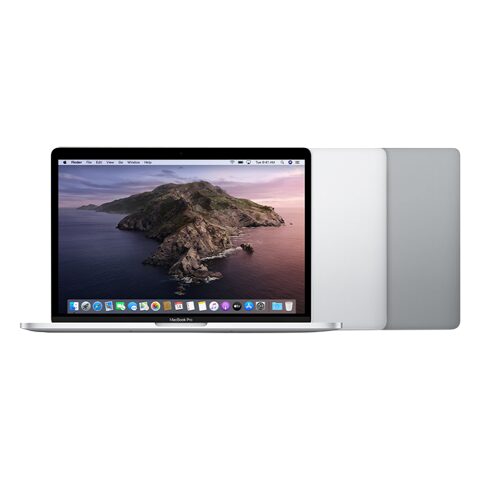

MacBook Pro 13" (Intel - 4 TB3) için orijinal dahili batarya değişimi

  • ZorlukOrta
  • Adım14
  • Kendi başınıza süre60–180 dk

Bu kılavuz, MacBook Pro 13" (dört Thunderbolt 3 bağlantı noktalı, Intel işlemcili model) içindeki bataryanın yenisiyle değiştirilmesini anlatır. Batarya şarj tutmadığında ya da hasar gördüğünde gereklidir. Yapıştırıcı çözme ve ince kablo işleri gerektirdiği için sabırlı ve dikkatli çalışabilen kullanıcılara uygundur.

Önce okuyun: Bu kılavuz bilgilendirme amaçlıdır; onarımı kendiniz yaparsanız sorumluluk size aittir. Lityum batarya yangın ve yaralanma riski taşır, cihazın üretici garantisini etkileyebilir. Emin değilseniz bize yaptırın.

Güvenlik

  • MacBook Pro'yu tamamen kapat, fişini çek ve otomatik açılışı devre dışı bırak.
  • Ezilen ya da delinen batarya tutuşabilir; bataryayı bükme, delme, zorlama.
  • Yapışkan çözücü göze ve cilde zarar verebilir; koruyucu gözlük ve eldiven tak.
  • Çözücüyü ekrana ve klavyeye temas ettirme.
  • Konnektör sokete değerse anakart zarar görür; konnektörleri dikkatle kaldır.
  • Aşırı ısınan batarya hasar görür; ısıtmayı kısa tut.

Araçlar

Gereken Elinde yoksa
P5 tornavida Yok
T3 yıldız uçlu tornavida Yok
T5 yıldız uçlu tornavida Yok
Plastik açma aleti Yok
Plastik kart Diş ipi ya da tel
Vantuz Yok
Pens Yok
Isıtıcı yastık Saç kurutma makinesi
Yapışkan çözücü Yok
Makas Yok
Boya bandı Yok
Alüminyum folyo Yok
Koruyucu gözlük ve eldiven Yok
İzopropil alkol Yok
Diş ipi Yok

Parçalar

  • Batarya
  • Trackpad kablosu
  • Çift taraflı yapışkan bant

Adımlar

  1. 1Gücü kes, alt kasa vidalarını çıkar
  2. 2Ekranı ve hoparlörleri koru
  3. 3Alt kasayı yana çekerek ayır
  4. 4Batarya veri kablosunu ayır
  5. 5Batarya güç konnektörünü kaldır
  6. 6Trackpad konnektörünü çöz
  7. 7Trackpad kablosunu ısıtıp ayır
  8. 8Trackpad düzeneğini çıkar
  9. 9Batarya kartını sök
  10. 10Yapıştırıcıyı çözücüyle gevşet
  11. 11Hücreleri kartla ayır
  12. 12Bataryayı kaldır, yuvayı temizle
  13. 13Parçaları söküm sırasının tersiyle tak
  14. 14Alt kasayı menteşeye doğru kaydır
Şematik: Ters çevrilmiş MacBook Pro'da alt kasa vidalarının konumu
Şematik çizim

Adım 1 / 14

Gücü kes, alt kasa vidalarını çıkar

  • MacBook Pro'yu tamamen kapat ve fişini çek.
  • Otomatik açılışı devre dışı bırak.
  • Ters çevirip ekranı kapat; alt kenardaki iki adet 6,7 mm P5 vidayı çıkar.
  • Dört adet 3,4 mm P5 vidayı çıkar.

İpucu: Vidaları çıktıkları yerle eşleştirerek ayır; her biri aynı deliğe geri takılır.

Şematik: Ekran ile klavye arasında folyo, trackpad altında bant
Şematik çizim

Adım 2 / 14

Ekranı ve hoparlörleri koru

  • Ekran ile klavye arasına alüminyum folyo koy.
  • Trackpad altını bant ve folyo ile kapat.
  • Bandı batarya ile hoparlör arasına yerleştir.

Kontrol: Folyo ve bant yerinde sabit; hoparlörler örtülü.

Şematik: Alt kasada vantuz ve klips noktaları
Şematik çizim

Adım 3 / 14

Alt kasayı yana çekerek ayır

  • Vantuzu ön orta bölgeye yerleştir ve kasayı hafifçe kaldır.
  • Açma aletini köşeden yan kenara doğru kaydır.
  • Yan kenardaki iki gizli klipsi ve ön kenarda orta vida deliği yakınındaki iki klipsi çöz.
  • Alt kasayı yukarı değil, yana doğru çek.

İpucu: Çekmek için güç gerekebilir.

Şematik: Batarya veri kablosu soketi ve kilit tırnağı
Şematik çizim

Adım 4 / 14

Batarya veri kablosunu ayır

  • Kabloyu kapatan bandı hafifçe aç; bant kabloyla bütünleşiktir, tamamen çıkmaz.
  • Kilit tırnağını plastik açma aletiyle kaldır.
  • Kabloyu soketten yatay yönde çek.
  • Kabloyu kenara kat.
Şematik: Batarya güç konnektörü ve yassı vida
Şematik çizim

Adım 5 / 14

Batarya güç konnektörünü kaldır

  • T5 ile 3,7 mm yassı vidayı çıkar.
  • Konnektörü plastik açma aletiyle kaldır.
  • Konnektörü sokete değmeyecek şekilde ayrı tut.

Dikkat: Konnektör sokete değerse anakart zarar görür.

Şematik: Trackpad konnektörü ve bağlantı parçası
Şematik çizim

Adım 6 / 14

Trackpad konnektörünü çöz

  • T3 ile 1,8 mm iki vidayı çıkar.
  • Bağlantı parçasını pensle çıkar.
  • Trackpad kablosunu plastik açma aletiyle düz kaldır.
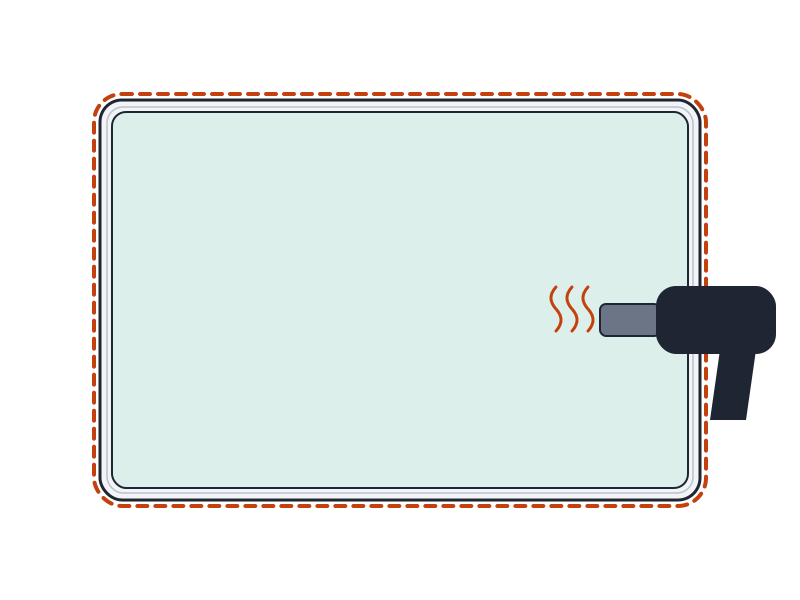
Şematik: Trackpad kablosu üzerinde ısıtıcı yastık
Şematik çizim

Adım 7 / 14

Trackpad kablosunu ısıtıp ayır

  • Isıtıcı yastığı yaklaşık 1 dakika trackpad kablosunun üzerine koy.
  • Kabloyu bataryadan yavaşça ayır.

Dikkat: Kabloyu katlama ya da yırtma; bataryayı aşırı ısıtma.

Kontrol: Kablo ılık ve dokunulabilir sıcaklıkta.

Şematik: Trackpad düzeneği vidaları ve kablo deliği
Şematik çizim

Adım 8 / 14

Trackpad düzeneğini çıkar

  • T5 ile 4,3 mm iki vidayı ve 5,8 mm sekiz vidayı çıkar.
  • Ekranı hafifçe aç.
  • Kabloyu kasa çerçevesindeki delikten geçir.
  • Trackpad düzeneğini çıkar.

Dikkat: Düzeneğin altındaki 6 küçük pulu kaybetme.

Şematik: Batarya kartı ve iki vidası
Şematik çizim

Adım 9 / 14

Batarya kartını sök

  • T5 ile 3,2 mm iki vidayı çıkar.
Şematik: En sağ hücre altına çözücü damlatma noktası
Şematik çizim

Adım 10 / 14

Yapıştırıcıyı çözücüyle gevşet

  • Çözücü şişesinin kapağını kesmeden önce gevşet.
  • Çözücü ucunu dar uca yakın bir noktadan makasla kes.
  • En sağ hücrenin altına birkaç damla damlat.
  • Yaklaşık 2 dakika bekle.

Uyarı: Çözücü göze ve cilde zarar verebilir; ekrana ve klavyeye temas etmemeli.

Şematik: Plastik kartın hücre altında ilerlemesi
Şematik çizim

Adım 11 / 14

Hücreleri kartla ayır

  • Plastik kartı en sağ hücrenin altına sok ve sol sağ hareketle ilerlet.
  • Kartı hücrenin altında bırak.
  • Sol kenarı, ardından iç ve orta hücreleri aynı şekilde kartla ayır.
  • Gerekirse yeniden çözücü ekle.

Uyarı: Hücreyi yerinden kaldırarak zorlama; ezilen ya da delinen batarya tutuşabilir.

Şematik: Batarya çıkarıldıktan sonra temizlenen yuva
Şematik çizim

Adım 12 / 14

Bataryayı kaldır, yuvayı temizle

  • Bataryayı dikkatle kaldır.
  • Yapışkan kalıntısını pensle ya da plastik aletle al.
  • Kasayı izopropil alkolle tek yönde sil.
  • Hoparlörlerin koruma bandını çıkar.

Kontrol: Batarya konnektörü soketten ayrı ve kalkık konumda.

Şematik: Yeni bataryanın yuvaya yerleştirilmesi
Şematik çizim

Adım 13 / 14

Parçaları söküm sırasının tersiyle tak

  • Parçaları söküm sırasının tersiyle tak.
  • Yeni bataryayı yerine yerleştir.
  • Yapışkan yoksa çift taraflı bant kullan.
  • Her hücreyi 5–10 saniye bastır.

Dikkat: Veri kablosu batarya altında sıkışmamalı.

Kontrol: Trackpad kablosu konnektöre ulaşacak kadar yakın duruyor.

Şematik: Alt kasanın klipslerle yerine oturması
Şematik çizim

Adım 14 / 14

Alt kasayı menteşeye doğru kaydır

  • Kayan klipsleri menteşe yanında hizala.
  • Kasayı menteşeye doğru kaydır.
  • Altındaki 4 gizli klipsi bastırarak yerine oturt.
  • Alt kasa vidalarını çıktıkları yerlere tak.

Kontrol: Kasa her kenarda düz oturuyor.

Onarım sonrası

  • MacBook Pro'yu aç ve düzgün başladığını doğrula.
  • Trackpad'in tıklama ve imleç hareketini dene.
  • Alt kasa klipslerinin tamamen oturduğunu kontrol et.
  • Şarj adaptörünü tak ve şarjın başladığını doğrula.

Sık sorulanlar

Alt kasa neden yukarı değil yana çekilir?

Kasa klipslerle tutulur. Yukarı çekmek yerine yana çekmek klipslerin çözülmesini sağlar; çekme için güç gerekebilir.

Plastik kartım yoksa ne yapabilirim?

Hücreleri ayırmak için diş ipi ya da tel kullanabilirsin. Gerekirse yeniden çözücü ekle.

Trackpad düzeneğinin altındaki küçük pullar neden önemli?

Düzeneğin altında 6 küçük pul bulunur. Kaybolmamaları için düzeneği çıkarırken dikkatli ol.

Kaynakça

Teknik değerler üreticinin onarım belgelerinden ve bağımsız onarım yayınlarındaki olgulardan derlendi; metin ve çizimler PhoneProof'a aittir. PhoneProof bağımsız bir onarım merkezidir; Apple Inc. tarafından yetkilendirilmemiştir.

Bağımsız Apple onarım merkezi · 2012'den beri
Apolyont Han A-104, Osmangazi/Bursa

PhoneProof bağımsız bir onarım merkezidir; Apple Inc. tarafından yetkilendirilmemiş veya onaylanmamıştır. iPhone, iPad, Mac, Apple Watch, Apple TV ve AirPods, Apple Inc.'in markalarıdır.