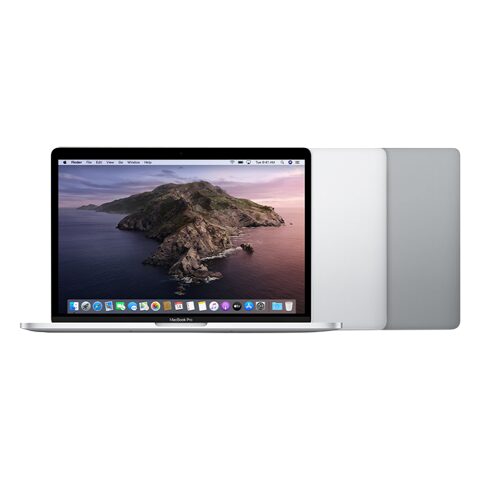
MacBook Pro 13" (Intel - 4 TB3) için trackpad (Dokunmatik yüzey) değişimi

  • ZorlukOrta
  • Adım13
  • Kendi başınıza süre25–40 dk

Bu kılavuz, MacBook Pro 13" (dört Thunderbolt 3 bağlantı noktalı, Intel) modelinde trackpad düzeneğinin değiştirilmesini anlatır. Tıklama çalışmıyorsa ya da yüzey hasar gördüyse gerekir. Küçük vidalarla ve hassas şerit kablolarla çalışmaya alışkın kullanıcılar yapabilir.

Önce okuyun: Bu kılavuz bilgilendirme amaçlıdır; onarımı kendiniz yaparsanız sorumluluk size aittir. Lityum batarya yangın ve yaralanma riski taşır, cihazın üretici garantisini etkileyebilir. Emin değilseniz bize yaptırın.

Güvenlik

  • Alt kapak açılınca bilgisayar otomatik olarak açılabilir; işleme başlamadan önce tamamen kapat ve fişi çek.
  • Batarya güç konnektörü yerine temas ederse bilgisayara zarar verir; konnektörü soketten uzak tut.
  • Şerit kablo katlanırsa ya da yırtılırsa zarar görür; kabloyu yavaş ve dikkatli kaldır.
  • Vidaların yerleri karışırsa bilgisayar zarar görebilir; her vida grubunu ayrı tut.
  • Bataryayı aşırı ısıtma.

Araçlar

Gereken Elinde yoksa
P5 pentalob tornavida Yok
T3 torx tornavida Yok
T5 torx tornavida Yok
Vantuz Yok
Plastik açma kartı Yok
İnce plastik uç Yok
Cımbız Yok
Isı yastığı Saç kurutma makinesi

Parçalar

  • Trackpad
  • Trackpad şerit kablosu
  • Rondela takımı

Adımlar

  1. 1Bilgisayarı kapatıp ters çevir
  2. 2Alt kapak vidalarını çıkar
  3. 3Alt kapağı yana çekerek ayır
  4. 4Konnektör bantlarını kaldır
  5. 5Batarya veri kablosunu çıkar
  6. 6Batarya güç konnektörünü ayır
  7. 7Trackpad kablosunun konnektörünü çöz
  8. 8Kablo yapışkanını ısıtıp kabloyu kaldır
  9. 9Trackpad vidalarını sök
  10. 10Trackpad düzeneğini çıkar
  11. 11Yeni trackpadi rondelalarla yerleştir
  12. 12Alt kapağı yerine oturt
  13. 13Parçaları söküm sırasının tersiyle tak
Şematik: Kapalı bilgisayarın fişi çekilmiş ve ters çevrilmiş görünümü
Şematik çizim

Adım 1 / 13

Bilgisayarı kapatıp ters çevir

  • Bilgisayarı tamamen kapat.
  • Şarj fişini çek.
  • Ekranı kapat ve bilgisayarı ters çevir.

Kontrol: Bilgisayar kapalı ve fişi çekilmiş olmalı.

Şematik: Alt kapak vidalarının yerleri
Şematik çizim

Adım 2 / 13

Alt kapak vidalarını çıkar

  • P5 pentalob tornavidayla 2 adet 6,7 mm vidayı çıkar.
  • Aynı tornavidayla 4 adet 3,4 mm vidayı çıkar.
  • Vidaları uzunluklarına göre ayrı tut.
Şematik: Alt kapağın tutucularının sırayla ayrılması
Şematik çizim

Adım 3 / 13

Alt kapağı yana çekerek ayır

  • Vantuzu ön orta alana yerleştir ve hafif bir boşluk aç.
  • İlk tutucuyu köşeden yarım yükseklikte aç; karşı taraftaki yan tutucuyu aynı şekilde aç.
  • Ön ortadaki iki tutucuyu burarak aç.
  • Son tutucuları yana doğru çekerek ayır ve alt kapağı çıkar.

Dikkat: Kapağı yukarı değil yana çek; ayırmak için çok kuvvet gerekebilir.

Şematik: Batarya konnektörünü örten bantlar
Şematik çizim

Adım 4 / 13

Konnektör bantlarını kaldır

  • Batarya konnektörünü örten büyük bandı tamamen kaldır.
  • Küçük bandı konnektöre erişecek kadar aç.

Kontrol: Küçük bant kablodan tamamen ayrılmamalı.

Şematik: Batarya veri kablosunun kilit sekmesi ve soketi
Şematik çizim

Adım 5 / 13

Batarya veri kablosunu çıkar

  • İnce plastik uçla siyah kilit sekmesini yukarı kaldır.
  • Kabloyu soketten, kartla paralel yönde çek.
  • Kabloyu yana katlayarak uzaklaştır.
Şematik: Batarya güç konnektörü ve vidası
Şematik çizim

Adım 6 / 13

Batarya güç konnektörünü ayır

  • T5 torx tornavidayla yassı kafalı 3,7 mm vidayı çıkar.
  • İnce plastik uçla konnektörü yavaşça kaldır.
  • Konnektörü soketten yüksekte ve ayrı tut.

Uyarı: Konnektör soketle temas ederse bilgisayar zarar görür.

Şematik: Trackpad kablosunun braketi ve konnektörü
Şematik çizim

Adım 7 / 13

Trackpad kablosunun konnektörünü çöz

  • T3 torx tornavidayla 2 adet 1,8 mm vidayı çıkar.
  • Braketi cımbızla çıkar.
  • İnce plastik uçla konnektörü düz yukarı kaldır.
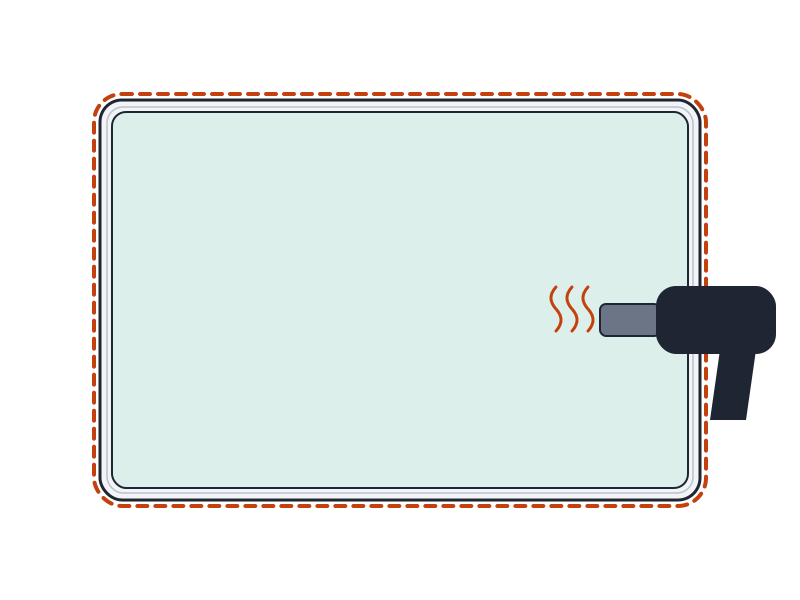
Şematik: Bataryaya yapışık trackpad kablosunun ısıtılması
Şematik çizim

Adım 8 / 13

Kablo yapışkanını ısıtıp kabloyu kaldır

  • Trackpad kablosunu yaklaşık 1 dakika ısıt; bataryadaki yapışkan yumuşar.
  • Kablonun elle tutulabilecek kadar sıcak olduğunu kontrol et.
  • Kabloyu bataryadan yavaşça kaldır ve kenara it.

Dikkat: Kabloyu katlama ya da yırtma; bataryayı aşırı ısıtma.

Şematik: Trackpad vidalarının yerleri
Şematik çizim

Adım 9 / 13

Trackpad vidalarını sök

  • T5 torx tornavidayla 10 vidayı çıkar.
  • 2 vida 4,3 mm, 8 vida 5,8 mm uzunluğundadır; ayrı tut.

Dikkat: Vidaların yerleri karışırsa bilgisayar zarar görebilir.

Şematik: Trackpad düzeneğinin kasadan çıkarılması
Şematik çizim

Adım 10 / 13

Trackpad düzeneğini çıkar

  • Ekranı hafifçe aç.
  • Kabloyu çerçevedeki delikten dikkatle çıkar.
  • Trackpad düzeneğini çıkar.

Kontrol: 2 yuvarlak ve 4 dikdörtgen rondelayı kaybetme.

Şematik: Yeni trackpad ve rondelaların yerleşimi
Şematik çizim

Adım 11 / 13

Yeni trackpadi rondelalarla yerleştir

  • Yeni trackpadde şerit kablonun takılı olduğunu kontrol et.
  • Gerekirse eski şerit kabloyu yeni trackpade aktar.
  • 2 yuvarlak ve 4 dikdörtgen rondelayı yerlerine koy.
Şematik: Alt kapağın menteşeye doğru kaydırılması
Şematik çizim

Adım 12 / 13

Alt kapağı yerine oturt

  • Kayar tutucuları menteşe yanında hizala.
  • Kapağı menteşeye doğru kaydır.
  • Kayar tutucular oturunca kapak durur; dört gizli tutucuyu bastırarak oturt.
Şematik: Kalan parçaların ters sırayla takılması
Şematik çizim

Adım 13 / 13

Parçaları söküm sırasının tersiyle tak

  • Parçaları söküm sırasının tersiyle tak.

Onarım sonrası

  • Bilgisayarı aç ve trackpad yüzeyinin her bölgesinde imleç hareketini dene.
  • Tıklamanın tüm yüzeyde çalıştığını kontrol et.
  • Alt kapağın tüm kenarlardan düzgün oturduğunu kontrol et.

Sık sorulanlar

Alt kapağı açarken neden yana çekmeliyim?

Tutucular yana doğru ayrılır. Yukarı çekmek tutuculara zarar verebilir.

Trackpad kablosunu ısıtmak neden gerekir?

Kablo bataryaya yapışıktır. Yaklaşık 1 dakika ısıtmak yapışkanı yumuşatır ve kablonun yırtılmadan kalkmasını sağlar.

Eski şerit kabloyu kullanmam gerekir mi?

Yeni trackpadde şerit kablo takılıysa gerekmez. Takılı değilse eski şerit kabloyu aktar.

Kaynakça

Teknik değerler üreticinin onarım belgelerinden ve bağımsız onarım yayınlarındaki olgulardan derlendi; metin ve çizimler PhoneProof'a aittir. PhoneProof bağımsız bir onarım merkezidir; Apple Inc. tarafından yetkilendirilmemiştir.

Bağımsız Apple onarım merkezi · 2012'den beri
Apolyont Han A-104, Osmangazi/Bursa

PhoneProof bağımsız bir onarım merkezidir; Apple Inc. tarafından yetkilendirilmemiş veya onaylanmamıştır. iPhone, iPad, Mac, Apple Watch, Apple TV ve AirPods, Apple Inc.'in markalarıdır.