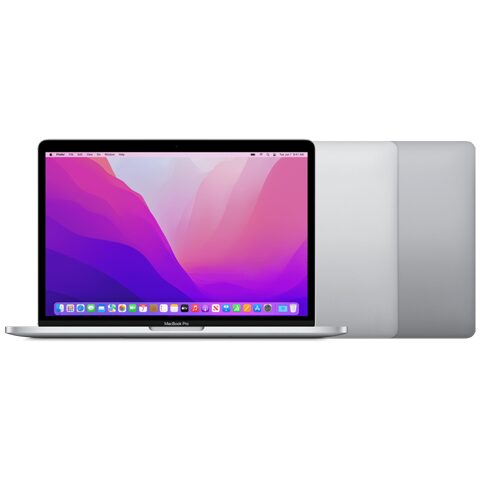
MacBook Pro 13" (M2) (2022) için orijinal dahili batarya değişimi

  • ZorlukZor
  • Adım14
  • Kendi başınıza süre120–180 dk

Bu kılavuz, MacBook Pro 13" (M2) (2022) içindeki yapışkanlı bataryanın yenisiyle değiştirilmesini anlatır. Batarya şiştiğinde, şarj tutmadığında ya da sağlık durumu çok düştüğünde gerekir. İş, yapışkan çözücü ve hassas konnektörlerle çalışmayı gerektirdiği için yalnız deneyimli kişiler yapmalıdır.

Önce okuyun: Bu kılavuz bilgilendirme amaçlıdır; onarımı kendiniz yaparsanız sorumluluk size aittir. Lityum batarya yangın ve yaralanma riski taşır, cihazın üretici garantisini etkileyebilir. Emin değilseniz bize yaptırın.

Güvenlik

  • Söküme başlamadan önce bataryayı yüzde 10 altına kadar boşalt.
  • Delinen lityum batarya tutuşabilir; bataryayı delme, bükme ya da sivri aletle zorlama.
  • Yapışkan çözücü aseton içerir; göz koruması ve eldiven tak.
  • Yapışkan çözücü ekran kaplamasına zarar verebilir; temas ettirme.
  • Konnektör kilit tırnakları kırılgandır; zorlamadan çalış.
  • Alt kasa kıskaçları yukarı çekilirse bükülür.
  • Kablo bataryaya bağlıyken kabloyu zorlama.

Araçlar

Gereken Elinde yoksa
P5 pentalob tornavida Yok
T5 torx tornavida Yok
Vantuz Yok
Plastik açma kartı Yok
Plastik spatula Yok
ESD güvenli künt uçlu cımbız Yok
Oyun kartı Yok
Alüminyum folyo Yok
Tiftiksiz bez Yok
Tek kullanımlık eldiven Yok
Koruyucu gözlük Yok
Yapışkan çözücü Yok
Makas Yok
Isı yastığı Yok

Parçalar

  • Batarya
  • Batarya yapışkan astarı

Adımlar

  1. 1Bilgisayarı tamamen kapat
  2. 2Çözücü şişesini hazırla
  3. 3Alt kasa vidalarını sök
  4. 4Alt kasayı kıskaçlardan ayır
  5. 5Kart kapağını soyup veri kablosunu çöz
  6. 6Batarya konnektörünü kaldır
  7. 7Dokunmatik yüzey kablosunu ayır
  8. 8Dokunmatik yüzeyi çıkar
  9. 9Batarya kartını çıkar
  10. 10Sol ve sağ hücreleri ayır
  11. 11Orta hücreyi ayır
  12. 12Eski bataryayı çıkar ve temizle
  13. 13Yeni bataryayı yerleştir
  14. 14Parçaları tersiyle tak
Şematik: Kapalı bilgisayar ve çıkarılmış kablolar
Şematik çizim

Adım 1 / 14

Bilgisayarı tamamen kapat

  • Bilgisayarı tamamen kapat.
  • Tüm kabloları çıkar.
  • Ekran kapağını batarya ayrılana kadar kapalı tut.

Kontrol: Bilgisayarın tamamen kapalı olduğundan emin ol.

Şematik: Yapışkan çözücü şişesi ve ucu kesilmiş kapak
Şematik çizim

Adım 2 / 14

Çözücü şişesini hazırla

  • Şişe kapağını gevşetip kauçuk tıpayı çıkar.
  • Şişenin ucunu makasla kes.
  • Ekran ile klavye arasına alüminyum folyo yerleştir.
  • Dokunmatik yüzey boşluğuna emici havlu koy.
  • Şişe kapağını sıkıca kapat.

Dikkat: Çözücü ekran kaplamasına zarar verebilir; folyoyu ekranı tamamen örtecek biçimde yerleştir.

Şematik: Alt kasa vidalarının sökülmesi
Şematik çizim

Adım 3 / 14

Alt kasa vidalarını sök

  • P5 pentalob tornavidayla 6 vidayı çıkar.
  • 2 vida 6,8 mm, 2 vida 5,3 mm, 2 vida 3,4 mm uzunluğundadır.
  • Vidaları uzunluklarına göre ayrı ayrı sakla.
Şematik: Alt kasanın ön kenardan kaldırılması
Şematik çizim

Adım 4 / 14

Alt kasayı kıskaçlardan ayır

  • Vantuzu ön kenara, vida delikleri arasına yapıştır.
  • Kasayı çerçeveden biraz kaldır.
  • Plastik kartla sol köşe kıskaçlarını çöz, sonra sağ köşe kıskaçlarını çöz.
  • Orta kıskaçları bükerek çöz, kasayı menteşelerden çekerek ayır.

Uyarı: Kasayı yukarı çekme; kıskaçlar bükülür ve kasa hasar görür.

Şematik: Batarya kart kapağı ve veri konnektörü
Şematik çizim

Adım 5 / 14

Kart kapağını soyup veri kablosunu çöz

  • Orta hücrenin üstündeki yapışkanlı batarya kart kapağını soyarak çıkar.
  • Veri konnektörünün üstündeki şeridi soy.
  • Kilit tırnağını kaldır.
  • Kabloyu yuvasından düz çekerek ayır.

Dikkat: Kilit tırnağı kırılgandır; kablo bataryaya bağlıyken kabloyu zorlama.

Şematik: Batarya konnektörü vidası
Şematik çizim

Adım 6 / 14

Batarya konnektörünü kaldır

  • T5 torx tornavidayla 3,7 mm vidayı çıkar.
  • Konnektörü hafifçe kaldır.
  • İstersen batarya kartı ile konnektör arasına oyun kartından kesilmiş bir parça koy.

Dikkat: Konnektörü fazla kaldırma; kırılır.
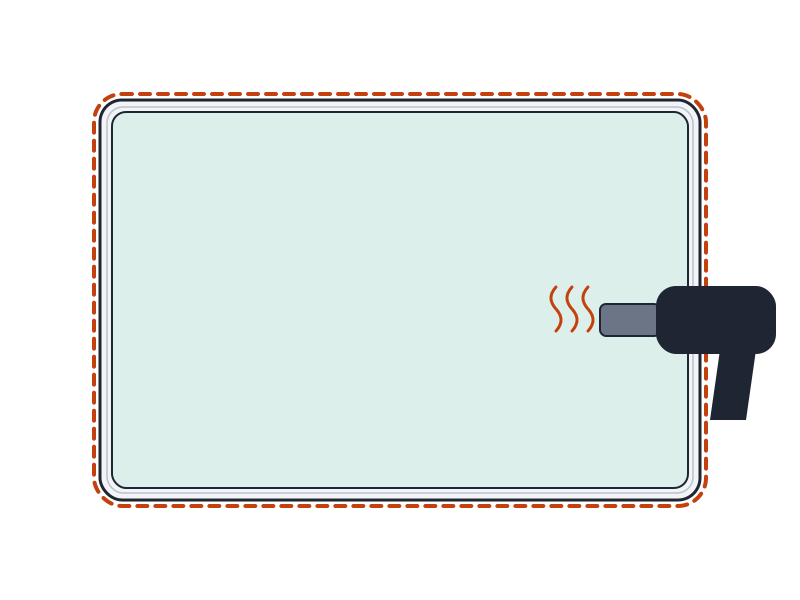
Şematik: Isıtılan dokunmatik yüzey kablosu
Şematik çizim

Adım 7 / 14

Dokunmatik yüzey kablosunu ayır

  • Isı yastığıyla kablo bölgesini 1 dakika ısıt.
  • Kabloyu ana karttan kaldırarak ayır.
  • Kabloyu bilgisayarın ön kenarına doğru kat.

Uyarı: Kablo bataryaya bağlıyken zorlama.

Şematik: Dokunmatik yüzey vidaları ve pullar
Şematik çizim

Adım 8 / 14

Dokunmatik yüzeyi çıkar

  • T5 torx tornavidayla 10 vidayı çıkar: 2 vida 4,3 mm, 8 vida 5,8 mm.
  • Altı küçük pulu kaybetmeden ayır: 4 dikdörtgen, 2 dairesel.
  • Kabloyu çerçevedeki kesikten geçir.
  • Dokunmatik yüzeyi ekrandan ayırarak çıkar.

İpucu: Pulları vidalarla karıştırmadan ayrı bir kapta sakla.

Şematik: Batarya kartı ve sol kart vidası
Şematik çizim

Adım 9 / 14

Batarya kartını çıkar

  • Sol kart vidasını örten kauçuk kapağı kaldır.
  • T5 torx tornavidayla 2 adet 3,1 mm vidayı çıkar.
  • Kartı yuvasından kaldır.

Dikkat: Kartı çıkarırken konnektöre takılmamasına özen göster.

Şematik: Hücre altına çözücü damlatılması
Şematik çizim

Adım 10 / 14

Sol ve sağ hücreleri ayır

  • Sol hücrenin önüne birkaç damla çözücü damlat.
  • Yapışkan yumuşayana kadar bekle.
  • Plastik kartı hücrenin altına sok; sokulamazsa hücreyi hafifçe bük.
  • Kartı yerinde bırak, sağ hücreyi aynı yöntemle ayır.

Uyarı: Hücreyi delme ya da keskin bükme; lityum batarya tutuşabilir.

Şematik: Orta hücrenin yanından kart sokulması
Şematik çizim

Adım 11 / 14

Orta hücreyi ayır

  • Orta hücrenin arka kenarını yükselt.
  • İç kenara ve yanlara çözücü damlat.
  • Kartı orta hücrenin yanından sok.
  • Hücreyi çerçeveden ayır.

Dikkat: Çerçeve boşlukları çözücünün ilerlemesini engelleyebilir; batarya kartına ve ana karta yaklaşma.
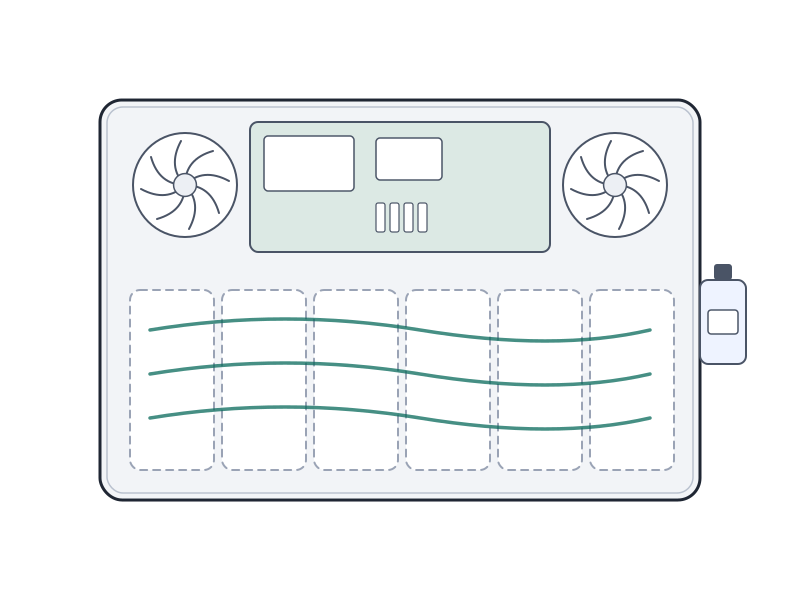
Şematik: Çerçevedeki yapışkan artıkların temizlenmesi
Şematik çizim

Adım 12 / 14

Eski bataryayı çıkar ve temizle

  • Hücreleri kaldırarak çıkar.
  • Büyük yapışkan parçaları parmakla çek.
  • Kalan parçaları çözücüyle yumuşatıp kazı.
  • Çerçevedeki artık çözücüyü tiftiksiz bezle temizle.

Kontrol: Çerçevede yapışkan ve çözücü artığı kalmadığından emin ol.

Şematik: Yeni bataryanın çerçeveye yerleştirilmesi
Şematik çizim

Adım 13 / 14

Yeni bataryayı yerleştir

  • Yeni bataryayı önce çerçeveye yerleştirip uyumunu kontrol et.
  • Yapışkan astarları çıkar.
  • Hücreleri yerine sıkıca bastır.
  • Yapışkan artıklarını çözücüyle temizle.

Kontrol: Üç hücrenin de çerçeveye tam oturduğunu doğrula.

Şematik: Parçaların sırayla yeniden takılması
Şematik çizim

Adım 14 / 14

Parçaları tersiyle tak

  • Parçaları söküm sırasının tersiyle tak.

Onarım sonrası

  • Bilgisayarı aç ve açılışın tamamlandığını kontrol et.
  • Şarj kablosunu bağlayıp şarjın başladığını doğrula.
  • Dokunmatik yüzeyin tıklama ve hareketlerini dene.
  • Alt kasanın çerçeveye düzgün oturduğunu kontrol et.

Sık sorulanlar

Bataryayı neden yüzde 10 altına boşaltmalıyım?

Delinen lityum batarya tutuşabilir. Düşük şarj seviyesi, söküm sırasındaki riski azaltır.

Yapışkan çözücü neden folyoyla korunan alana dökülmemeli?

Çözücü aseton içerir ve ekran kaplamasına zarar verebilir. Ekran ile klavye arasına konan folyo bu hasarı önler.

Alt kasa çıkarılırken neden yukarı çekilmez?

Kıskaçlar yukarı çekilirse bükülür. Kasa önce kenardan kaldırılıp kıskaçlar sırayla çözülmelidir.

Kaynakça

Teknik değerler üreticinin onarım belgelerinden ve bağımsız onarım yayınlarındaki olgulardan derlendi; metin ve çizimler PhoneProof'a aittir. PhoneProof bağımsız bir onarım merkezidir; Apple Inc. tarafından yetkilendirilmemiştir.

Bağımsız Apple onarım merkezi · 2012'den beri
Apolyont Han A-104, Osmangazi/Bursa

PhoneProof bağımsız bir onarım merkezidir; Apple Inc. tarafından yetkilendirilmemiş veya onaylanmamıştır. iPhone, iPad, Mac, Apple Watch, Apple TV ve AirPods, Apple Inc.'in markalarıdır.