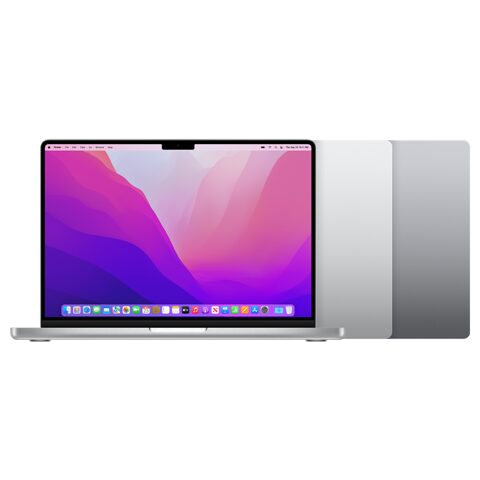
MacBook Pro 14" (M1 Max) (2021) için trackpad (Dokunmatik yüzey) değişimi

  • ZorlukOrta
  • Adım13
  • Kendi başınıza süre30–60 dk

Bu kılavuz, MacBook Pro 14" (M1 Max) bilgisayarındaki trackpad'in yenisiyle değiştirilmesini anlatır. Trackpad tıklamıyorsa ya da dokunmaya yanıt vermiyorsa bu işlem gerekir. Alt kasa klipsleri ve ince kablolar dikkat ister; sabırlı ve düzenli çalışabilen herkes uygulayabilir.

Önce okuyun: Bu kılavuz bilgilendirme amaçlıdır; onarımı kendiniz yaparsanız sorumluluk size aittir. Lityum batarya yangın ve yaralanma riski taşır, cihazın üretici garantisini etkileyebilir. Emin değilseniz bize yaptırın.

Güvenlik

  • Bilgisayarı tamamen kapat ve fişi çek.
  • Alt kasanın keskin kenarlarına karşı eldiven tak.
  • Pil konnektörü ile kart arasına engel koy.
  • Pil güç konnektörünü 45 dereceden fazla kaldırma.
  • Bastırmalı konnektörü hizasız takarsan pinler eğilir.
  • Rondelalar kolayca kaybolur; çalışma alanını düzenli tut.

Araçlar

Gereken Elinde yoksa
P5 pentalob tornavida Yok
T3 torx tornavida Yok
T5 torx tornavida Yok
Vantuz Yok
Plastik açma kartı Yok
Plastik açma çubuğu Yok
Antistatik, künt uçlu cımbız Yok
Oyun kağıdı parçası Yok
Eldiven Yok

Parçalar

  • Yeni trackpad
  • Trackpad kablosu
  • Trackpad kablo kelepçesi
  • Pil kartı veri kablosu
  • Altı küçük metal rondela
  • Mavi vida sabitleyici
  • Alt kasa vidaları

Adımlar

  1. 1Bilgisayarı kapatıp ters çevir
  2. 2Alt kasa vidalarını sök
  3. 3Ön kenar klipslerini aç
  4. 4Arka kayar klipsleri çöz
  5. 5Pil kartı veri kablosunu ayır
  6. 6Kablo kelepçesini çıkarıp konnektörü kaldır
  7. 7Trackpad kablosunu çerçeveden ayır
  8. 8Pil güç konnektörünü ayır
  9. 9Trackpad vidalarını sök
  10. 10Trackpad'i çıkar
  11. 11Parçaları söküm sırasının tersiyle tak
  12. 12Konnektör ve kabloyu bastırarak tak
  13. 13Alt kasayı klipslerle kapat
Şematik: Kapalı bilgisayarın ters çevrilmiş görünümü
Şematik çizim

Adım 1 / 13

Bilgisayarı kapatıp ters çevir

  • Bilgisayarı tamamen kapat ve fişi çek.
  • Ekranı kapat.
  • Bilgisayarı ters çevir.

Kontrol: Bilgisayar kapalı ve şarj kablosu bağlı değil.

Şematik: Alt kasadaki sekiz vida konumu
Şematik çizim

Adım 2 / 13

Alt kasa vidalarını sök

  • P5 pentalob tornavidayla 8 vidayı çıkar.
  • Vidaların 4'ü 9,3 mm, 4'ü 5 mm uzunluğundadır.
  • Her vidayı ayrı yerde tut.

İpucu: Vidaları uzunluklarına göre ayrı kaplarda ayır.

Şematik: Alt kasa ön kenarında vantuz ve açma kartı
Şematik çizim

Adım 3 / 13

Ön kenar klipslerini aç

  • Vantuzu alt kasanın ön kenarına, vidalar arasına yerleştir.
  • Vantuzu yukarı çekerek küçük bir boşluk aç.
  • Boşluğa plastik açma kartını sok.
  • Kartı sağ kenardan yarıya kadar kaydır.
  • Sol tarafta aynı işlemi tekrarla.

Kontrol: Sağ klips açılırken ses ve his verir; bunu duyduğunu doğrula.

Şematik: Alt kasanın arka kenardan köşe köşe ayrılması
Şematik çizim

Adım 4 / 13

Arka kayar klipsleri çöz

  • Alt kasayı arka köşelerden başlayarak köşe köşe çek.
  • Kasayı düz tut, yukarı doğru çekme.
  • Kayar klipsler sıkı tutar; gerekirse biraz kuvvet uygula.
  • Kasa tamamen ayrılınca kaldırıp kenara koy.

Dikkat: Kasayı yukarı çekmek klipslere zarar verebilir.

Şematik: Pil kartı veri kablosu ve kilit kapağı
Şematik çizim

Adım 5 / 13

Pil kartı veri kablosunu ayır

  • Ana kart tarafında bant varsa soy.
  • Kilit kapağını yavaşça kaldır.
  • Kabloyu soketinden kaydırarak çıkar.
  • Pil kartı tarafında büyük vidanın altındaki kablo için aynı adımları uygula.
  • Yapışkan alanları künt uçlu cımbızla ayır.
Şematik: Trackpad kablo kelepçesi ve bastırmalı konnektör
Şematik çizim

Adım 6 / 13

Kablo kelepçesini çıkarıp konnektörü kaldır

  • İki T3 torx vidayı çıkar; vidalar 2,1 mm uzunluğundadır.
  • Kelepçeyi cımbızla ya da parmakla çıkar.
  • Bastırmalı konnektörü düz uçlu plastik açma çubuğuyla kaldır.
  • Konnektörü ana karttan ayır.
Şematik: Çerçeveye yapışan trackpad kablosu
Şematik çizim

Adım 7 / 13

Trackpad kablosunu çerçeveden ayır

  • Kablonun çerçeveye tutunduğu hafif yapışkanı ayır.
  • Kabloyu çerçeveden çek.
Şematik: Pil güç konnektörü ve geniş başlı vida
Şematik çizim

Adım 8 / 13

Pil güç konnektörünü ayır

  • T5 torx ile 3,8 mm geniş başlı vidayı çıkar.
  • Konnektörü plastik açma çubuğuyla kaldır.

Uyarı: Konnektörü 45 dereceden fazla kaldırma; pil bağlantısı zarar görebilir.

Şematik: Trackpad çevresindeki on vida
Şematik çizim

Adım 9 / 13

Trackpad vidalarını sök

  • T5 torx ile 10 vidayı çıkar.
  • Vidalar 5,7 mm uzunluğundadır.
Şematik: Trackpad'in ekrana düz yatacak biçimde ayrılması
Şematik çizim

Adım 10 / 13

Trackpad'i çıkar

  • Ekranı hafifçe aç ve bilgisayarı ters tut.
  • Trackpad'i ekrana düz yatacak biçimde ayır.
  • Kabloyu çerçeve yuvasından yavaşça geçir.

Dikkat: Altı küçük metal rondela vida direklerinde kalır; kaybetme.

Şematik: Yeni trackpad'in vida direklerine yerleştirilmesi
Şematik çizim

Adım 11 / 13

Parçaları söküm sırasının tersiyle tak

  • Eski kabloyu aktar ya da yenisini tak.
  • Altı rondelanın da yerinde olduğunu kontrol et.
  • Vidaları önce gevşek tak.
  • Vidalara mavi sabitleyici ekle.
  • Hizalamayı kontrol ettikten sonra vidaları sık.

Kontrol: Altı rondelanın tamamı yerinde ve trackpad hizalı.

Şematik: Bastırmalı konnektörün iki yandan oturtulması
Şematik çizim

Adım 12 / 13

Konnektör ve kabloyu bastırarak tak

  • Konnektörün bir tarafını klik sesi duyana kadar bastır.
  • Diğer tarafı bastır.
  • Orta kısma bastırma.

Uyarı: Hizasız takılan konnektörün pinleri eğilir ve kalıcı hasar oluşur.

Şematik: Alt kasanın arka kenardan oturtulması
Şematik çizim

Adım 13 / 13

Alt kasayı klipslerle kapat

  • Kayar klipsleri arka kenara hizala.
  • Arka köşeler çerçeveyle hizalanınca ortayı bastır.
  • Kalan 4 klipsi tek tek oturt.
  • Alt kasa vidalarını yerlerine tak.

Kontrol: Alt kasa çevresinde boşluk kalmadı.

Onarım sonrası

  • Bilgisayarı aç ve trackpad'in imleci hareket ettirdiğini doğrula.
  • Trackpad yüzeyinin her bölgesinde tıklamayı dene.
  • Alt kasanın tüm kenarlarda düzgün oturduğunu kontrol et.

Sık sorulanlar

Rondelalar kaybolursa ne olur?

Altı rondelanın tamamı takılmadan önce yerinde olmalıdır. Eksik varsa trackpad'i takmadan önce bulmalısın.

Pil konnektörünü neden fazla kaldırmamalıyım?

Konnektör 45 dereceden fazla kaldırılırsa zarar görebilir. Açma çubuğuyla yavaşça ve az kaldır.

Vidalara neden mavi sabitleyici sürülür?

Trackpad vidalarının zamanla gevşemesini önlemek için sabitleyici eklenir. Vidaları hizalamayı kontrol ettikten sonra sık.

Kaynakça

Teknik değerler üreticinin onarım belgelerinden ve bağımsız onarım yayınlarındaki olgulardan derlendi; metin ve çizimler PhoneProof'a aittir. PhoneProof bağımsız bir onarım merkezidir; Apple Inc. tarafından yetkilendirilmemiştir.

Bağımsız Apple onarım merkezi · 2012'den beri
Apolyont Han A-104, Osmangazi/Bursa

PhoneProof bağımsız bir onarım merkezidir; Apple Inc. tarafından yetkilendirilmemiş veya onaylanmamıştır. iPhone, iPad, Mac, Apple Watch, Apple TV ve AirPods, Apple Inc.'in markalarıdır.