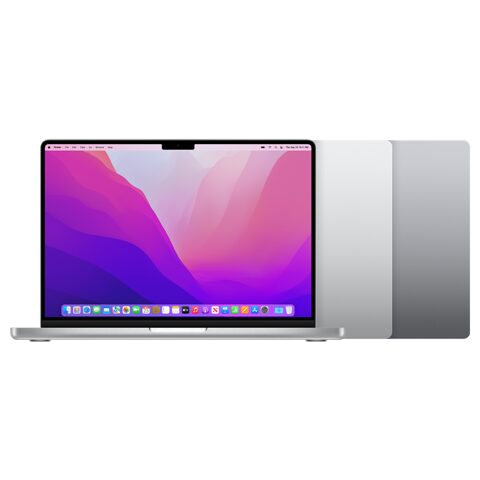
MacBook Pro 14" (M1 Pro) (2021) için trackpad (Dokunmatik yüzey) değişimi

  • ZorlukOrta
  • Adım12
  • Kendi başınıza süre30–60 dk

Bu kılavuz, alt kasanın altındaki trackpad modülünü şerit kablosuyla birlikte değiştirmeyi anlatır. Trackpad tıklamıyorsa, çatlaksa ya da imleç düzensiz hareket ediyorsa gerekir. Orta düzey onarım deneyimi olan kullanıcılar yapabilir.

Önce okuyun: Bu kılavuz bilgilendirme amaçlıdır; onarımı kendiniz yaparsanız sorumluluk size aittir. Lityum batarya yangın ve yaralanma riski taşır, cihazın üretici garantisini etkileyebilir. Emin değilseniz bize yaptırın.

Güvenlik

  • Bilgisayarı tamamen kapat ve şarj fişini çek.
  • Ekranı kapat, bilgisayarı ters çevir.
  • Alt kasanın kenarları keskindir; eldiven ya da dikkatli tutuş kullan.
  • Konnektörü 45° üzeri kaldırma; menteşe zarar görür.
  • Konnektör ile kart arasına kart parçası yerleştir.
  • Presli konnektörü hizasız bastırma; pinler bükülür.
  • Altı küçük metal pul uçup kaybolabilir; tezgâhı düzenli tut.

Araçlar

Gereken Elinde yoksa
P5 pentalob tornavida Yok
T3 tornavida Yok
T5 tornavida Yok
Vantuz Yok
Plastik açma kartı Yok
Plastik spatula Yok
ESD güvenli ince uçlu cımbız Yok

Parçalar

  • Trackpad
  • Trackpad şerit kablosu
  • Trackpad kablo tutucusu
  • Batarya kartı veri kablosu
  • Alt kasa
  • Mavi vida sabitleyici
  • Altı küçük metal pul

Adımlar

  1. 1Alt kasa vidalarını sök
  2. 2Alt kasayı klipslerinden ayır
  3. 3Batarya kartı veri kablosunu çöz
  4. 4Trackpad kablo tutucusunu çıkar
  5. 5Presli konnektörü kaldır
  6. 6Şerit kabloyu yapışıktan ayır
  7. 7Batarya güç konnektörünü ayır
  8. 8Trackpad vidalarını sök
  9. 9Trackpad'i çıkar
  10. 10Parçaları söküm sırasının tersiyle tak
  11. 11Kablo tutucusunu ve güç konnektörünü sabitle
  12. 12Veri kablosunu tak, alt kasayı kapat
Şematik: Alt kasanın altındaki sekiz vidanın konumları
Şematik çizim

Adım 1 / 12

Alt kasa vidalarını sök

  • P5 pentalob tornavidayla 8 vidayı çıkar.
  • Dört vida 9,3 mm, dört vida 5 mm uzunluktadır.
  • Vidaları yerlerine göre ayrı ayrı sakla.

Kontrol: Sekiz vidanın tamamı çıkmış ve uzunluklarına göre ayrılmış olmalı.

Şematik: Vantuzla açılan alt kasa ön kenarı ve kart yönü
Şematik çizim

Adım 2 / 12

Alt kasayı klipslerinden ayır

  • Vantuzu ön kenara, vida delikleri arasına yerleştir.
  • Vantuzu yukarı çekip küçük bir boşluk aç.
  • Plastik açma kartını boşluğa sok ve köşeden kenarın yarısına kadar kaydır.
  • Klips çıkınca bir ses gelir. Sol kenarda aynı işlemi tekrarla.
  • Kaydırmalı klipsleri arka kenardan köşe köşe çek.

Dikkat: Alt kasayı düz tut, yukarı doğru çekme.

Şematik: Lojik kart üzerindeki veri kablosu konnektörü
Şematik çizim

Adım 3 / 12

Batarya kartı veri kablosunu çöz

  • Lojik karttaki bandı soy.
  • ZIF kilit kapağını kaldır.
  • Kabloyu soketinden kaydırarak çıkar.
  • Kablonun diğer ucunda da aynı işlemi yap.

Kontrol: Kablo iki uçtan da serbest olmalı.

Şematik: Kablo tutucusunun iki vidası
Şematik çizim

Adım 4 / 12

Trackpad kablo tutucusunu çıkar

  • T3 tornavidayla 2 adet 2,1 mm vidayı çıkar.
  • Tutucuyu cımbızla ya da parmakla kaldır.
Şematik: Trackpad presli konnektörünün kaldırılması
Şematik çizim

Adım 5 / 12

Presli konnektörü kaldır

  • Plastik spatulanın düz ucunu presli konnektörün altına yerleştir.
  • Konnektörü yukarı kaldırıp karttan ayır.

Uyarı: Konnektörü 45° üzerinde kaldırma; menteşe kalıcı olarak hasar görür.

Şematik: Çerçeveye yapışık trackpad şerit kablosu
Şematik çizim

Adım 6 / 12

Şerit kabloyu yapışıktan ayır

  • Kablo çerçeveye hafifçe yapışıktır.
  • Yapışkanı yavaşça ayırıp kabloyu serbest bırak.
Şematik: Batarya güç konnektörü ve geniş başlı vida
Şematik çizim

Adım 7 / 12

Batarya güç konnektörünü ayır

  • T5 tornavidayla 3,8 mm geniş başlı vidayı çıkar.
  • Konnektörü plastik spatulayla kaldır.

Dikkat: Bataryanın güç bağlantısı kesilmeden sonraki adımlara geçme.

Şematik: Trackpad çevresindeki on vidanın konumları
Şematik çizim

Adım 8 / 12

Trackpad vidalarını sök

  • T5 tornavidayla 10 adet 5,7 mm vidayı çıkar.
  • Altlarındaki küçük metal pulları kaybetmeden topla.

Kontrol: On vida ve altı pul sayılmış olmalı.

Şematik: Çerçeveden çıkarılan trackpad ve şerit kablo yuvası
Şematik çizim

Adım 9 / 12

Trackpad'i çıkar

  • Ekranı hafifçe aç; bilgisayar ters kalsın.
  • Trackpad'i ekranın üzerine düz yatır.
  • Şerit kabloyu çerçevedeki yuvadan geçirerek trackpad'i çıkar.
Şematik: Yeni trackpad'in şerit kablosuyla yerleşimi
Şematik çizim

Adım 10 / 12

Parçaları söküm sırasının tersiyle tak

  • Yeni trackpad'in şerit kablosunun takılı olduğundan emin ol.
  • Presli konnektörün iki yanını sırayla bastır.
  • Altı metal pulun her vidada bulunduğunu doğrula.
  • Vidaları önce gevşek tak, hizala, sonra sık.
  • Dişlere mavi vida sabitleyici sürebilirsin.

Dikkat: Hizasız preslenen konnektörün pinleri bükülür.

Şematik: Kablo tutucusu ve batarya güç konnektörü vidaları
Şematik çizim

Adım 11 / 12

Kablo tutucusunu ve güç konnektörünü sabitle

  • Trackpad kablo tutucusunu 2 adet 2,1 mm T3 vidayla sabitle.
  • Batarya güç konnektörünü 3,8 mm geniş başlı T5 vidayla sabitle.
Şematik: Veri kablosu bağlantısı ve alt kasanın klipslere oturması
Şematik çizim

Adım 12 / 12

Veri kablosunu tak, alt kasayı kapat

  • Batarya kartı veri kablosunu iki uçtan yerine oturt.
  • ZIF kapağını kapat.
  • Alt kasayı düz koy ve kaydırmalı klipslere hizala.
  • Arka köşeler oturunca orta kısımdan bastır; kalan dört klips tıklayarak oturur.

Kontrol: Alt kasa her kenarda eşit yükseklikte durmalı.

Onarım sonrası

  • Alt kasa vidalarını uzunluklarına göre doğru deliklere tak.
  • Bilgisayarı aç ve imlecin trackpad'de düzgün hareket ettiğini kontrol et.
  • Yüzeyin her bölgesinde tıklamayı dene.

Sık sorulanlar

Hangi vida nereye gidiyor?

Alt kasada 9,3 mm uzunluğunda dört ve 5 mm uzunluğunda dört vida vardır. Sökerken yerlerine göre ayrı sakla.

Alt kasayı neden yukarı çekmemeliyim?

Kaydırmalı klipsler arka kenardadır. Kasayı düz tutup köşe köşe ayırmak klipslerin kırılmasını önler.

Metal pulları kaybedersem ne olur?

Trackpad vidalarının her birinde pul bulunmalıdır. Pullar eksik kalırsa trackpad doğru oturmayabilir.

Kaynakça

Teknik değerler üreticinin onarım belgelerinden ve bağımsız onarım yayınlarındaki olgulardan derlendi; metin ve çizimler PhoneProof'a aittir. PhoneProof bağımsız bir onarım merkezidir; Apple Inc. tarafından yetkilendirilmemiştir.

Bağımsız Apple onarım merkezi · 2012'den beri
Apolyont Han A-104, Osmangazi/Bursa

PhoneProof bağımsız bir onarım merkezidir; Apple Inc. tarafından yetkilendirilmemiş veya onaylanmamıştır. iPhone, iPad, Mac, Apple Watch, Apple TV ve AirPods, Apple Inc.'in markalarıdır.