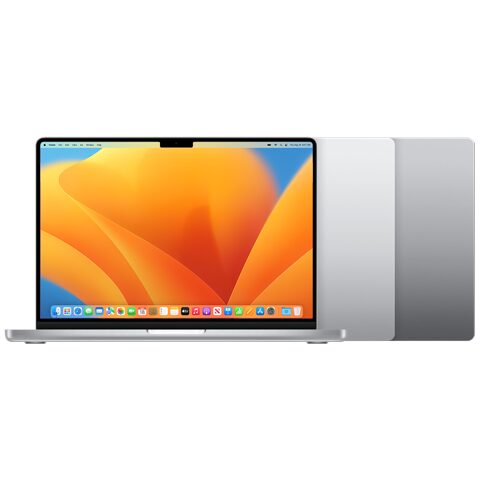
MacBook Pro 14" (M2 Max) (2023) için trackpad (Dokunmatik yüzey) değişimi

  • ZorlukOrta
  • Adım14
  • Kendi başınıza süre30–60 dk

Bu kılavuz MacBook Pro 14" (M2 Max) için trackpad değişimini anlatır. Tıklama çalışmıyorsa, yüzey hasarlıysa ya da trackpad yanıt vermiyorsa gerekir. Alt kasayı ve pil bağlantılarını güvenle ayırabilecek kişiler yapmalıdır.

Önce okuyun: Bu kılavuz bilgilendirme amaçlıdır; onarımı kendiniz yaparsanız sorumluluk size aittir. Lityum batarya yangın ve yaralanma riski taşır, cihazın üretici garantisini etkileyebilir. Emin değilseniz bize yaptırın.

Güvenlik

  • Bilgisayarı tamamen kapat ve şarj kablosunu çıkar.
  • Alt kasanın kenarları keskindir; eldiven kullan.
  • Konnektörleri en çok 45° kaldır.
  • Konnektör ile kart arasına karton bariyer koy.
  • Konnektörlerin ortasına basma.

Araçlar

Gereken Elinde yoksa
P5 pentalob uç Yok
3IP Torx Plus uç Yok
T5 Torx uç Yok
Hassas uçlu tornavida sürücüsü Yok
Vantuz Yok
Plastik açma kartı Yok
Düz uçlu plastik kaldıraç Yok
Antistatik künt uçlu cımbız Yok
Karton bariyer Yok

Parçalar

  • Trackpad
  • Trackpad kablosu
  • 6 küçük metal rondela

Adımlar

  1. 1Bilgisayarı kapat ve çevir
  2. 2Alt kasa vidalarını sök
  3. 3Alt kasayı ayır
  4. 4Ana kart tarafındaki veri kablosunu çöz
  5. 5Pil kartı tarafındaki kabloyu ayır
  6. 6Kablo braketini çıkar
  7. 7Trackpad kablosunu kaldır
  8. 8Pil güç konnektörünü ayır
  9. 9Trackpad vidalarını sök
  10. 10Trackpadi çıkar
  11. 11Parçaları söküm sırasının tersiyle tak
  12. 12Yeni trackpadi hizala
  13. 13Kablo konnektörünü bastır
  14. 14Alt kasayı kapat
Şematik: Kapatılmış bilgisayarın ekranı kapalı, alt yüzü yukarı bakacak biçimde durması
Şematik çizim

Adım 1 / 14

Bilgisayarı kapat ve çevir

  • Bilgisayarı tamamen kapat.
  • Ekranı kapat.
  • Bilgisayarı ters çevir.

Kontrol: Bilgisayar tamamen kapalı olmalı ve şarj kablosu takılı olmamalı.

Şematik: Alt kasadaki sekiz vidanın konumları
Şematik çizim

Adım 2 / 14

Alt kasa vidalarını sök

  • P5 pentalob uçla 8 vidayı sök.
  • 4 adet 9,3 mm ve 4 adet 5 mm vidayı ayrı ayrı sakla.
Şematik: Alt kasanın vantuzla kaldırılması ve klip noktaları
Şematik çizim

Adım 3 / 14

Alt kasayı ayır

  • Vantuzu vida delikleri arasında ön kenara yerleştir.
  • Vantuzla küçük bir boşluk aç.
  • Sağ ve sol gizli klipleri açma kartıyla çöz.
  • Açma kartını arka kenardan yarıya kadar kaydır.
  • Alt kasayı köşe köşe düz çek.

Dikkat: Arka kenarda kayar klipler vardır; alt kasayı tam ayrılana kadar yukarı çekme.

Şematik: Ana kart tarafındaki konnektör kilit kapağı ve kablo bandı
Şematik çizim

Adım 4 / 14

Ana kart tarafındaki veri kablosunu çöz

  • Kilit kapaklı konnektörü ana kart tarafında kaldır.
  • Kablo bandını soy.
  • Kabloyu yuvasından kaydırarak çek.
Şematik: Pil kartı tarafındaki bant ve kilit kapağı
Şematik çizim

Adım 5 / 14

Pil kartı tarafındaki kabloyu ayır

  • Büyük yassı vidanın altındaki bandı kaldır.
  • Pil kartı tarafındaki kilit kapağını kaldır.
  • Hafif yapışık kabloyu künt uçlu cımbızla ayır.
Şematik: Trackpad kablosunun üstündeki braket ve iki vida
Şematik çizim

Adım 6 / 14

Kablo braketini çıkar

  • 3IP Torx Plus uçla 2 vidayı sök; vidalar 2,1 mm uzunluğundadır.
  • Braketi cımbızla ya da parmakla çıkar.
Şematik: Trackpad kablo konnektörünün kaldıraçla kaldırılması
Şematik çizim

Adım 7 / 14

Trackpad kablosunu kaldır

  • Presli konnektörü düz uçlu kaldıraçla kaldır.
  • Çerçeveye hafif yapışan kabloyu yapışkanından ayırarak çıkar.
Şematik: Pil güç konnektörü, vidası ve karton bariyer
Şematik çizim

Adım 8 / 14

Pil güç konnektörünü ayır

  • T5 Torx uçla 3,8 mm geniş başlı vidayı sök.
  • Konnektörü düz uçlu kaldıraçla pil kartından en çok 45° kaldırarak ayır.
  • Konnektör ile kart arasına karton bariyer yerleştir.

Uyarı: Pil bağlantısı ayrılmadan sonraki adımlara geçme; kart kısa devre yapabilir.

Şematik: Trackpad çevresindeki on vidanın konumları
Şematik çizim

Adım 9 / 14

Trackpad vidalarını sök

  • T5 Torx uçla 10 vidayı sök; vidalar 5,7 mm uzunluğundadır.
Şematik: Trackpadin ekran üzerine düz yatırılması ve kablonun yuvadan geçirilmesi
Şematik çizim

Adım 10 / 14

Trackpadi çıkar

  • Ekranı hafifçe aç ve bilgisayarı ters tut.
  • Trackpadi ekran üzerine düz yatır.
  • Kabloyu çerçevedeki yuvadan dikkatle geçir.

Kontrol: Altı küçük metal rondela vida direklerinde kalmış olmalı.

Şematik: Sökülen parçaların ters sırayla yerine yerleştirilmesi
Şematik çizim

Adım 11 / 14

Parçaları söküm sırasının tersiyle tak

  • Parçaları söküm sırasının tersiyle tak.
Şematik: Trackpadin vida direklerine ve rondelalara hizalanması
Şematik çizim

Adım 12 / 14

Yeni trackpadi hizala

  • 6 küçük metal rondelanın yerinde olduğunu doğrula.
  • Yeni trackpad kablosu takılı gelmediyse eski kabloyu aktar.
  • Vidaları önce gevşek tak.
  • Hizalamayı kontrol ettikten sonra vidaları sık.
Şematik: Trackpad kablo konnektörünün iki yandan bastırılması
Şematik çizim

Adım 13 / 14

Kablo konnektörünü bastır

  • Konnektöre iki yandan ayrı ayrı bas.
  • Yerine oturunca çıkan tık sesini bekle.

Dikkat: Ortaya basarsan pinler eğilir.

Şematik: Alt kasanın arka kenardaki klipler hizalanarak yerleştirilmesi
Şematik çizim

Adım 14 / 14

Alt kasayı kapat

  • Arka kenardaki kayar klipleri hizala.
  • Arka köşeler oturunca orta kısma bas.
  • Dört klibin tık sesiyle oturduğunu doğrula.

İpucu: Bir taraf diğer tarafı kaydırabilir; klipleri iki yanda da kontrol et.

Onarım sonrası

  • Bilgisayarı aç ve açılışın tamamlandığını kontrol et.
  • Trackpad yüzeyinin her köşesinde tıklamayı dene.
  • İmleç hareketini ve dokunma tepkisini dene.
  • Alt kasanın çevresinde aralık olmadığını kontrol et.

Sık sorulanlar

Alt kasayı çıkarırken neden tam ayrılana kadar yukarı çekmemeliyim?

Arka kenarda kayar klipler vardır. Kasayı köşe köşe düz çekmek klipleri korur.

Metal rondelalar ne işe yarar?

Altı küçük metal rondela vida direklerinde durur. Yeni trackpadi takmadan önce hepsinin yerinde olduğunu kontrol et.

Konnektörü takarken nereye basmalıyım?

Konnektöre iki yandan ayrı ayrı bas ve tık sesini bekle. Ortaya basmak pinleri eğebilir.

Kaynakça

Teknik değerler üreticinin onarım belgelerinden ve bağımsız onarım yayınlarındaki olgulardan derlendi; metin ve çizimler PhoneProof'a aittir. PhoneProof bağımsız bir onarım merkezidir; Apple Inc. tarafından yetkilendirilmemiştir.

Bağımsız Apple onarım merkezi · 2012'den beri
Apolyont Han A-104, Osmangazi/Bursa

PhoneProof bağımsız bir onarım merkezidir; Apple Inc. tarafından yetkilendirilmemiş veya onaylanmamıştır. iPhone, iPad, Mac, Apple Watch, Apple TV ve AirPods, Apple Inc.'in markalarıdır.