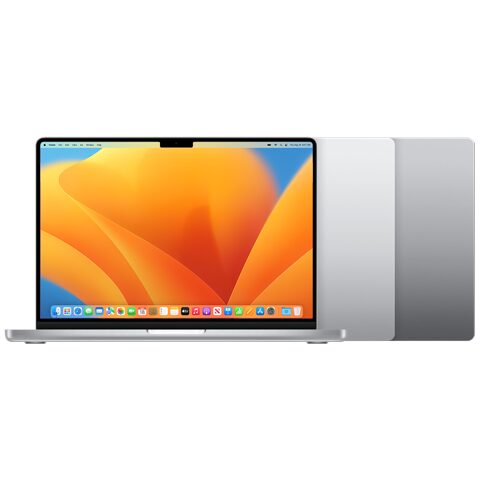
MacBook Pro 14" (M2 Pro) (2023) için DC-In Board değişimi (MagSafe / USB-C şarj giriş soketi)

  • ZorlukOrta
  • Adım14
  • Kendi başınıza süre60–120 dk

Bu kılavuz, MacBook Pro 14" (M2 Pro) modelindeki şarj giriş kartının (MagSafe portu) değişimini anlatır. Şarj kablosu oturmuyorsa, bağlantı kesik kesik çalışıyorsa ya da port hasarlıysa bu işlem gerekir. Anakartın tamamen çıkarıldığı uzun bir onarımdır; sabırlı ve düzenli çalışabilen kullanıcılar yapmalıdır.

Önce okuyun: Bu kılavuz bilgilendirme amaçlıdır; onarımı kendiniz yaparsanız sorumluluk size aittir. Lityum batarya yangın ve yaralanma riski taşır, cihazın üretici garantisini etkileyebilir. Emin değilseniz bize yaptırın.

Güvenlik

  • Bilgisayarı tamamen kapat ve şarj fişini çek.
  • Pil konnektörünü temas etmeyecek şekilde yalıt.
  • Pil konnektörünü 45 dereceden fazla kaldırma.
  • Alt kasa kenarları keskindir; dikkatli tut.
  • Fan kabloları çok kırılgandır.

Araçlar

Gereken Elinde yoksa
P5 pentalob tornavida Yok
T5 torx tornavida Yok
T6 torx tornavida Yok
3IP torx plus tornavida Yok
2IP torx plus tornavida Yok
Hassas uç sürücüsü Yok
Vantuz Yok
Plastik açma kartı Yok
Plastik spatula Yok
Künt uçlu pens Yok

Parçalar

  • DC-in kartı
  • DC-in kart set vidaları
  • Trackpad kablo tutucusu
  • Anten kablo kapakları
  • Ekran kablo kapakları

Adımlar

  1. 1Bilgisayarı kapat ve hazırla
  2. 2Alt kasayı ayır
  3. 3Pil kartı kablolarını çöz
  4. 4Trackpad kablosunu ayır
  5. 5Pil konnektörünü yalıt
  6. 6Kablo kapaklarını çıkar
  7. 7Anten ve ekran kablolarını ayır
  8. 8Mikrofon, hoparlör ve port konnektörlerini ayır
  9. 9Klavye ve fan kablolarını çöz
  10. 10Anakart vidalarını çıkar
  11. 11Anakartı kaldırıp çıkar
  12. 12DC-in kartını çıkar
  13. 13Parçaları söküm sırasının tersiyle tak
  14. 14Alt kasayı kapat
Şematik: Kapalı ekranlı bilgisayarın ters çevrilmiş görünümü
Şematik çizim

Adım 1 / 14

Bilgisayarı kapat ve hazırla

  • Bilgisayarı tamamen kapat.
  • Şarj kablosunu çıkar.
  • Ekranı kapatıp bilgisayarı ters çevir.

Kontrol: Bilgisayar tamamen kapalı ve hiçbir kablo bağlı değil.

Şematik: Alt kasa vidaları ve klips konumları
Şematik çizim

Adım 2 / 14

Alt kasayı ayır

  • P5 pentalob ile 8 vidayı çıkar: 4 tanesi 9,3 mm, 4 tanesi 5 mm.
  • Vantuzu ön kenara yerleştirip küçük bir boşluk aç.
  • Plastik açma kartını kenardan yarım yüksekliğe kadar sok ve sağ ile sol klipsleri aç.
  • Kayar klipsleri arka kenardan tek tek çöz; alt kasayı düz tutarak ayır.

Uyarı: Alt kasa tamamen ayrılmadan yukarı çekme.

Şematik: Pil kartı ve anakart kablo yuvaları
Şematik çizim

Adım 3 / 14

Pil kartı kablolarını çöz

  • Anakart tarafında bant varsa önce aç.
  • ZIF kilit kapağını plastik spatulayla kaldır, kabloyu yuvasından kaydırarak çıkar.
  • Pil kartı tarafında aynı işlemleri uygula.
  • Cihaza hafif yapışık kabloyu künt uçlu pensle ayır ve çıkar.
Şematik: Trackpad kablosu ve tutucusu
Şematik çizim

Adım 4 / 14

Trackpad kablosunu ayır

  • 3IP torx plus ile 2 vidayı (2,1 mm) çıkar.
  • Tutucuyu pensle veya parmakla çıkar.
  • Basma konnektörü düz uçla kaldır.
  • Çerçeveye hafif yapışık kabloyu yapışkanından ayırıp çıkar.
Şematik: Pil konnektörü ve pil kartı
Şematik çizim

Adım 5 / 14

Pil konnektörünü yalıt

  • T5 torx ile geniş başlı 3,8 mm vidayı çıkar.
  • Konnektörü plastik spatulayla pil kartından kaldır.
  • Konnektör ile kart arasına yalıtım parçası yerleştir.

Dikkat: Konnektörü 45 dereceden fazla kaldırma.

Şematik: Anten, ekran ve yan kablo kapakları
Şematik çizim

Adım 6 / 14

Kablo kapaklarını çıkar

  • 3IP torx plus ile 2,1 mm vidaları çıkar: anten tarafında 3, ekran tarafında 4, sağ tarafta 9.
  • Sol tarafta 2 vidayı (2 mm) ve 2 vidayı (2,1 mm) çıkar.
  • Kapakları pensle çıkar.
Şematik: Anten koaksiyel kabloları ve ekran konnektörleri
Şematik çizim

Adım 7 / 14

Anten ve ekran kablolarını ayır

  • Anten için 3 koaksiyel kabloyu düz uçla ayır.
  • Sağdaki ekran konnektörünü önce ayır.
  • Sol üstteki konnektörü aynı yöntemle ayır.

Dikkat: Yüzey montajlı parçalara kaldırma uygulama.

Şematik: Anakart kenarındaki ZIF ve basma konnektörleri
Şematik çizim

Adım 8 / 14

Mikrofon, hoparlör ve port konnektörlerini ayır

  • Mikrofon ZIF kilit kapağını spatulayla kaldırıp kabloyu yuvasından kaydırarak çıkar.
  • Sağ ve sol hoparlör ZIF kilitlerini aç.
  • Kulaklık jakı, sağ USB-C portları ve MagSafe portu basma konnektörlerini düz uçla kaldır.
  • Kapak açı sensörü, sol USB-C portu ve Touch ID sensörü basma konnektörlerini kaldır.
Şematik: Klavye ve fan kablolarının anakartla bağlantısı
Şematik çizim

Adım 9 / 14

Klavye ve fan kablolarını çöz

  • Klavye ZIF kilit kapaklarını kaldır; klavye ve arka ışık kablolarını yuvadan kaydırarak çıkar.
  • Sağ fan kablosunda bant varsa önce aç, ZIF kilit kapağını kaldır.
  • Anakarta hafif yapışık fan kablolarını pensle yavaşça ayır.
  • Sol fan için aynı işlemleri uygula.

Uyarı: Fan kabloları çok kırılgandır; zorlama.

Şematik: Anakart vida konumları
Şematik çizim

Adım 10 / 14

Anakart vidalarını çıkar

  • 4 siyah vida kapağını çıkar.
  • T5 torx ile vidaları çıkar: 4 adet 3,6 mm, 2 adet 4,5 mm, 2 adet 5,2 mm.
  • T5 torx ile 2 adet 3,8 mm ve 1 adet 3,9 mm vidayı çıkar.
  • T6 torx ile 2 adet 4,7 mm ve 1 adet 5,7 mm vidayı çıkar.
Şematik: Anakartın sağdan kaldırılması
Şematik çizim

Adım 11 / 14

Anakartı kaldırıp çıkar

  • Sağ ve alt kenarı plastik spatulayla kaldır.
  • Anakartı sağ taraftan hafifçe kaldır.
  • Sol taraftan çekerek ayır; HDMI ve SDXC portlarını çerçeveden kurtar.

Kontrol: Anakart bağlı kablo olmadan serbestçe çıkıyor.

Şematik: MagSafe portu, set vidaları ve sabitleme vidaları
Şematik çizim

Adım 12 / 14

DC-in kartını çıkar

  • 2IP torx plus ile 2 set vidasını gevşet; vidaları çıkarma.
  • Set vidasına sabit aşağı baskı uygula.
  • T5 torx ile 2 vidayı (2,7 mm) çıkar; bu vidalar manyetik değildir.
  • Portu parmakla çıkar ve yenisini yerine yerleştir.
Şematik: Anakartın yerine yerleştirilmesi ve konnektörler
Şematik çizim

Adım 13 / 14

Parçaları söküm sırasının tersiyle tak

  • Parçaları söküm sırasının tersiyle tak.
  • Anakartı yerleştirirken HDMI ve SDXC için sol tarafı önce sok; HDMI portunu parmakla hafifçe sıkıştır.
  • Trackpad konnektörünü iki yandan sırayla bastır; ortadan bastırma, hizasız pinler bükülür.
  • Anten konnektörünü yuvaya bastırarak oturt.

Kontrol: 18 konnektörün tamamı anakartın üstünde.

Şematik: Alt kasa klipslerinin hizalanması
Şematik çizim

Adım 14 / 14

Alt kasayı kapat

  • Kayar klipsleri arka kenara hizala.
  • Orta bölümü bastırarak dört klipsi oturt.
  • Alt kasa vidalarını söküm sırasının tersiyle tak.

İpucu: Bir taraf tutununca diğer taraf kayabilir; hizayı yeniden kontrol et.

Onarım sonrası

  • Alt kasa kenarlarının eşit kapandığını ve klipslerin tık sesiyle oturduğunu kontrol et.
  • Şarj kablosunu tak ve bilgisayarın şarj olduğunu doğrula.
  • Kablonun portta sağlam tutunduğunu kontrol et.
  • Ekran, klavye, trackpad ve hoparlörlerin çalıştığını dene.

Sık sorulanlar

DC-in kartının set vidalarını neden çıkarmıyorum?

Set vidaları yalnızca gevşetilir, çıkarılmaz. Gevşetirken vidaya sabit aşağı baskı uygula.

Pil konnektörünü neden yalıtmam gerekiyor?

Konnektör pil kartına temas ederse kart zarar görebilir. Konnektör ile kart arasına yalıtım parçası koy.

Anakart neden çıkmıyor?

Bağlı kablo kaldıysa anakart çıkmaz. Tüm kabloların ayrıldığını ve HDMI ile SDXC portlarının çerçeveden kurtulduğunu kontrol et.

Kaynakça

Teknik değerler üreticinin onarım belgelerinden ve bağımsız onarım yayınlarındaki olgulardan derlendi; metin ve çizimler PhoneProof'a aittir. PhoneProof bağımsız bir onarım merkezidir; Apple Inc. tarafından yetkilendirilmemiştir.

Bağımsız Apple onarım merkezi · 2012'den beri
Apolyont Han A-104, Osmangazi/Bursa

PhoneProof bağımsız bir onarım merkezidir; Apple Inc. tarafından yetkilendirilmemiş veya onaylanmamıştır. iPhone, iPad, Mac, Apple Watch, Apple TV ve AirPods, Apple Inc.'in markalarıdır.