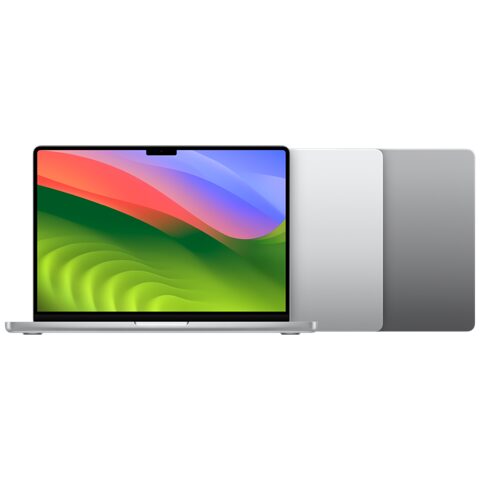
MacBook Pro 14" (M3 Pro) (2023) için trackpad (Dokunmatik yüzey) değişimi

  • ZorlukOrta
  • Adım12
  • Kendi başınıza süre30–60 dk

Bu kılavuz, MacBook Pro 14" (M3 Pro) dokunmatik yüzeyinin yenisiyle değiştirilmesini anlatır. Yüzey tıklamıyorsa, çatlamışsa ya da şarjlı bataryanın şişmesi nedeniyle bozulmuşsa gerekir. Kılavuz, ince kablolarla ve küçük vidalarla çalışmaya alışkın kullanıcılar içindir.

Önce okuyun: Bu kılavuz bilgilendirme amaçlıdır; onarımı kendiniz yaparsanız sorumluluk size aittir. Lityum batarya yangın ve yaralanma riski taşır, cihazın üretici garantisini etkileyebilir. Emin değilseniz bize yaptırın.

Güvenlik

  • Bataryayı %25 altına kadar boşalt.
  • Hasarlı şarjlı batarya tutuşabilir; bataryaya zarar verecek baskıdan kaçın.
  • Cihazı kapat ve şarj kablosunu çıkar.
  • Keskin kenarlar için eldiven tak.
  • Konnektörleri 45 dereceden fazla kaldırma.
  • Konnektör ile kart arasına yalıtım koy.
  • Basma konnektörünü ortadan bastırma.

Araçlar

Gereken Elinde yoksa
P5 pentalob tornavida Yok
3IP Torx Plus tornavida Yok
5IP Torx Plus tornavida Yok
Vantuz Yok
Plastik açma kartı Yok
İnce plastik spatula Yok
ESD uçlu pense Yok
Kart parçası Yok

Parçalar

  • Yeni dokunmatik yüzey
  • Dokunmatik yüzey şerit kablosu
  • 6 küçük metal pul
  • Vida dişi sabitleyici

Adımlar

  1. 1Bilgisayarı kapat ve ters çevir
  2. 2Alt kapak vidalarını sök
  3. 3Alt kapağı ayır
  4. 4Ana karttaki veri kablosunu çöz
  5. 5Kablo tutucusunu çıkar
  6. 6Basma konnektörünü ve kabloyu ayır
  7. 7Batarya kartı tarafını çöz
  8. 8Dokunmatik yüzeyi çıkar
  9. 9Parçaları söküm sırasının tersiyle tak
  10. 10Yeni dokunmatik yüzeyi yerleştir
  11. 11Basma konnektörünü oturt
  12. 12Alt kapağı kapat
Şematik: Kapalı ve kapağı kapalı MacBook, ters çevrilmiş
Şematik çizim

Adım 1 / 12

Bilgisayarı kapat ve ters çevir

  • Bilgisayarı tamamen kapat.
  • Kapağı kapat ve bilgisayarı ters çevir.
  • Şarj kablosunu ve aksesuarları çıkar.

Kontrol: Bilgisayar kapalı ve hiçbir kablo bağlı değil.

Şematik: Alt kapaktaki sekiz vidanın yerleri
Şematik çizim

Adım 2 / 12

Alt kapak vidalarını sök

  • P5 pentalob tornavidayla 4 adet 9,3 mm vidayı çıkar.
  • Aynı tornavidayla 4 adet 5 mm vidayı çıkar.
  • Vidaları uzunluklarına göre ayrı sakla.
Şematik: Vantuzla kaldırılan alt kapak ve tokaların konumu
Şematik çizim

Adım 3 / 12

Alt kapağı ayır

  • Vantuzu ön kenara yerleştir ve küçük bir boşluk açacak kadar hafifçe kaldır.
  • Sağ ve sol gizli tokaları aç.
  • Arka kenardaki kaydırmalı tokaları ayır.

Dikkat: Kapağı tamamen ayrılana kadar yukarı çekme; kablolar hâlâ bağlı olabilir.

Şematik: Ana kart tarafındaki veri kablosu soketi
Şematik çizim

Adım 4 / 12

Ana karttaki veri kablosunu çöz

  • Kablo üzerinde bant varsa önce soy.
  • İnce plastik aletle kilit kapağını kaldır.
  • Kabloyu soketinden kaydırarak çıkar.
Şematik: Dokunmatik yüzey kablo tutucusu ve iki vidası
Şematik çizim

Adım 5 / 12

Kablo tutucusunu çıkar

  • 3IP Torx Plus tornavidayla 2 adet 2,1 mm vidayı sök.
  • Tutucuyu pensle ya da parmakla çıkar.
Şematik: Ana karttaki basma konnektörü ve çerçeveye yapışık kablo
Şematik çizim

Adım 6 / 12

Basma konnektörünü ve kabloyu ayır

  • Konnektörün her iki tarafını düz uçla sırayla kaldır.
  • Çerçeveye hafif yapışık kablonun yapışkanını ayırarak kabloyu sök.

Uyarı: Konnektörün orta kısmına basma; pimler eğilebilir.

Şematik: Batarya kartındaki veri kablosu ve batarya konnektörü
Şematik çizim

Adım 7 / 12

Batarya kartı tarafını çöz

  • Bant varsa soy, kilit kapağını ince plastik aletle kaldır ve veri kablosunu soketinden kaydırarak çıkar.
  • Kablo yapışıksa ESD uçlu pensle ayır.
  • 5IP Torx Plus tornavidayla 3,8 mm geniş başlı vidayı sök.
  • Batarya konnektörünü düz uçla kaldır ve altına yalıtım koy.

Uyarı: Batarya konnektörünü 45 dereceden fazla kaldırma.

Şematik: Dokunmatik yüzeyin vidaları ve çıkarılışı
Şematik çizim

Adım 8 / 12

Dokunmatik yüzeyi çıkar

  • 5IP Torx Plus tornavidayla 10 adet 5,7 mm vidayı sök.
  • Ekranı hafifçe aç ve bilgisayarı ters tut.
  • Altı küçük metal pulu düşürmeden kaldır.
  • Dokunmatik yüzey kablosunu çerçeve yuvasından çek.

Kontrol: Altı metal pulun tamamı bulundu ve güvenli yerde.

Şematik: Yeni dokunmatik yüzeyin yerleştirmeye hazırlanması
Şematik çizim

Adım 9 / 12

Parçaları söküm sırasının tersiyle tak

  • Parçaları söküm sırasının tersiyle tak.
  • Yeni dokunmatik yüzeyin şerit kablosunun takılı olduğunu doğrula.
  • Altı metal pulun yerinde durduğunu doğrula.
Şematik: Dokunmatik yüzeyin çerçeveye hizalanması
Şematik çizim

Adım 10 / 12

Yeni dokunmatik yüzeyi yerleştir

  • Yüzeyi çerçeveye oturt ve vidaları önce gevşek tak.
  • Hizalamayı kontrol et, sonra vidaları sık.

İpucu: Vidalara vida dişi sabitleyici eklenebilir.

Şematik: Basma konnektörünün iki tarafının bastırılması
Şematik çizim

Adım 11 / 12

Basma konnektörünü oturt

  • Konnektörün her iki tarafını ayrı ayrı bastır; her biri tık sesiyle oturur.

Uyarı: Orta kısma basma; pimler eğilebilir.

Şematik: Alt kapağın tokalara hizalanıp bastırılması
Şematik çizim

Adım 12 / 12

Alt kapağı kapat

  • Kaydırmalı tokaları arka kenara hizala.
  • Bir taraf oturunca diğeri kayabilir; arka köşelerin düz oturduğunu kontrol et.
  • Orta kısmı bastır, ardından kalan dört tokayı bastırarak oturt.
  • Vidaları kendi yerlerine tak.

Onarım sonrası

  • Bilgisayarı aç ve başlatmanın sorunsuz tamamlandığını doğrula.
  • İmleci yüzeyin her bölgesinde hareket ettir.
  • Yüzeyin dört köşesinde ve ortasında tıklamayı dene.
  • Alt kapağın çevresinde aralık olmadığını kontrol et.

Sık sorulanlar

Alt kapağı çekerken neden tamamen kaldırmamalıyım?

Kapak kablolar bağlıyken tamamen ayrılana kadar yukarı çekilmemelidir; aksi hâlde kablolar zarar görebilir.

Metal pulları kaybedersem ne olur?

Altı küçük metal pulun tamamı yerinde olmalıdır. Eksik pul varsa yeni dokunmatik yüzeyi takma.

Vida dişi sabitleyici şart mı?

Zorunlu değildir; vidalara eklenebilir. Önce vidaları gevşek takıp hizalamayı kontrol et.

Kaynakça

Teknik değerler üreticinin onarım belgelerinden ve bağımsız onarım yayınlarındaki olgulardan derlendi; metin ve çizimler PhoneProof'a aittir. PhoneProof bağımsız bir onarım merkezidir; Apple Inc. tarafından yetkilendirilmemiştir.

Bağımsız Apple onarım merkezi · 2012'den beri
Apolyont Han A-104, Osmangazi/Bursa

PhoneProof bağımsız bir onarım merkezidir; Apple Inc. tarafından yetkilendirilmemiş veya onaylanmamıştır. iPhone, iPad, Mac, Apple Watch, Apple TV ve AirPods, Apple Inc.'in markalarıdır.