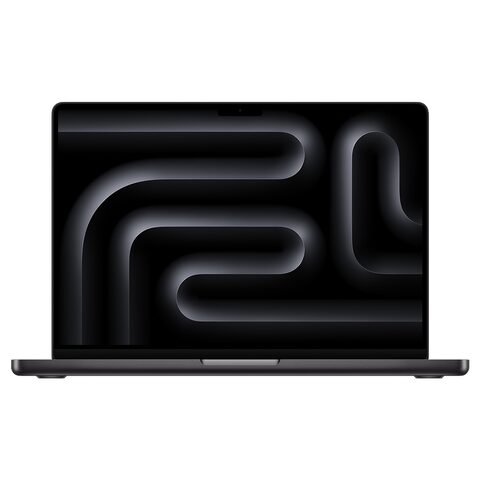
MacBook Pro 14" (M4 Max) (2024) için DC-In Board değişimi (MagSafe / USB-C şarj giriş soketi)

  • ZorlukOrta
  • Adım13
  • Kendi başınıza süre60–120 dk

Bu işlem, hasarlı ya da gevşemiş MagSafe şarj giriş portunu yenisiyle değiştirir. Şarj kablosu oturmuyorsa, bağlantı kesik kesik çalışıyorsa veya port fiziksel olarak zarar görmüşse gerekir. Ana karta kadar inildiği için sabır ve düzenli vida takibi ister.

Önce okuyun: Bu kılavuz bilgilendirme amaçlıdır; onarımı kendiniz yaparsanız sorumluluk size aittir. Lityum batarya yangın ve yaralanma riski taşır, cihazın üretici garantisini etkileyebilir. Emin değilseniz bize yaptırın.

Güvenlik

  • Bataryayı %25 altına kadar boşalt.
  • Şarjlı batarya hasar görürse tutuşabilir; bataryayı delme, bükme ve zorlama.
  • Batarya ayrılana kadar kapağı kapalı tut.
  • Alt kapağı düz yukarı kaldır; dik çekme.
  • Alt kapağın kenarları keskindir; eldiven tak.
  • Fan kabloları çok narindir ve kolay yırtılır.
  • Konnektörü 45° üzerinde kaldırma.
  • Konnektör yanlış hizalanırsa pimleri eğilir.

Araçlar

Gereken Elinde yoksa
P5 pentalob tornavida Yok
2IP Torx Plus tornavida Yok
3IP Torx Plus tornavida Yok
5IP Torx Plus tornavida Yok
T6 Torx tornavida Yok
Vantuz Yok
Plastik açma kartı Yok
Plastik kaldıraç Yok
Hassas uçlu tornavida sapı Yok
ESD güvenli cımbız Yok
İnce karton parçası Yok

Parçalar

  • MagSafe portu
  • MagSafe port vidaları, 2 adet, 2,7 mm

Adımlar

  1. 1Bilgisayarı kapatıp hazırla
  2. 2Alt kapağı kaldır
  3. 3Batarya bağlantısını kes
  4. 4Dokunmatik yüzey ve anten kablolarını çöz
  5. 5Ekran ve mikrofon kablolarını ayır
  6. 6Sağ taraf kapak ve konnektörlerini çıkar
  7. 7Sol taraf kablolarını ayır
  8. 8Klavye ve Touch ID kablolarını çöz
  9. 9Fanları serbest bırak
  10. 10Ana kartı çıkar
  11. 11MagSafe portunu değiştir
  12. 12Ana kartı yerine oturt
  13. 13Parçaları söküm sırasının tersiyle tak
Şematik: Kapalı dizüstü bilgisayar ve çıkarılmış şarj kablosu
Şematik çizim

Adım 1 / 13

Bilgisayarı kapatıp hazırla

  • Bilgisayarı tamamen kapat.
  • Güç kablosunu çıkar.
  • Tüm aksesuarları çıkar.

Kontrol: Bilgisayarın tamamen kapalı olduğundan emin ol.

Şematik: Alt kapağın vida ve klip konumları
Şematik çizim

Adım 2 / 13

Alt kapağı kaldır

  • 8 P5 pentalob vidayı sök: 4 adet 9,3 mm ve 4 adet 5 mm.
  • Vantuzu ön kenara, vidaların arasına yapıştır.
  • Plastik açma kartıyla sağ ve sol klipleri çöz.
  • Arka kenardaki kayar klipleri çöz.

Uyarı: Kapağı düz kaldır; kenarları keskin olduğu için eldiven kullan.

Şematik: Batarya konnektörünün plastik kaldıraçla ayrılması
Şematik çizim

Adım 3 / 13

Batarya bağlantısını kes

  • ZIF kilit kapağını aç ve veri kablosunu çıkar.
  • Güç konnektörünü tutan 3,8 mm 5IP vidayı sök.
  • Batarya konnektörünü plastik kaldıraçla kaldır.

Dikkat: Konnektörü 45° üzerinde kaldırma; pimler eğilebilir.

Şematik: Dokunmatik yüzey kablosu ve anten kablo kapağı
Şematik çizim

Adım 4 / 13

Dokunmatik yüzey ve anten kablolarını çöz

  • Tutucuyu 2 adet 2,1 mm 3IP vidayla sök.
  • Dokunmatik yüzey basma konnektörünü plastik kaldıraçla çıkar.
  • Kablo yapışkanını ayır.
  • Anten kablo kapağının 3 adet 2,1 mm 3IP vidasını sök.
  • 3 koaksiyel kabloyu tek tek ayır.
Şematik: Ekran basma konnektörleri ve mikrofon ZIF konnektörü
Şematik çizim

Adım 5 / 13

Ekran ve mikrofon kablolarını ayır

  • Kablo kapaklarının 4 adet 2,1 mm 3IP vidasını sök.
  • Ekran basma konnektörlerini sağdan başlayarak ayır.
  • Mikrofon kablosunu ZIF konnektörünü açarak çıkar.
Şematik: Sağ taraftaki kablo kapakları ve konnektörler
Şematik çizim

Adım 6 / 13

Sağ taraf kapak ve konnektörlerini çıkar

  • 9 adet 2,1 mm 3IP vidayı sök.
  • 5 kablo kapağını çıkar.
  • Sağ hoparlör kablosunu ZIF konnektörünü açarak ayır.
  • Kulaklık jakı basma konnektörünü ayır.
  • Sağ USB-C ve MagSafe basma konnektörlerini ayır.

İpucu: Vidaları çıkardığın sıraya göre ayrı ayrı diz.

Şematik: Sol kablo kapakları ve hoparlör konnektörü
Şematik çizim

Adım 7 / 13

Sol taraf kablolarını ayır

  • 2 adet 2 mm ve 2 adet 2,1 mm 3IP vidayı sök.
  • 2 sol kablo kapağını çıkar.
  • Sol hoparlör kablosunu ZIF konnektörünü açarak ayır.
  • Sol USB-C basma konnektörünü ayır.
Şematik: Klavye, aydınlatma ve Touch ID kabloları
Şematik çizim

Adım 8 / 13

Klavye ve Touch ID kablolarını çöz

  • Touch ID basma konnektörünü ayır.
  • Klavye ve aydınlatma kablolarını ZIF konnektörlerini açarak çıkar.
  • Touch ID kablosunu yapışkandan ayır.
Şematik: Fan kabloları ve yapışkan bölgeler
Şematik çizim

Adım 9 / 13

Fanları serbest bırak

  • Sağ fan kablosunu ZIF konnektörünü açarak ayır.
  • Sol fan kablosunu aynı şekilde ayır.
  • Fan kablolarını yapışkandan cımbızla ayır.

Uyarı: Fan kabloları çok narindir; yırtmamak için yavaş ve düz çek.

Şematik: Ana kartın vidaları ve kaldırma yönü
Şematik çizim

Adım 10 / 13

Ana kartı çıkar

  • 4 siyah vida kapağını çıkar.
  • 11 vidayı 5IP ile sök.
  • 3 vidayı T6 ile sök.
  • Kartı sağ taraftan kaldır ve sol taraftan dışarı çek.

Kontrol: Kartın hiçbir kabloya takılı kalmadığından emin ol.

Şematik: MagSafe portunun set vidaları ve bağlantı vidaları
Şematik çizim

Adım 11 / 13

MagSafe portunu değiştir

  • 2 set vidasını gevşet; sökme.
  • 2 adet 2,7 mm vidayı 5IP ile sök.
  • Eski portu parmakla çıkar.
  • Yeni portu yerine yerleştir ve 2 vidasını tak.

Dikkat: Set vidaları kolay sıyrılır; fazla kuvvet uygulama.

Şematik: Ana kartın sol taraftan yerleştirilmesi
Şematik çizim

Adım 12 / 13

Ana kartı yerine oturt

  • Kartın üstünde 18 konnektörün bulunduğundan emin ol.
  • Önce sol tarafı yerleştir.
  • HDMI ve SDXC portlarını yuvalarına oturt.

Kontrol: Kart düz oturmadan vidaları takma.

Şematik: Kapağın kapatılması ve vidaların takılması
Şematik çizim

Adım 13 / 13

Parçaları söküm sırasının tersiyle tak

  • Tüm parçaları söküm sırasının tersiyle tak.

Onarım sonrası

  • Şarj kablosunu yeni porta tak ve bağlantının sağlam oturduğunu kontrol et.
  • Bilgisayarı aç ve şarj durumunun göründüğünü doğrula.
  • Sol ve sağ USB-C portlarının çalıştığını dene.
  • Hoparlör, klavye, Touch ID ve ekranın çalıştığını kontrol et.

Sık sorulanlar

Batarya neden %25 altına indirilmeli?

Şarjlı batarya hasar görürse tutuşabilir. Düşük şarj bu riski azaltır.

MagSafe portunun set vidalarını neden sökmüyorum?

Set vidaları yalnız gevşetilir. Kolay sıyrıldıkları için sökmek ya da zorlamak vidaya zarar verebilir.

Konnektörleri neden 45° üzerinde kaldırmamalıyım?

Fazla kaldırılan ya da yanlış hizalanan konnektörün pimleri eğilir ve bağlantı bozulur.

Kaynakça

Teknik değerler üreticinin onarım belgelerinden ve bağımsız onarım yayınlarındaki olgulardan derlendi; metin ve çizimler PhoneProof'a aittir. PhoneProof bağımsız bir onarım merkezidir; Apple Inc. tarafından yetkilendirilmemiştir.

Bağımsız Apple onarım merkezi · 2012'den beri
Apolyont Han A-104, Osmangazi/Bursa

PhoneProof bağımsız bir onarım merkezidir; Apple Inc. tarafından yetkilendirilmemiş veya onaylanmamıştır. iPhone, iPad, Mac, Apple Watch, Apple TV ve AirPods, Apple Inc.'in markalarıdır.