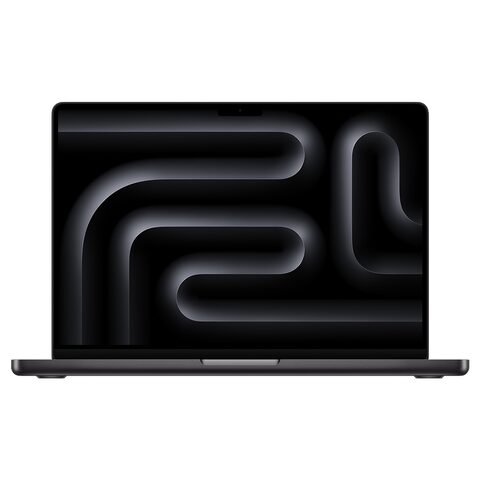
MacBook Pro 14" (M4 Max) (2024) için trackpad (Dokunmatik yüzey) değişimi

  • ZorlukOrta
  • Adım12
  • Kendi başınıza süre30–60 dk

Bu kılavuz, MacBook Pro 14" için dokunmatik yüzeyin ve kablosunun değiştirilmesini anlatır. Yüzey tıklamıyorsa, basınca tepki vermiyorsa ya da fiziksel hasar gördüyse gerekir. Vida ve basmalı konektörlerle çalışmaya alışkın kişiler uygulayabilir.

Önce okuyun: Bu kılavuz bilgilendirme amaçlıdır; onarımı kendiniz yaparsanız sorumluluk size aittir. Lityum batarya yangın ve yaralanma riski taşır, cihazın üretici garantisini etkileyebilir. Emin değilseniz bize yaptırın.

Güvenlik

  • Bataryayı %25'in altına kadar boşalt. Dolu batarya hasar görürse tutuşabilir.
  • Bilgisayarı tamamen kapat ve şarj fişini çek.
  • Batarya ayrılana kadar ekran kapağını kapalı tut.
  • Alt kasanın kenarları keskindir; dikkatli tut.
  • Konektörü 45° üzerinde kaldırma.

Araçlar

Gereken Elinde yoksa
P5 pentalob uç Yok
3IP Torx Plus uç Yok
5IP Torx Plus uç Yok
Vantuz Yok
Plastik açma kartı Yok
Plastik kaldıraç Yok
Hassas tornavida Yok
Künt uçlu cımbız Yok

Parçalar

  • Yeni dokunmatik yüzey
  • Dokunmatik yüzey kablosu
  • Altı metal rondela

Adımlar

  1. 1Bilgisayarı kapat ve çevir
  2. 2Alt kasa vidalarını sök
  3. 3Alt kasayı ayır
  4. 4Batarya veri kablolarını çöz
  5. 5Kablo braketini çıkar
  6. 6Basmalı konektörü ve kabloyu çöz
  7. 7Batarya güç konektörünü ayır
  8. 8Dokunmatik yüzeyi çıkar
  9. 9Parçaları söküm sırasının tersiyle tak
  10. 10Yeni yüzeyi hizala ve sabitle
  11. 11Basmalı konektörü yerine bastır
  12. 12Alt kasayı kıskaçlarla kapat
Şematik: Kapalı bilgisayarın ters çevrilmesi
Şematik çizim

Adım 1 / 12

Bilgisayarı kapat ve çevir

  • Bilgisayarı tamamen kapat.
  • Şarj fişini ve bağlı aksesuarları çek.
  • Kapağı kapalı tutarak bilgisayarı ters çevir.

Kontrol: Bilgisayarın hiçbir ışığı yanmıyor ve hiçbir kablo bağlı değil.

Şematik: Alt kasa vidalarının yerleri
Şematik çizim

Adım 2 / 12

Alt kasa vidalarını sök

  • P5 pentalob uçla 8 vidayı çıkar.
  • 4 vida 9,3 mm, 4 vida 5 mm uzunluktadır; yerlerini not et.
Şematik: Alt kasanın ön kenardan ayrılması
Şematik çizim

Adım 3 / 12

Alt kasayı ayır

  • Vantuzu ön kenara, vida delikleri arasına yerleştir.
  • Vantuzu çekerek küçük bir boşluk aç.
  • Plastik açma kartını köşeden kenarın yarısına kadar sok.
  • Her iki yandaki birer gizli kıskacı ayır.
  • Arkadaki kayar kıskaçları tek tek ayır.

Dikkat: Alt kasayı düz tut; tamamen ayrılmadan kaldırma.

Şematik: Batarya veri kablosu konektörleri
Şematik çizim

Adım 4 / 12

Batarya veri kablolarını çöz

  • Mantık kartı tarafındaki bandı soy.
  • Kilit kanadını kaldır ve kabloyu kaydırarak çıkar.
  • Batarya kartı tarafında, büyük vidanın altındaki bandı soy.
  • Batarya kartındaki kilidi kaldır ve kabloyu kaydır.
  • Yapışkan alanları künt uçlu cımbızla ayır.
Şematik: Dokunmatik yüzey kablo braketi
Şematik çizim

Adım 5 / 12

Kablo braketini çıkar

  • 3IP Torx Plus uçla 2,1 mm uzunluğundaki 2 vidayı çıkar.
  • Braketi cımbızla ya da parmakla kaldır.
Şematik: Mantık kartındaki basmalı konektör
Şematik çizim

Adım 6 / 12

Basmalı konektörü ve kabloyu çöz

  • Plastik kaldıracın düz ucuyla mantık kartı üzerindeki konektörü kaldır.
  • Kablonun çerçeveye hafif yapışmış kısmını ayır.
  • Kabloyu çerçeveden sıyır.
Şematik: Batarya güç konektörünün kaldırılması
Şematik çizim

Adım 7 / 12

Batarya güç konektörünü ayır

  • 5IP Torx Plus uçla 3,8 mm geniş başlı vidayı çıkar.
  • Plastik kaldıraçla konektörü batarya kartından kaldır.
  • Konektör ile kart arasına iskambil kartı parçası yerleştir.

Uyarı: Konektörü 45° üzerinde kaldırma; batarya bağlantısı hasar görebilir.

Şematik: Dokunmatik yüzeyin yuvasından alınması
Şematik çizim

Adım 8 / 12

Dokunmatik yüzeyi çıkar

  • 5IP Torx Plus uçla 5,7 mm uzunluğundaki 10 vidayı çıkar.
  • Ekranı hafifçe aç ve bilgisayarı ters tut; yüzey ekran üzerinde düz kalır.
  • Kabloyu çerçeve yuvasından geçirerek yüzeyi al.

Dikkat: Altı metal rondela kaybolabilir; hepsini topla.

Şematik: Sökülen parçaların ters sırayla takılması
Şematik çizim

Adım 9 / 12

Parçaları söküm sırasının tersiyle tak

  • Parçaları söküm sırasının tersiyle tak.
  • Aşağıdaki adımlardaki özel noktalara uy.
Şematik: Yeni dokunmatik yüzeyin yerleştirilmesi
Şematik çizim

Adım 10 / 12

Yeni yüzeyi hizala ve sabitle

  • Altı metal rondelanın yerinde olduğunu doğrula.
  • Kabloyu eskiden aktar ya da yenisini tak.
  • Vidaları önce gevşek tak.
  • Hizalamayı kontrol et, sonra vidaları sık.

Kontrol: Yüzey çerçeveyle aynı hizada ve her yerde eşit aralıkta.

Şematik: Basmalı konektörün iki taraftan bastırılması
Şematik çizim

Adım 11 / 12

Basmalı konektörü yerine bastır

  • Konektörün iki tarafını sırayla bastır.
  • Orta kısma bastırma.

Dikkat: Yanlış hizada bastırılırsa pinler eğilir ve hasar kalıcı olur.

Şematik: Alt kasanın kıskaçlarla oturması
Şematik çizim

Adım 12 / 12

Alt kasayı kıskaçlarla kapat

  • Kayar kıskaçları arka kenara hizala.
  • Her itişte iki yan hizasını kontrol et.
  • Arka köşeler oturunca ortayı bastır.
  • Dört kıskacın yerine oturduğunu doğrula.

Onarım sonrası

  • Bilgisayarı aç ve imleci dokunmatik yüzeyde gezdir.
  • Tıklamanın yüzeyin her noktasında çalıştığını dene.
  • Yüzeyin çerçeveyle hizasını ve alt kasanın kapanışını gözle kontrol et.

Sık sorulanlar

Altı metal rondela neden önemli?

Rondelalar yüzeyin oturmasına yardım eder. Biri kaybolursa yüzey düzgün oturmayabilir; çıkarırken hepsini topla.

Batarya neden %25'in altına boşaltılmalı?

Dolu batarya hasar görürse tutuşabilir. Düşük şarj seviyesi bu riski azaltır.

Konektörü neden 45° üzerinde kaldırmamalıyım?

Fazla kaldırmak konektörü ve bağlı olduğu kartı bozabilir.

Kaynakça

Teknik değerler üreticinin onarım belgelerinden ve bağımsız onarım yayınlarındaki olgulardan derlendi; metin ve çizimler PhoneProof'a aittir. PhoneProof bağımsız bir onarım merkezidir; Apple Inc. tarafından yetkilendirilmemiştir.

Bağımsız Apple onarım merkezi · 2012'den beri
Apolyont Han A-104, Osmangazi/Bursa

PhoneProof bağımsız bir onarım merkezidir; Apple Inc. tarafından yetkilendirilmemiş veya onaylanmamıştır. iPhone, iPad, Mac, Apple Watch, Apple TV ve AirPods, Apple Inc.'in markalarıdır.