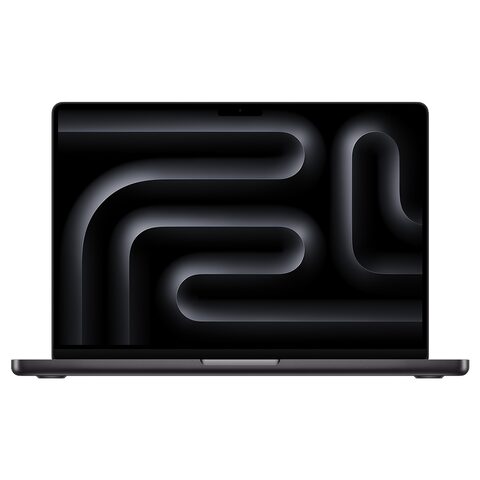
MacBook Pro 14" (M4 Pro) (2024) için orijinal dahili batarya değişimi

  • ZorlukOrta
  • Adım14
  • Kendi başınıza süre60–120 dk

Bu kılavuz, MacBook Pro 14" (M4 Pro) içindeki dahili bataryanın değiştirilmesini anlatır. Batarya şişmişse, hızlı boşalıyorsa ya da şarj tutmuyorsa değişim gerekir. İşlem, yapışkanlı bataryayı ve hassas konnektörleri içerdiği için sabır ister; deneyimli kullanıcılar için uygundur.

Önce okuyun: Bu kılavuz bilgilendirme amaçlıdır; onarımı kendiniz yaparsanız sorumluluk size aittir. Lityum batarya yangın ve yaralanma riski taşır, cihazın üretici garantisini etkileyebilir. Emin değilseniz bize yaptırın.

Güvenlik

  • Bataryayı %25 altına kadar boşalt.
  • Delinen lityum batarya tutuşabilir; bataryayı sivri bir aletle zorlama.
  • Eğilen batarya sızdırabilir; bataryayı bükme.
  • İzopropil alkolü hoparlörlerden uzak tut.
  • Konnektörleri 45 dereceden fazla kaldırma.
  • Alt kapağı düz tut.
  • Keskin kenarlara karşı eldiven tak.

Araçlar

Gereken Elinde yoksa
Vakum tutacağı Yok
Plastik açma uçları Yok
Plastik açma aleti Yok
P5 pentalob uç Yok
5IP torx plus uç Yok
3IP torx plus uç Yok
T5 torx tornavida Yok
Hassas uç sürücü Yok
ESD güvenli künt uçlu cımbız Yok
Plastik kart Yok
İzopropil alkol (yüzde 90 üstü) Yok
Mikrofiber bez Yok
Mavi vida kilit sıvısı İsteğe bağlı
Eldiven Yok

Parçalar

  • Batarya
  • Batarya kartı
  • Batarya veri kablosu
  • Esnek sökülen yapışkan şerit
  • Dokunmatik yüzey
  • Dokunmatik yüzey kablo tutucusu
  • Dokunmatik yüzey vidaları
  • Dokuz küçük metal pul
  • Çift taraflı güçlü bant

Adımlar

  1. 1Bilgisayarı kapatıp hazırla
  2. 2Alt kapak vidalarını sök
  3. 3Alt kapağı klipslerinden kurtar
  4. 4Alt kapağı arkaya çekip çıkar
  5. 5Batarya kartı veri kablosunu ayır
  6. 6Dokunmatik yüzey kablosunu çöz
  7. 7Dokunmatik yüzeyi çıkar
  8. 8Batarya kartını ve konnektörünü sök
  9. 9Yapışkan şeritleri çek
  10. 10Bataryayı çerçeveden ayırıp çıkar
  11. 11Çerçeveyi temizle
  12. 12Yeni bataryayı yerleştir
  13. 13Dokunmatik yüzey konnektörünü oturt
  14. 14Parçaları söküm sırasının tersiyle tak
Şematik: Kapalı bilgisayar ters çevrilmiş halde
Şematik çizim

Adım 1 / 14

Bilgisayarı kapatıp hazırla

  • Bataryanın %25 altına düştüğünden emin ol.
  • Bilgisayarı tamamen kapat.
  • Şarj kablosunu ve tüm aksesuarları çıkar.
  • Bilgisayarı ters çevir.

Kontrol: Bilgisayar kapalı ve hiçbir kablo bağlı değil.

Şematik: Alt kapaktaki sekiz vida konumu
Şematik çizim

Adım 2 / 14

Alt kapak vidalarını sök

  • Sekiz pentalob vidayı P5 uçla çıkar.
  • Dört vida 9,3 mm, dört vida 5 mm uzunluğundadır.
  • Her vidayı kendi yerine takılacak şekilde ayrı koy.

Dikkat: Vidaları karıştırma; farklı uzunluktaki vida yanlış deliğe girerse parça zarar görür.

Şematik: Alt kapağın ön kenardan açılması
Şematik çizim

Adım 3 / 14

Alt kapağı klipslerinden kurtar

  • Vakum tutacağını ön kenarda, vidaların arasına yerleştir.
  • Yukarı çekerek küçük bir boşluk aç.
  • Plastik açma ucunu boşluğa sok ve köşeden kenarın yarısına kadar kaydır.
  • Sağ ve sol klipsleri ses ve hisle açıldıklarını duyarak ayır.

İpucu: Alt kapağı tam ayrılana kadar yukarı çekme.

Şematik: Alt kapağın arkaya doğru kayarak ayrılması
Şematik çizim

Adım 4 / 14

Alt kapağı arkaya çekip çıkar

  • Arka kenardaki kayar klipsleri ağır kuvvetle ayır.
  • Alt kapağı köşe köşe arkaya çek.
  • Alt kapağı çıkar.

Kontrol: Alt kapak tamamen ayrıldı ve bataryaya erişim açık.

Şematik: Batarya veri kablosunun iki ucundaki konnektörler
Şematik çizim

Adım 5 / 14

Batarya kartı veri kablosunu ayır

  • Ana karttaki bandı soy.
  • Konnektör kilidini plastik açma aletiyle kaldır.
  • Kabloyu yuvasından kaydırarak çıkar.
  • Büyük yassı vidanın altındaki bandı soy.
  • Batarya kartındaki konnektör kilidini kaldır ve kabloyu yuvasından çıkar.

İpucu: Künt uçlu cımbızı yapışkanın altına sokarak kabloyu kaldır.

Şematik: Dokunmatik yüzey kablo tutucusu ve konnektörü
Şematik çizim

Adım 6 / 14

Dokunmatik yüzey kablosunu çöz

  • İki vidayı 3IP torx plus uçla çıkar; vidalar 2,1 mm uzunluğundadır.
  • Kablo tutucusunu cımbızla ya da parmakla çıkar.
  • Basmalı konnektörü düz uçla kaldır.
  • Kabloyu çerçeveden yapışkanı ayırarak çek.

Kontrol: Dokunmatik yüzey kablosu konnektöründen tamamen ayrıldı.

Şematik: Dokunmatik yüzeyin vidalarla çerçeveden ayrılması
Şematik çizim

Adım 7 / 14

Dokunmatik yüzeyi çıkar

  • On vidayı 5IP torx plus uçla çıkar; vidalar 5,7 mm uzunluğundadır.
  • Küçük metal pulları kaybetmeden topla.
  • Ekranı hafifçe aç; dokunmatik yüzey ekrana yaslansın.
  • Yassı kabloyu çerçevedeki yuvadan geçir.

Dikkat: Metal pulları kaybetme; hepsi geri takmada yerinde olmalıdır.

Şematik: Batarya kartı ve konnektörünün vidaları
Şematik çizim

Adım 8 / 14

Batarya kartını ve konnektörünü sök

  • 4 mm vidayı T5 torx tornavidayla çıkar.
  • 3,8 mm geniş başlı vidayı 5IP torx plus uçla çıkar.
  • Konnektörü düz uçla en çok 45 derece kaldır.
  • Konnektör ile kart arasına bir bariyer yerleştir.

Uyarı: Batarya konnektörü bariyersiz kalırsa temas edebilir; bariyeri yerleştirmeden bataryaya dokunma.

Şematik: Bataryanın altındaki yapışkan şeritlerin çekilmesi
Şematik çizim

Adım 9 / 14

Yapışkan şeritleri çek

  • On dört şeridi tek tek çıkar: sekizi alt taraftan, altısı dokunmatik yüzey yerinden.
  • Siyah çekme sekmesini cımbızla tut.
  • Şeridi düşük açıyla yavaşça çek.
  • Kopan parçayı parmakla ya da cımbızla al.

İpucu: Şeridi hızlı çekersen kopar; sabit ve yavaş çek.

Şematik: Bataryanın çerçeveden kaydırılarak çıkarılması
Şematik çizim

Adım 10 / 14

Bataryayı çerçeveden ayırıp çıkar

  • Çerçeve ile batarya arasına yüzde 90 üstü izopropil alkol damlat.
  • 1–2 dakika bekle.
  • Plastik kartı çerçeve ile batarya arasına sok ve kaydırarak yapışkanı kes.
  • Bataryayı çerçeveden kaydırarak çıkar.

Uyarı: Alkolü hoparlörlerden uzak tut; bataryayı bükme, delme ya da zorlama.
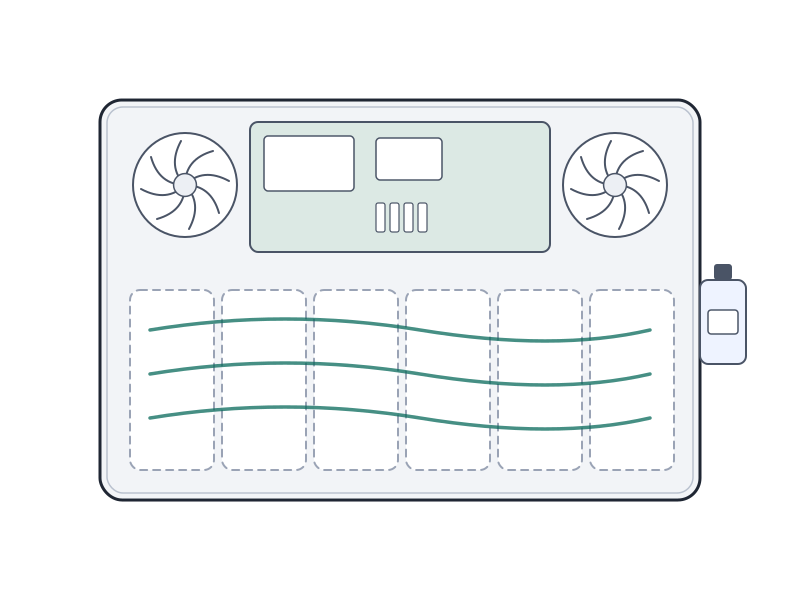
Şematik: Boşalan batarya yuvasının temizlenmesi
Şematik çizim

Adım 11 / 14

Çerçeveyi temizle

  • Kalan yapışkanı izopropil alkolle sil.
  • Yüzeyi tüy bırakmayan bezle kurula.

Kontrol: Batarya yuvası temiz ve kuru.

Şematik: Yeni bataryanın çerçeveye yerleştirilmesi
Şematik çizim

Adım 12 / 14

Yeni bataryayı yerleştir

  • Yeni bataryayı önce yapışkan folyoyu çıkarmadan çerçeveye yerleştirip oturmasını kontrol et.
  • Folyoyu çıkarıp bataryayı yeniden yerleştir.
  • Hücrelerin üzerine sıkıca bas.
  • Yapışkan yoksa çift taraflı güçlü bant kullan.

Kontrol: Batarya çerçeve içinde düzgün oturuyor.

Şematik: Dokunmatik yüzey konnektörünün iki yandan oturtulması
Şematik çizim

Adım 13 / 14

Dokunmatik yüzey konnektörünü oturt

  • Konnektörü iki yandan hizala.
  • Tık sesi gelene kadar bastır.
  • Orta kısmına bastırma.

Dikkat: Konnektör eğilirse pimler kırılır.

Şematik: Alt kapağın klipslere bastırılarak kapatılması
Şematik çizim

Adım 14 / 14

Parçaları söküm sırasının tersiyle tak

  • Dokuz pulun yerinde olduğunu kontrol et.
  • Dokunmatik yüzey vidalarını gevşek tak, yüzeyi hizala, sonra sık.
  • İstersen vidalara mavi vida kilit sıvısı sür.
  • Alt kapağın iki arka köşesini çerçeveyle hizala ve dört klipsi ortadan bastırarak kapat.

Kontrol: Alt kapak tüm kenarlarda düz oturdu ve vidalar yerlerine takıldı.

Onarım sonrası

  • Alt kapağın kenarlarında aralık kalmadığını kontrol et.
  • Bilgisayarı aç ve normal açıldığını doğrula.
  • Dokunmatik yüzeyin tıklama ve hareket algısını dene.
  • Şarj kablosunu bağla ve şarjın başladığını doğrula.

Sık sorulanlar

Değişimden önce batarya ne kadar dolu olmalı?

Batarya %25 altına boşaltılmalıdır. Dolu batarya delinme ya da eğilme durumunda daha büyük risk taşır.

Kopan yapışkan şerit parçasını nasıl çıkarırım?

Kopan parçayı parmakla ya da cımbızla al. Şeridi düşük açıyla ve yavaş çekmek kopma ihtimalini azaltır.

Kalan yapışkan nasıl temizlenir?

Yüzde 90 üstü izopropil alkol ile sil ve tüy bırakmayan bezle kurula. Alkolü hoparlörlerden uzak tut.

Dokunmatik yüzey vidalarını neden gevşek takıyorum?

Yüzeyi hizalamak için vidalar önce gevşek takılır, hizalamadan sonra sıkılır.

Kaynakça

Teknik değerler üreticinin onarım belgelerinden ve bağımsız onarım yayınlarındaki olgulardan derlendi; metin ve çizimler PhoneProof'a aittir. PhoneProof bağımsız bir onarım merkezidir; Apple Inc. tarafından yetkilendirilmemiştir.

Bağımsız Apple onarım merkezi · 2012'den beri
Apolyont Han A-104, Osmangazi/Bursa

PhoneProof bağımsız bir onarım merkezidir; Apple Inc. tarafından yetkilendirilmemiş veya onaylanmamıştır. iPhone, iPad, Mac, Apple Watch, Apple TV ve AirPods, Apple Inc.'in markalarıdır.