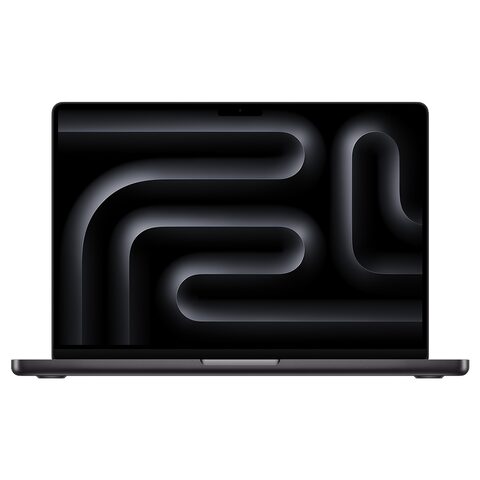
MacBook Pro 14" (M4 Pro) (2024) için trackpad (Dokunmatik yüzey) değişimi

  • ZorlukOrta
  • Adım14
  • Kendi başınıza süre30–60 dk

Bu işlem, çalışmayan, basmayan ya da hasarlı dokunmatik yüzeyi yenisiyle değiştirir. İmleç hareketi veya tıklama bozulduğunda gerekir. Küçük vidalar, hassas kablolar ve bastırmalı konnektörler nedeniyle dikkatli ve sabırlı çalışabilen kullanıcılar için uygundur.

Önce okuyun: Bu kılavuz bilgilendirme amaçlıdır; onarımı kendiniz yaparsanız sorumluluk size aittir. Lityum batarya yangın ve yaralanma riski taşır, cihazın üretici garantisini etkileyebilir. Emin değilseniz bize yaptırın.

Güvenlik

  • Başlamadan önce bataryayı %25'in altına boşalt. Hasarlı ve şarjlı batarya tutuşabilir.
  • Batarya konnektörü ayrılana kadar bilgisayarın kapağını kapalı tut.
  • Alt kasanın kenarları keskindir; kesilmemek için dikkatli tut.
  • Klipleri ayırmak çok kuvvet gerektirebilir. Kuvveti kademeli uygula.
  • Batarya konnektörünü 45 dereceden fazla kaldırma; menteşesi zarar görür.
  • Altı küçük metal pul uçabilir ve kaybolabilir. Dokunmatik yüzeyi yavaş kaldır.
  • Vidaların yerlerini karıştırma; karışırsa bilgisayar zarar görebilir.

Araçlar

Gereken Elinde yoksa
P5 pentalob tornavida Yok
3IP Torx Plus tornavida Yok
5IP Torx Plus tornavida Yok
Vantuz Yok
Plastik açma kartı Yok
Plastik açma çubuğu Yok
Künt uçlu, statik güvenli cımbız Yok
Hassas uç tornavida sapı Yok

Parçalar

  • Dokunmatik yüzey (trackpad)
  • Dokunmatik yüzey kablosu
  • Dokunmatik yüzey kablo braketi
  • Altı metal pul
  • Dişli sabitleyici
  • Alt kasa (yeniden takılacak)
  • Batarya ve batarya konnektörü (yeniden takılacak)
  • Batarya kartı veri kablosu (yeniden takılacak)

Adımlar

  1. 1Bilgisayarı kapat ve ters çevir
  2. 2Alt kasa vidalarını sök
  3. 3Alt kasayı klipten ayır
  4. 4Veri kablosunu iki uçtan ayır
  5. 5Kablo braketini çıkar
  6. 6Bastırmalı konnektörü ayır
  7. 7Dokunmatik yüzey kablosunu serbest bırak
  8. 8Batarya konnektörünü ayır
  9. 9Dokunmatik yüzeyi çıkar
  10. 10Parçaları söküm sırasının tersiyle tak
  11. 11Yeni dokunmatik yüzeyi yerleştir
  12. 12Dokunmatik yüzey vidalarını sık
  13. 13Bastırmalı konnektörü tak
  14. 14Alt kasayı kapat
Şematik: Kapalı MacBook Pro ters çevrilmiş, şarj kablosu çıkarılmış
Şematik çizim

Adım 1 / 14

Bilgisayarı kapat ve ters çevir

  • Bilgisayarı tamamen kapat.
  • Şarj kablosunu ve tüm aksesuarları çıkar.
  • Kapağı kapalı tutarak bilgisayarı ters çevir.

Kontrol: Bilgisayar kapalı ve hiçbir kablo bağlı değil.

Şematik: Alt kasadaki sekiz vidanın yerleri
Şematik çizim

Adım 2 / 14

Alt kasa vidalarını sök

  • P5 pentalob tornavida ile sekiz vidayı sök.
  • Dört vida 9,3 mm, dört vida 5 mm uzunluktadır.
  • Her vidanın yerini ayrı not et veya ayrı tut.
Şematik: Ön kenardan vantuzla kaldırılan alt kasa ve kaydırılan açma kartı
Şematik çizim

Adım 3 / 14

Alt kasayı klipten ayır

  • Vantuzu ön kenara, vida delikleri arasına yerleştir.
  • Vantuzu yukarı çekip alt kasanın altında boşluk aç.
  • Açma kartını boşluğa sok ve köşeden kenar boyunca kaydır.
  • Önce sağ taraftaki, sonra sol taraftaki klibi aynı şekilde aç.

Dikkat: Alt kasayı düz tut; tam ayrılana kadar kaldırma.

Şematik: Ana kart ve batarya kartındaki ZIF kilitli veri konnektörleri
Şematik çizim

Adım 4 / 14

Veri kablosunu iki uçtan ayır

  • Ana kart veri konnektöründe bant varsa soy.
  • Düz uçla ZIF kilit kapağını kaldır ve kabloyu yuvasından kaydırarak çıkar.
  • Batarya kartı konnektöründe de bandı soyup ZIF kilidi kaldır.
  • Hafif yapışkanlı kabloyu cımbızla ayır.
Şematik: Dokunmatik yüzey kablo braketinin iki vidası
Şematik çizim

Adım 5 / 14

Kablo braketini çıkar

  • 3IP Torx Plus tornavida ile 2,1 mm uzunluğundaki iki vidayı sök.
  • Braketi cımbızla veya parmakla çıkar.
Şematik: Ana karttaki dokunmatik yüzey bastırmalı konnektörü
Şematik çizim

Adım 6 / 14

Bastırmalı konnektörü ayır

  • Plastik açma çubuğunun düz ucuyla konnektörü kaldır.
  • Konnektörü ana karttan ayır.
Şematik: Çerçeveye yapışkanla tutunan kablonun ayrılması
Şematik çizim

Adım 7 / 14

Dokunmatik yüzey kablosunu serbest bırak

  • Kablo çerçeveye hafif yapışkanla tutunur.
  • Yapışkanı ayır ve kabloyu çerçeveden çıkar.
Şematik: Batarya konnektörünün vidası ve kaldırma yönü
Şematik çizim

Adım 8 / 14

Batarya konnektörünü ayır

  • 5IP Torx Plus tornavida ile 3,8 mm geniş başlı vidayı sök.
  • Konnektörü düz uçla bataryadan kaldır; en çok 45 derece kaldır.
  • Konnektör ile kart arasına yalıtım engeli yerleştir.

Kontrol: Konnektör bataryayla temas etmiyor.

Şematik: Dokunmatik yüzeyin on vidası ve ekran üzerine yatırılması
Şematik çizim

Adım 9 / 14

Dokunmatik yüzeyi çıkar

  • 5IP Torx Plus tornavida ile 5,7 mm uzunluğundaki on vidayı sök.
  • Ekranı hafifçe aç; bilgisayar ters durur.
  • Dokunmatik yüzeyi düz biçimde ekranın üzerine yay.
  • Kabloyu çerçeve yuvasından yavaşça geçir.

Uyarı: Vida direklerindeki altı küçük metal pul uçabilir; yerlerini takip et.

Şematik: Sökülen parçaların ters sırayla yerleştirilmesi
Şematik çizim

Adım 10 / 14

Parçaları söküm sırasının tersiyle tak

  • Parçaları söküm sırasının tersiyle tak.
  • Dokunmatik yüzey, konnektör ve alt kasa için sonraki adımlardaki ayrıntılara uy.
Şematik: Metal pulların ve kablonun çerçeve yuvasından geçişi
Şematik çizim

Adım 11 / 14

Yeni dokunmatik yüzeyi yerleştir

  • Dokunmatik yüzeyi takmadan önce altı pulun yerinde olduğunu doğrula.
  • Yeni dokunmatik yüzey kablosunun takılı olduğundan emin ol.
  • Eski kabloyu aktarıyorsan yeni yüzeye tak; ya da yeni kabloyu kullan.
  • Kabloyu çerçeve yuvasından geçir.
Şematik: Dokunmatik yüzeyin on vidasının sıkılması
Şematik çizim

Adım 12 / 14

Dokunmatik yüzey vidalarını sık

  • On vidayı önce gevşek tak.
  • Hizalamayı kontrol et, sonra 5IP Torx Plus ile 5,7 mm vidaları sık.
  • Gerekirse vida dişlerine dişli sabitleyici sür.

Kontrol: Dokunmatik yüzey çerçeveyle hizalı ve vidalar eşit oturuyor.

Şematik: Konnektörün iki yandan bastırılarak oturtulması
Şematik çizim

Adım 13 / 14

Bastırmalı konnektörü tak

  • Konnektörü hizala ve bir tarafını tıklayana kadar bastır.
  • Diğer tarafı aynı şekilde bastır.
  • Ortadan bastırma.

Uyarı: Yanlış hizada bastırırsan pinler bükülür ve kalıcı hasar oluşur.

Şematik: Alt kasanın arka kenardan oturtulup vidalanması
Şematik çizim

Adım 14 / 14

Alt kasayı kapat

  • Alt kasayı düz tutup arka kenara hizala.
  • Arka kenara doğru kaydırarak oturt.
  • Arka köşeler oturunca orta kısmı bastır; kalan dört klip sesle ve hisle oturur.
  • Sekiz vidayı eski yerlerine tak.

Onarım sonrası

  • Bilgisayarı aç ve imlecin dokunmatik yüzeyde sorunsuz hareket ettiğini doğrula.
  • Dokunmatik yüzeyin tüm bölgelerinde tıklamayı dene.
  • Alt kasanın kenarlarında aralık kalmadığını kontrol et.

Sık sorulanlar

Batarya konnektörünü en çok ne kadar kaldırabilirim?

En çok 45 derece. Daha fazla kaldırırsan konnektörün menteşesi zarar görür.

Altı metal pul neden önemli?

Pullar vida direklerinde durur ve küçük oldukları için kolay kaybolur. Dokunmatik yüzeyi takmadan önce altısının da yerinde olması gerekir.

Vidaları karıştırırsam ne olur?

Farklı boydaki vidalar yanlış yere takılırsa bilgisayar zarar görebilir. Bu yüzden sökerken her vidanın yerini ayrı tut.

Kaynakça

Teknik değerler üreticinin onarım belgelerinden ve bağımsız onarım yayınlarındaki olgulardan derlendi; metin ve çizimler PhoneProof'a aittir. PhoneProof bağımsız bir onarım merkezidir; Apple Inc. tarafından yetkilendirilmemiştir.

Bağımsız Apple onarım merkezi · 2012'den beri
Apolyont Han A-104, Osmangazi/Bursa

PhoneProof bağımsız bir onarım merkezidir; Apple Inc. tarafından yetkilendirilmemiş veya onaylanmamıştır. iPhone, iPad, Mac, Apple Watch, Apple TV ve AirPods, Apple Inc.'in markalarıdır.