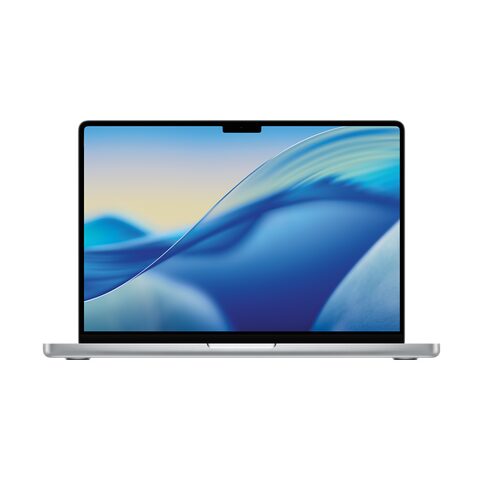
MacBook Pro 14" (M5) (2025) için trackpad (Dokunmatik yüzey) değişimi

  • ZorlukOrta
  • Adım14
  • Kendi başınıza süre45–60 dk

Bu kılavuz, MacBook Pro 14" (M5) modelindeki trackpad modülünü ve trackpad kablosunu değiştirmeyi anlatır. Trackpad tıklamıyorsa, yüzeyi hasarlıysa ya da kablosu zarar gördüyse gerekir. İşlem batarya konnektörleriyle çalışmayı ve yapışkan kesmeyi içerdiğinden dikkatli ve sabırlı çalışabilen kullanıcılar için uygundur.

Önce okuyun: Bu kılavuz bilgilendirme amaçlıdır; onarımı kendiniz yaparsanız sorumluluk size aittir. Lityum batarya yangın ve yaralanma riski taşır, cihazın üretici garantisini etkileyebilir. Emin değilseniz bize yaptırın.

Güvenlik

  • Başlamadan önce pili %25'in altına kadar boşalt.
  • Şarjlı batarya hasar görürse tutuşabilir; bataryayı delme, bükme ya da ezme.
  • Aşırı ısıtma yangın riski taşır ve plastik parçaları eritir; ısıyı kısa ve kontrollü uygula.
  • Konnektörü 45 dereceden fazla kaldırma; kırılır.
  • Hoparlör kesimlerinde alet 1 cm'den fazla girmemeli.
  • Trackpad kablosunu kırıştırma; kırışan kablo hasar görür.
  • Press konnektörü hizasız takılırsa pinler kalıcı olarak zarar görür.

Araçlar

Gereken Elinde yoksa
P5 pentalob tornavida Yok
3IP Torx Plus tornavida Yok
5IP Torx Plus tornavida Yok
Plastik açma çubuğu Yok
İnce plastik açma kartı Yok
Antistatik cımbız Yok
Isı yastığı Saç kurutma makinesi
Saç kurutma makinesi Isı yastığı
Isı tabancası Isı yastığı
Yalıtkan kart parçası Yok

Parçalar

  • Trackpad
  • Trackpad kablosu
  • Trackpad press konnektörü
  • Batarya veri kablosu
  • Ana batarya konnektörü
  • Alt kasa
  • 6 küçük metal pul
  • Yapışkan kalıntı (temizlenecek)

Adımlar

  1. 1Bilgisayarı kapat ve hazırla
  2. 2Alt kasa vidalarını çöz
  3. 3Alt kasayı kilitlerinden ayır
  4. 4Trackpad bağlantı kapağını çıkar
  5. 5Trackpad press konnektörünü kaldır
  6. 6Batarya veri kablosunun yapışkanını ısıt
  7. 7Batarya veri kablosunu ayır
  8. 8Ana batarya konnektörünü kaldır
  9. 9Gövdeyi ekrandan kaldır
  10. 10Trackpad'i çıkar
  11. 11Trackpad kablosunu ayır
  12. 12Parçaları söküm sırasının tersiyle tak
  13. 13Press konnektörünü hizalayıp bastır
  14. 14Trackpad'i ve alt kasayı yerleştir
Şematik: Kapalı bilgisayar, şarj kablosu çıkarılmış
Şematik çizim

Adım 1 / 14

Bilgisayarı kapat ve hazırla

  • Bilgisayarı tamamen kapat.
  • Şarj kablosunu ve tüm aksesuarları çıkar.
  • Kapağı, batarya bağlantısı ayrılana kadar kapalı tut.

Kontrol: Ekran tamamen kapalı olmalı ve hiçbir kablo takılı olmamalı.

Şematik: Alt kasadaki sekiz vidanın yerleri
Şematik çizim

Adım 2 / 14

Alt kasa vidalarını çöz

  • P5 pentalob tornavidayla arka kenardaki 4 vidayı (9,2 mm) çıkar.
  • Aynı tornavidayla ön kenardaki 4 vidayı (5 mm) çıkar.
  • Her vidanın yerini not et; uzunlukları karıştırma.
Şematik: Alt kasanın kilit noktaları ve hoparlör kesimleri
Şematik çizim

Adım 3 / 14

Alt kasayı kilitlerinden ayır

  • Arka kenar kilitlerini menteşeye doğru iterek aç.
  • Sağ hoparlör kesiminden 2 kilidi, sol hoparlör kesiminden 2 kilidi ayır.
  • Çerçeveden kalan 4 kilidi ayır ve alt kasayı çıkar.

Dikkat: Hoparlör kesimlerinde alet 1 cm'den fazla girmemeli.

Şematik: Trackpad bağlantı kapağı ve iki vidası
Şematik çizim

Adım 4 / 14

Trackpad bağlantı kapağını çıkar

  • 3IP Torx Plus tornavidayla 2 vidayı (2,1 mm) çıkar.
  • Trackpad bağlantı kapağını kaldır.
Şematik: Ana karttaki trackpad press konnektörü
Şematik çizim

Adım 5 / 14

Trackpad press konnektörünü kaldır

  • Düz uçlu aletle press konnektörünü ana karttan kaldır.

Kontrol: Konnektör ana karttan tamamen ayrılmış olmalı.
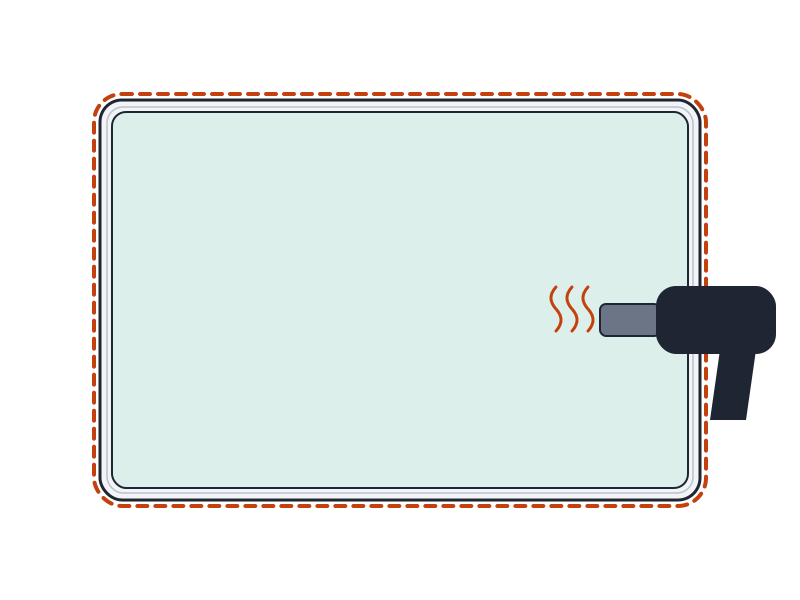
Şematik: Batarya veri kablosuna ısı uygulanması
Şematik çizim

Adım 6 / 14

Batarya veri kablosunun yapışkanını ısıt

  • Batarya veri kablosuna ısı yastığını 30 saniye uygula.
  • Isı yastığı yoksa kabloyu saç kurutma makinesiyle hafifçe ısıt.
Şematik: Batarya kartı ve ana karttaki ZIF kilitleri
Şematik çizim

Adım 7 / 14

Batarya veri kablosunu ayır

  • Batarya kartı tarafındaki ZIF bandını cımbızla soy ve ZIF kilidini aç.
  • Kabloyu batarya kartından cımbızla çıkar.
  • Ana kart tarafındaki ZIF bandını soy ve ZIF kilidini aç.
  • Kablonun üst kısmını ince kartla ana karttan, alt kısmını gümüş geniş başlı vidadan ayır.
  • Kabloyu çıkar.
Şematik: Ana batarya konnektörü ve yalıtkan parça
Şematik çizim

Adım 8 / 14

Ana batarya konnektörünü kaldır

  • 5IP Torx Plus tornavidayla 3,9 mm geniş başlı vidayı çıkar.
  • Kart ile konnektör arasına yalıtkan kart parçası yerleştir.
  • Konnektörü plastik açma çubuğuyla en çok 45 derece kaldır.

Uyarı: Batarya bağlantısı ayrılmadan sonraki adımlara geçme; kısa devre yangın riski taşır.

Şematik: Gövdenin ekrandan kaldırılması
Şematik çizim

Adım 9 / 14

Gövdeyi ekrandan kaldır

  • 5IP Torx Plus tornavidayla 10 vidayı (5,8 mm) çıkar.
  • Gövdeyi ekrandan yavaşça kaldır.
  • Trackpad kablosunu kesikten geçir; trackpad ekranda kalır.
Şematik: Ekrandan alınan trackpad ve metal pullar
Şematik çizim

Adım 10 / 14

Trackpad'i çıkar

  • Trackpad'i ekrandan al.
  • 6 küçük metal pulu ayrı bir yerde sakla.

Kontrol: Altı pulun hepsi elinde olmalı.

Şematik: Trackpad kablosunun yapışkandan soyulması
Şematik çizim

Adım 11 / 14

Trackpad kablosunu ayır

  • Kablonun batarya kartına yapışan bölümünü soy.
  • Kabloyu ön kenar üzerinden kırıştırmadan taşı.
  • ZIF kilit kapağını plastik açma aracıyla kaldır.
  • Yapışkanı 30 saniye ısı yastığıyla ısıt; ısı tabancası da kullanılabilir.
  • İnce açma kartını kablo boynunun altına sok, yapışkanı kes ve kabloyu soketten düz çek.

Dikkat: Soketi zorlama; yapışkanı keserek ayır ve ısıyı plastik parçaları eritmeyecek kadar düşük tut.

Şematik: Parçaların ters sırayla yerleştirilmesi
Şematik çizim

Adım 12 / 14

Parçaları söküm sırasının tersiyle tak

  • Yeni trackpad kablosunu ve parçaları söküm sırasının tersiyle yerine tak.
Şematik: Press konnektörünün iki taraftan bastırılması
Şematik çizim

Adım 13 / 14

Press konnektörünü hizalayıp bastır

  • Konnektörü ana karttaki yuvasıyla hizala.
  • Bir taraf tıklayana kadar bastır.
  • Diğer tarafı da aynı şekilde bastır.

Uyarı: Konnektör oturmuyorsa zorlama; pinler bükülür. Yeniden hizala.

Şematik: Trackpad, metal pullar ve alt kasanın kapatılması
Şematik çizim

Adım 14 / 14

Trackpad'i ve alt kasayı yerleştir

  • 6 metal pulun yuvalarında durduğunu kontrol et.
  • Trackpad kenarlarının çerçeveye sürtmediğini doğrula.
  • Gövdeyi indirirken vida deliklerini hizala.
  • Alt kasayı arka köşeden kilitle.
  • Orta kısmı bastırarak 4 kilidi tak.

Kontrol: Alt kasa her kenarda düz oturmalı.

Onarım sonrası

  • Bilgisayarı aç ve trackpad yüzeyinde imleç hareketini dene.
  • Yüzeyin dört köşesinde ve ortasında tıklamayı dene.
  • Trackpad kenarlarının çerçeveye sürtmediğini kontrol et.
  • Alt kasanın tüm kenarlarda düzgün oturduğunu doğrula.

Sık sorulanlar

Pili neden boşaltmam gerekiyor?

Şarjlı batarya hasar görürse tutuşabilir. Pilin %25'in altında olması riski azaltır.

Altı küçük metal pul ne işe yarar?

Pullar trackpad ile gövde arasındaki yuvalarda durur. Takmadan önce hepsinin yerinde olduğunu kontrol et.

Press konnektörü oturmazsa ne yapmalıyım?

Zorlama; pinler bükülebilir. Konnektörü kaldırıp yeniden hizala ve her tarafı ayrı ayrı bastır.

Kaynakça

Teknik değerler üreticinin onarım belgelerinden ve bağımsız onarım yayınlarındaki olgulardan derlendi; metin ve çizimler PhoneProof'a aittir. PhoneProof bağımsız bir onarım merkezidir; Apple Inc. tarafından yetkilendirilmemiştir.

Bağımsız Apple onarım merkezi · 2012'den beri
Apolyont Han A-104, Osmangazi/Bursa

PhoneProof bağımsız bir onarım merkezidir; Apple Inc. tarafından yetkilendirilmemiş veya onaylanmamıştır. iPhone, iPad, Mac, Apple Watch, Apple TV ve AirPods, Apple Inc.'in markalarıdır.