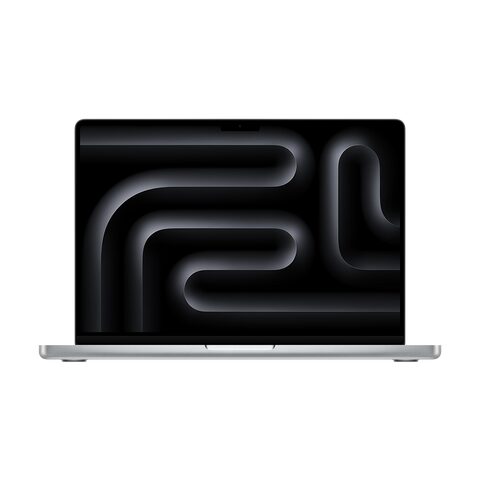
MacBook Pro 14" (M5 Max) (2026) için trackpad (Dokunmatik yüzey) değişimi

  • ZorlukOrta
  • Adım13
  • Kendi başınıza süre30–60 dk

Bu işlem, MacBook Pro 14" (M5 Max) içindeki dokunmatik yüzeyi ve bağlı kablosunu yenisiyle değiştirir. Yüzey tıklamıyorsa, çatlaksa ya da imleci düzgün yönetmiyorsa gerekir. Küçük vidalar ve kırılgan konnektörlerle çalışmaya alışkın kullanıcılar yapmalıdır.

Önce okuyun: Bu kılavuz bilgilendirme amaçlıdır; onarımı kendiniz yaparsanız sorumluluk size aittir. Lityum batarya yangın ve yaralanma riski taşır, cihazın üretici garantisini etkileyebilir. Emin değilseniz bize yaptırın.

Güvenlik

  • Başlamadan önce bataryayı %25 altına kadar boşalt. Hasarlı ve şarjlı batarya tutuşabilir.
  • Alt kasanın kenarları keskindir; eldiven tak.
  • Konnektörleri en çok 45 derece kaldır.
  • Basma konnektörü yanlış hizalanırsa pinler bükülür.

Araçlar

Gereken Elinde yoksa
P5 pentalob uç Yok
3IP Torx Plus uç Yok
5IP Torx Plus uç Yok
Hassas uç sürücü Yok
Vantuz Yok
Plastik açma kartı Yok
Plastik aralayıcı Yok
ESD güvenli künt uçlu cımbız Yok

Parçalar

  • Dokunmatik yüzey
  • Dokunmatik yüzey kablosu
  • Kablo braketi
  • Altı küçük metal pul
  • Mavi dişli sabitleyici

Adımlar

  1. 1Bilgisayarı kapat ve hazırla
  2. 2Alt kasa vidalarını sök
  3. 3Alt kasayı klipslerinden ayır
  4. 4Ana kart veri kablosunu çöz
  5. 5Kablo braketini al
  6. 6Basma konnektörünü kaldır
  7. 7İkinci veri kablosunu çöz
  8. 8Batarya konnektörünü ayır
  9. 9Eski dokunmatik yüzeyi çıkar
  10. 10Parçaları söküm sırasının tersiyle tak
  11. 11Yeni dokunmatik yüzeyi yerleştir
  12. 12Basma konnektörünü oturt
  13. 13Alt kasayı kapat
Şematik: Kapalı ve kapağı kapalı dizüstü bilgisayar
Şematik çizim

Adım 1 / 13

Bilgisayarı kapat ve hazırla

  • Bilgisayarı tamamen kapat.
  • Kapağı kapalı tut.
  • Şarj kablosunu ve tüm aksesuarları çıkar.

Kontrol: Bilgisayarın tamamen kapalı olduğunu doğrula.

Şematik: Alt kasadaki sekiz vidanın konumları
Şematik çizim

Adım 2 / 13

Alt kasa vidalarını sök

  • P5 pentalob uçla sekiz vidayı sök.
  • Dört vida 9,3 mm, dört vida 5 mm uzunluğundadır; ayrı sakla.
Şematik: Alt kasanın ön kenardan aralanması
Şematik çizim

Adım 3 / 13

Alt kasayı klipslerinden ayır

  • Vantuzu ön kenarda, vida delikleri arasına yerleştir.
  • Vantuzla küçük bir boşluk oluştur.
  • Açma kartını en yakın köşeden kenarın yarısına kadar ilerlet.
  • Sağ ve sol gizli klipsleri ayır.
  • Arka kenar boyunca köşe köşe çek; klipsler kuvvet isteyebilir.

İpucu: Alt kasayı düz tutarak çek, tamamen ayrılınca kaldırıp çıkar.

Şematik: Ana karttaki veri kablosu konnektörü
Şematik çizim

Adım 4 / 13

Ana kart veri kablosunu çöz

  • Ana karttaki bandı çıkar.
  • Kilit kapağını aralayarak aç.
  • Kabloyu yuvasından dışarı çek.
Şematik: Kablo braketini tutan iki vida
Şematik çizim

Adım 5 / 13

Kablo braketini al

  • 3IP Torx Plus uçla iki vidayı sök; vidalar 2,1 mm uzunluğundadır.
  • Braketi cımbızla ya da parmakla çıkar.
Şematik: Düz uçlu aralayıcıyla kaldırılan basma konnektörü
Şematik çizim

Adım 6 / 13

Basma konnektörünü kaldır

  • Dokunmatik yüzey basma konnektörünü düz uçlu aralayıcıyla kaldır.
  • Çerçeveye hafifçe yapışan kabloyu yapışkandan ayırarak çıkar.

Dikkat: Konnektörü en çok 45 derece kaldır.

Şematik: Geniş başlı vidanın altındaki ikinci kablo
Şematik çizim

Adım 7 / 13

İkinci veri kablosunu çöz

  • Kablonun üzerindeki bant, geniş başlı vidanın altındadır; bandı çıkar.
  • Kilit kapağını aralayarak aç.
  • Kabloyu yapışkandan ayırarak çıkar.
Şematik: Batarya konnektörünün karttan kaldırılması
Şematik çizim

Adım 8 / 13

Batarya konnektörünü ayır

  • 5IP Torx Plus uçla 3,8 mm geniş başlı tek vidayı sök.
  • Konnektörü plastik aralayıcının ucuyla kaldır.
  • Konnektör ile kart arasına bir kart parçası yerleştir.

Uyarı: Konnektör kartla temas ederse bilgisayar yeniden güç alabilir; araya koyduğun parçayı çıkarma.

Şematik: Dokunmatik yüzeyi tutan on vida
Şematik çizim

Adım 9 / 13

Eski dokunmatik yüzeyi çıkar

  • 5IP Torx Plus uçla on adet 5,7 mm vidayı sök.
  • Ekranı hafifçe aç; dokunmatik yüzey ekranın üzerine yatar.
  • Yüzeyin altındaki altı küçük metal pulu kaybetmeden al.
  • Yüzey kablosunu kasadaki yuvasından çek.

Kontrol: Altı metal pulun hepsinin elinde olduğunu doğrula.

Şematik: Parçaların ters sırayla yerleştirilmesi
Şematik çizim

Adım 10 / 13

Parçaları söküm sırasının tersiyle tak

  • Parçaları söküm sırasının tersiyle tak.
  • Aşağıdaki üç adımdaki özel noktalara uy.
Şematik: Metal pullar üzerinde konumlanan yeni yüzey
Şematik çizim

Adım 11 / 13

Yeni dokunmatik yüzeyi yerleştir

  • Yeni parçada kablonun takılı olduğunu kontrol et.
  • Altı metal pulu vida direklerine yerleştir.
  • Vidaları önce gevşek tak, hizayı kontrol et, sonra sık.
  • Gerekirse vida dişlerine mavi dişli sabitleyici uygula.

Kontrol: Yüzey çerçeveyle eşit hizada durmalı.

Şematik: Basma konnektörünün iki tarafından bastırılması
Şematik çizim

Adım 12 / 13

Basma konnektörünü oturt

  • Konnektörün iki tarafını sırayla bastır.
  • Tık sesini duyana kadar bas.

Dikkat: Konnektörü ortadan bastırma; pinler bükülebilir.

Şematik: Alt kasanın klipslerle yerine oturması
Şematik çizim

Adım 13 / 13

Alt kasayı kapat

  • Önce arka köşeleri oturt.
  • Ortadaki dört klipsi bastırarak tuttur.
  • Sekiz vidayı uzunluklarına göre yerlerine tak.

Onarım sonrası

  • Bilgisayarı aç ve dokunmatik yüzeyin imleci hareket ettirdiğini kontrol et.
  • Yüzeyin tüm alanında tıklamayı dene.
  • Alt kasanın kenarlarında boşluk olmadığını kontrol et.

Sık sorulanlar

Çalışmadan önce bataryanın şarjı ne kadar olmalı?

Batarya %25 altına kadar boşaltılmalıdır. Şarjlı bir batarya hasar görürse tutuşabilir.

Altı küçük metal pul ne işe yarar?

Pullar dokunmatik yüzeyin vida direklerinde durur. Takma sırasında hepsinin yerinde olması gerekir.

Mavi dişli sabitleyici şart mı?

Zorunlu değildir; vida dişlerine uygulanabilir. Vidaları önce gevşek takıp hizayı kontrol ettikten sonra sık.

Kaynakça

Teknik değerler üreticinin onarım belgelerinden ve bağımsız onarım yayınlarındaki olgulardan derlendi; metin ve çizimler PhoneProof'a aittir. PhoneProof bağımsız bir onarım merkezidir; Apple Inc. tarafından yetkilendirilmemiştir.

Bağımsız Apple onarım merkezi · 2012'den beri
Apolyont Han A-104, Osmangazi/Bursa

PhoneProof bağımsız bir onarım merkezidir; Apple Inc. tarafından yetkilendirilmemiş veya onaylanmamıştır. iPhone, iPad, Mac, Apple Watch, Apple TV ve AirPods, Apple Inc.'in markalarıdır.