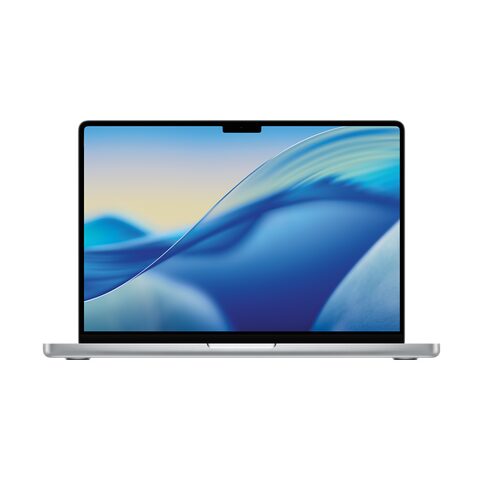
MacBook Pro 14" (M5 Pro) (2026) için DC-In Board değişimi (MagSafe / USB-C şarj giriş soketi)

  • ZorlukOrta
  • Adım14
  • Kendi başınıza süre60–120 dk

Bu kılavuz, MacBook Pro 14" (M5 Pro) bilgisayardaki şarj giriş soketinin değiştirilmesini anlatır. Kablo takıldığında şarj olmuyorsa ya da soket fiziksel olarak hasar görmüşse bu işlem gerekir. Ana karta kadar inildiği için küçük vidalarla ve ince kablolarla çalışma deneyimi olanlar yapmalıdır.

Önce okuyun: Bu kılavuz bilgilendirme amaçlıdır; onarımı kendiniz yaparsanız sorumluluk size aittir. Lityum batarya yangın ve yaralanma riski taşır, cihazın üretici garantisini etkileyebilir. Emin değilseniz bize yaptırın.

Güvenlik

  • Bataryayı %25 altına kadar boşalt. Hasarlı ve şarjlı batarya tutuşabilir.
  • Batarya bağlantısı ayrılana kadar alt kasayı kapalı tut.
  • Alt kasa tamamen ayrılmadan yukarı çekme.
  • Alt kasanın kenarları keskindir; eldiven tak.
  • Güç konnektörünü en çok 45° kaldır.

Araçlar

Gereken Elinde yoksa
2IP Torx Plus uç Yok
3IP Torx Plus uç Yok
5IP Torx Plus uç Yok
P5 pentalob uç Yok
T6 Torx uç Yok
Hassas uç tutacağı Yok
Vantuz Yok
Plastik açma kartı Yok
Düz uçlu plastik aralayıcı Yok
Künt uçlu antistatik cımbız Yok

Parçalar

  • Şarj giriş soketi
  • Şarj giriş soketi vidaları

Adımlar

  1. 1Bilgisayarı sökmeye hazırla
  2. 2Alt kasayı yerinden ayır
  3. 3Batarya bağlantılarını çöz
  4. 4Dokunmatik yüzey ve anten kablolarını ayır
  5. 5Ekran ve mikrofon kablolarını çöz
  6. 6Sağ taraftaki kabloları ayır
  7. 7Sol taraftaki kabloları ayır
  8. 8Klavye ve fan kablolarını çöz
  9. 9Ana kartın vidalarını sök
  10. 10Ana kartı çerçeveden kaldır
  11. 11Şarj giriş soketini değiştir
  12. 12Parçaları söküm sırasının tersiyle tak
  13. 13Konnektörleri yerine bastır
  14. 14Alt kasayı kapat
Şematik: Kapalı bilgisayar ters çevrilmiş, kapak kapalı
Şematik çizim

Adım 1 / 14

Bilgisayarı sökmeye hazırla

  • Bataryayı %25 altına kadar boşalt.
  • Bilgisayarı tamamen kapat.
  • Şarj kablosunu ve tüm aksesuarları çıkar.
  • Kapağı kapalı tutarak bilgisayarı ters çevir.

Kontrol: Bilgisayar kapalı ve hiçbir kablo bağlı değil.

Şematik: Alt kasanın vidaları ve kenar tokaları
Şematik çizim

Adım 2 / 14

Alt kasayı yerinden ayır

  • P5 pentalob uçla 8 vidayı çıkar: 4 adet 9,3 mm, 4 adet 5 mm.
  • Vantuzu ön kenarda, vidaların arasına yerleştir ve yukarı çekerek aralık aç.
  • Açma kartını arka köşeden yan kenarlara kaydır, sağ ve sol tokaları aç.
  • Kasayı arka kenardan köşe köşe ayır ve düz tut.

Uyarı: Kasa kenarları keskindir; eldiven tak ve kasayı yukarı çekme.

Şematik: Batarya kartı ve güç konnektörü
Şematik çizim

Adım 3 / 14

Batarya bağlantılarını çöz

  • Ana kart veri kablosunun bandını soy, kilit kapağını plastik aralayıcıyla kaldır ve kabloyu soketinden kaydırarak çıkar.
  • Büyük yassı vidanın altındaki bandı soy, batarya kartının kilit kapağını kaldır, kabloyu kaydırarak çıkar.
  • 5IP Torx Plus uçla 3,8 mm geniş başlı vidayı çıkar.
  • Güç konnektörünü kaldırıp kart ile konnektör arasına yalıtım parçası yerleştir.

Uyarı: Güç konnektörünü en çok 45° kaldır.

Şematik: Dokunmatik yüzey kablosu ve anten kabloları
Şematik çizim

Adım 4 / 14

Dokunmatik yüzey ve anten kablolarını ayır

  • 3IP Torx Plus uçla dokunmatik yüzey kablosunun 2 vidasını (2,1 mm) çıkar.
  • Tutucuyu cımbızla al, basmalı konnektörü düz uçla kaldır ve kabloyu yapışkandan ayırarak çek.
  • Anten kapağının 3 vidasını (2,1 mm) çıkar ve kapağı cımbızla al.
  • 3 anten kablosunu düz uçla kaldır.
Şematik: Ekran konnektörleri ve mikrofon kablosu
Şematik çizim

Adım 5 / 14

Ekran ve mikrofon kablolarını çöz

  • 3IP Torx Plus uçla 4 vidayı (2,1 mm) çıkar, 2 ekran kablosu kapağını cımbızla al.
  • Sağdaki ve sol üstteki ekran konnektörlerini düz uçla kaldır.
  • Mikrofon bandını soy, kilit kapağını kaldır ve kabloyu soketinden kaydırarak çıkar.

Dikkat: Yüzey bileşenlerine kaldıraç uygulama.

Şematik: Sağ taraf kablo kapakları ve konnektörleri
Şematik çizim

Adım 6 / 14

Sağ taraftaki kabloları ayır

  • 3IP Torx Plus uçla 5 vidayı (2,1 mm) çıkar, 5 sağ kablo kapağını cımbızla al.
  • Sağ hoparlör bandını soy, kilit kapağını kaldır ve kabloyu soketinden kaydırarak çıkar.
  • Kulaklık jakı ve sağ USB-C portlarının basmalı konnektörlerini kaldır.
  • Şarj giriş soketi ile kapak açı sensörünün basmalı konnektörlerini kaldır.
Şematik: Sol taraf kablo kapakları ve konnektörleri
Şematik çizim

Adım 7 / 14

Sol taraftaki kabloları ayır

  • 4 vidayı çıkar: 2 adet 2 mm, 2 adet 2,1 mm. 2 sol kablo kapağını cımbızla al.
  • Sol hoparlör bandını soy, kilit kapağını kaldır ve kabloyu soketinden kaydırarak çıkar.
  • Sol USB-C portunun ve parmak izi sensörünün basmalı konnektörlerini kaldır.
  • Parmak izi kablosunu çerçeveden ayır; gerekirse açma kartı kullan.
Şematik: Klavye ve fan kablo soketleri
Şematik çizim

Adım 8 / 14

Klavye ve fan kablolarını çöz

  • Klavye bantlarını soy, kilit kapaklarını kaldır, klavye ve arka ışık kablolarını soketinden kaydırarak çıkar.
  • Sağ fan bandını soy, kilit kapağını kaldır ve kabloyu soketinden kaydırarak çıkar.
  • Fan kablosunu ana karttaki yapışkandan cımbızla ayır.
  • Sol fan için aynı işlemleri uygula.

Dikkat: Fan kabloları ince olduğu için kolay yırtılır.

Şematik: Ana kart üzerindeki vida konumları
Şematik çizim

Adım 9 / 14

Ana kartın vidalarını sök

  • 4 siyah vida kapağını çıkar.
  • 5IP Torx Plus uçla 11 vidayı çıkar: 4 adet 3,6 mm, 2 adet 4,5 mm, 2 adet 5,2 mm.
  • Aynı uçla 2 adet 3,8 mm ve 1 adet 3,9 mm vidayı çıkar.
  • T6 Torx uçla 3 vidayı çıkar: 2 adet 4,7 mm, 1 adet 5,7 mm.

Kontrol: Ana karta bağlı vida ya da kablo kalmadı.

Şematik: Ana kartın çerçeveden kaldırılması
Şematik çizim

Adım 10 / 14

Ana kartı çerçeveden kaldır

  • Sağ kenarı, ardından alt kenarı plastik aralayıcıyla çerçeveden ayır.
  • Kartı sağ taraftan kaldırıp hizalama pimlerinden çıkar.
  • Sol tarafı çekerek HDMI ve SDXC portlarını yuvasından çıkar.

Kontrol: Kart kalkmıyorsa tüm kabloların ayrıldığını yeniden denetle.

Şematik: Şarj giriş soketi ve sabitleme vidaları
Şematik çizim

Adım 11 / 14

Şarj giriş soketini değiştir

  • 2IP Torx Plus uçla 2 ayar vidasını çıkarmadan gevşet; uca sabit aşağı bas.
  • 5IP Torx Plus uçla 2 vidayı (2,7 mm) çıkar.
  • Soketi parmakla çıkar.

Dikkat: Vidalar manyetik değildir; dikkatli tut. Ayar vidaları kolay sıyrılır.

Şematik: Ana kartın çerçeveye yerleştirilmesi
Şematik çizim

Adım 12 / 14

Parçaları söküm sırasının tersiyle tak

  • Parçaları söküm sırasının tersiyle tak.
  • Ana kartı önce sol taraftan yerleştir; 18 konnektör kartın üstünde kalmalı.
  • Kauçuk ara parçaları kenarda tut; kanatlar yuvasına girmeli.
  • HDMI portunu parmakla hafifçe sıkıştır.

İpucu: Konnektörler yer değiştirirse bantla kenara al.

Şematik: Basmalı ve anten konnektörlerinin takılması
Şematik çizim

Adım 13 / 14

Konnektörleri yerine bastır

  • Basmalı konnektörü hizala, iki tarafını sırayla bastır.
  • Anten konnektörünü soketine tut, düz uçla bastır.

Dikkat: Konnektörün ortasına basma; pimler bükülebilir.

Şematik: Alt kasanın tokalarla oturması
Şematik çizim

Adım 14 / 14

Alt kasayı kapat

  • Kasayı düz ser, kayar tokaları arka kenara hizala.
  • Bir taraf oturunca diğeri kayabilir; iki tarafı da kontrol et.
  • Arka köşeleri çerçeveye hizala, orta kısmı bastır.
  • Kalan 4 tokayı orta kısımdan bastırarak oturt.

Kontrol: Her toka tık sesiyle oturdu.

Onarım sonrası

  • Tüm tokaların tık sesiyle oturduğunu kontrol et.
  • Bilgisayarı aç ve ekranın görüntü verdiğini doğrula.
  • Şarj kablosunu tak ve şarjın başladığını doğrula.
  • Kablo takılıyken soketin sağlam durduğunu kontrol et.

Sık sorulanlar

Bataryayı neden %25 altına boşaltmam gerekiyor?

Hasarlı ve şarjlı bir batarya tutuşabilir. Düşük şarj bu riski azaltır.

Ayar vidalarını neden çıkarmıyorum?

Ayar vidaları yalnız gevşetilir. Kolay sıyrıldıkları için uca sabit aşağı bastırarak çalış.

Ana kart kalkmıyorsa ne yapmalıyım?

Zorlamadan dur ve tüm kabloların ayrıldığını yeniden kontrol et.

Kaynakça

Teknik değerler üreticinin onarım belgelerinden ve bağımsız onarım yayınlarındaki olgulardan derlendi; metin ve çizimler PhoneProof'a aittir. PhoneProof bağımsız bir onarım merkezidir; Apple Inc. tarafından yetkilendirilmemiştir.

Bağımsız Apple onarım merkezi · 2012'den beri
Apolyont Han A-104, Osmangazi/Bursa

PhoneProof bağımsız bir onarım merkezidir; Apple Inc. tarafından yetkilendirilmemiş veya onaylanmamıştır. iPhone, iPad, Mac, Apple Watch, Apple TV ve AirPods, Apple Inc.'in markalarıdır.