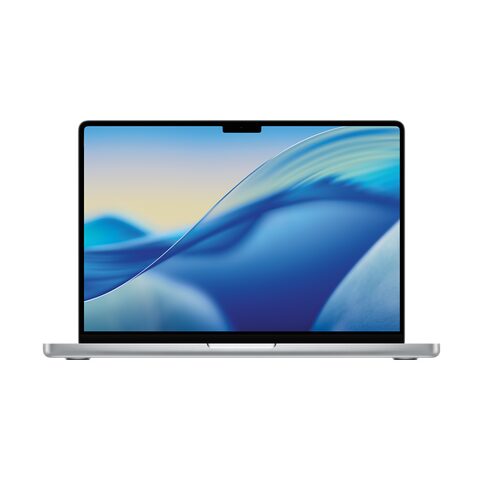
MacBook Pro 14" (M5 Pro) (2026) için orijinal dahili batarya değişimi

  • ZorlukOrta
  • Adım14
  • Kendi başınıza süre60–120 dk

Bu kılavuz, MacBook Pro 14" (M5 Pro) içindeki dahili bataryanın yenisiyle değiştirilmesini anlatır. Şarj tutma süresi belirgin biçimde kısaldığında ya da batarya şiştiğinde gerekir. İşlem dikkat ister; ince iş yapmaya alışkın kullanıcılar uygulayabilir.

Önce okuyun: Bu kılavuz bilgilendirme amaçlıdır; onarımı kendiniz yaparsanız sorumluluk size aittir. Lityum batarya yangın ve yaralanma riski taşır, cihazın üretici garantisini etkileyebilir. Emin değilseniz bize yaptırın.

Güvenlik

  • Bataryayı %25 altına boşaltmadan işleme başlama.
  • Delinen veya bükülen batarya tutuşabilir; bataryaya sivri ya da sert alet batırma.
  • İzopropil alkol hoparlörleri gevşetir; alkolü hoparlörlerden uzak tut.
  • Alt kapak bataryayı ayırana kadar kapalı kalmalıdır.

Araçlar

Gereken Elinde yoksa
P5 pentalob uç Yok
3IP Torx Plus uç Yok
5IP Torx Plus uç Yok
T5 Torx sürücü Yok
Hassas uç sürücü Yok
Emme tutucu Yok
Plastik açma kartı Plastik kart
Plastik kaldıraç Yok
ESD güvenli künt uçlu cımbız Yok
Tiftiksiz bez Yok

Parçalar

  • Yeni batarya
  • Batarya yapışkan şeritleri
  • Batarya kartı veri kablosu
  • Trackpad kablosu
  • Trackpad braketi
  • İzopropil alkol
  • Mavi dişli sabitleyici
  • Çift taraflı bant

Adımlar

  1. 1Bilgisayarı işleme hazırla
  2. 2Alt kasa vidalarını çıkar
  3. 3Alt kasayı kaldır
  4. 4Trackpad braketini ve press konnektörünü ayır
  5. 5Batarya kartı veri kablosunu ayır
  6. 6Batarya konnektörünü ayır
  7. 7Trackpadi çıkar
  8. 8Batarya kartını çıkar
  9. 9Bataryayı çıkar
  10. 10Parçaları söküm sırasının tersiyle tak
  11. 11Yeni bataryayı yapıştır
  12. 12Trackpadi tak
  13. 13Press konnektörünü tak
  14. 14Alt kasayı tak
Şematik: Kapalı ve fişi çekilmiş dizüstü bilgisayar
Şematik çizim

Adım 1 / 14

Bilgisayarı işleme hazırla

  • Bilgisayarı tamamen kapat.
  • Fişi ve tüm aksesuarları çek.
  • Bataryanın %25 altında olduğunu doğrula.

Kontrol: Bilgisayar tamamen kapalı ve hiçbir kablo bağlı olmamalı.

Şematik: Alt kasadaki vidaların konumları
Şematik çizim

Adım 2 / 14

Alt kasa vidalarını çıkar

  • P5 pentalob uçla 8 vidayı çıkar.
  • Dört vida 9,3 mm, dört vida 5 mm uzunluğundadır.
  • Vidaların yerlerini kaydet; aynı yerlere takılacaklar.
Şematik: Alt kasanın klipslerden ayrılması
Şematik çizim

Adım 3 / 14

Alt kasayı kaldır

  • Emme tutucuyu ön kenara yerleştir.
  • Tutucuyla hafif bir boşluk aç.
  • Plastik açma kartıyla sağ ve sol klipsleri aç.
  • Kayar klipsleri arka kenardan ayır.
  • Kasayı düz çek; dik kaldırma.
Şematik: Trackpad braketi ve konnektörü
Şematik çizim

Adım 4 / 14

Trackpad braketini ve press konnektörünü ayır

  • 3IP Torx Plus uçla braketin 2 vidasını (2,1 mm) çıkar.
  • Braketi cımbızla çıkar.
  • Press konnektörü düz uçla kaldır.
  • Trackpad kablosunu yapışkandan ayır.
Şematik: Veri kablosu konnektörleri
Şematik çizim

Adım 5 / 14

Batarya kartı veri kablosunu ayır

  • İki konnektör olduğunu bil; ikincisi büyük yassı vidanın altındadır.
  • ZIF kilit kapağını hafifçe kaldır.
  • Kabloyu yuvasından kaydırarak çek.
Şematik: Batarya konnektörünün kaldırılması
Şematik çizim

Adım 6 / 14

Batarya konnektörünü ayır

  • 5IP uçla 3,8 mm geniş başlı vidayı çıkar.
  • Konnektörü en çok 45 derece kaldır.
  • Konnektör ile kart arasına plastik kart yerleştir.

Dikkat: Konnektörü 45 dereceden fazla kaldırma; konnektör zarar görebilir.

Şematik: Trackpadin çerçeveden çıkarılması
Şematik çizim

Adım 7 / 14

Trackpadi çıkar

  • 5IP uçla 10 vidayı (5,7 mm) çıkar.
  • Ekranı hafifçe aç.
  • Vida direklerindeki pulları kaybetme.
  • Ribon kabloyu çerçeve yuvasından geçir.
Şematik: Batarya kartının vidası
Şematik çizim

Adım 8 / 14

Batarya kartını çıkar

  • T5 Torx sürücüyle 4 mm vidayı çıkar.
  • Kartı çıkar.
Şematik: Batarya yapışkan şeritlerinin çekilmesi
Şematik çizim

Adım 9 / 14

Bataryayı çıkar

  • 14 gerilebilir yapışkan şeridi çek; 8'i alttan, 6'sı trackpad tarafındandır.
  • Her şeridi düşük açıyla yavaşça çek.
  • Şerit koparsa parmakla çekmeye devam et.
  • Yapışkan çekilemezse %90 üzeri alkol uygula ve 1–2 dakika bekle.
  • Bataryayı çerçeveden kaydırarak çıkar.

Uyarı: Alkol hoparlörlere değmemeli; hoparlörler gevşer.

Şematik: Parçaların ters sırayla yerleştirilmesi
Şematik çizim

Adım 10 / 14

Parçaları söküm sırasının tersiyle tak

  • Parçaları söküm sırasının tersiyle tak.
Şematik: Yeni bataryanın çerçeveye yerleştirilmesi
Şematik çizim

Adım 11 / 14

Yeni bataryayı yapıştır

  • Bataryayı yerleştirip önce konumunu kontrol et.
  • Yapışkan kaplamayı sonra çıkar.
  • Hücreleri sıkıca bastır.
  • Yapışkan yoksa çift taraflı bant kullan.
Şematik: Trackpad vidalarının sıkılması
Şematik çizim

Adım 12 / 14

Trackpadi tak

  • Vidaları önce gevşek tak.
  • Hizalamayı kontrol edip vidaları sık.
  • Vida dişlerine mavi dişli sabitleyici sür.

Kontrol: Dokuz pulun yerinde olduğunu takmadan önce doğrula.

Şematik: Press konnektörünün bastırılması
Şematik çizim

Adım 13 / 14

Press konnektörünü tak

  • Konnektörün tek tarafını hizalayıp bastır.
  • Tık sesi duyunca diğer tarafı bastır.

Uyarı: Ortaya bastırma; pimler bükülür.

Şematik: Alt kasanın klipslere oturtulması
Şematik çizim

Adım 14 / 14

Alt kasayı tak

  • Kasayı klipslere hizala.
  • Arka kenarı kaydırarak klipslerin oturmasını sağla.
  • Arka köşeler çerçeveyle hizalanınca ortayı bastır.
  • Kalan 4 klipsin tık sesiyle oturduğunu doğrula.

Onarım sonrası

  • Bilgisayarı aç ve normal açıldığını doğrula.
  • Trackpadin tıklama ve dokunmaya yanıt verdiğini dene.
  • Alt kasanın çevresinde boşluk kalmadığını kontrol et.
  • Batarya durumunu sistem ayarlarından kontrol et.

Sık sorulanlar

Batarya neden %25 altına boşaltılmalı?

Delinen veya bükülen dolu batarya tutuşabilir. Düşük şarj bu riski azaltır.

Yapışkan şeritler koparsa ne yapmalıyım?

Parmakla çekmeye devam et. Çekilemezse %90 üzeri izopropil alkol uygulayıp 1–2 dakika bekle; alkolü hoparlörlerden uzak tut.

Kaynakça

Teknik değerler üreticinin onarım belgelerinden ve bağımsız onarım yayınlarındaki olgulardan derlendi; metin ve çizimler PhoneProof'a aittir. PhoneProof bağımsız bir onarım merkezidir; Apple Inc. tarafından yetkilendirilmemiştir.

Bağımsız Apple onarım merkezi · 2012'den beri
Apolyont Han A-104, Osmangazi/Bursa

PhoneProof bağımsız bir onarım merkezidir; Apple Inc. tarafından yetkilendirilmemiş veya onaylanmamıştır. iPhone, iPad, Mac, Apple Watch, Apple TV ve AirPods, Apple Inc.'in markalarıdır.