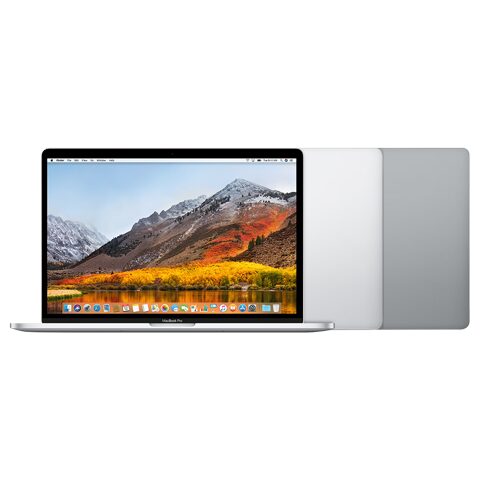
MacBook Pro 15" (Intel Core i7) (2016) için trackpad (Dokunmatik yüzey) değişimi

  • ZorlukOrta
  • Adım14
  • Kendi başınıza süre60–90 dk

Bu kılavuz, MacBook Pro 15" (2016) için dokunmatik yüzeyin değiştirilmesini anlatır. Yüzey tıklamıyorsa, çatlaksa ya da imleç düzensiz hareket ediyorsa gerekir. Alt kasayı açmak, ince kablolarla çalışmak ve çok sayıda küçük vida yönetmek gerektiğinden sabırlı ve dikkatli kullanıcılar için uygundur.

Önce okuyun: Bu kılavuz bilgilendirme amaçlıdır; onarımı kendiniz yaparsanız sorumluluk size aittir. Lityum batarya yangın ve yaralanma riski taşır, cihazın üretici garantisini etkileyebilir. Emin değilseniz bize yaptırın.

Güvenlik

  • Bilgisayarı tamamen kapat ve şarj kablosunu çıkar.
  • Otomatik açılışı kasayı açmadan önce devre dışı bırak.
  • Alt kasanın kenarları keskindir; eldiven tak.
  • Bataryayı aşırı ısıtma; yapışkanları yalnız hafif ısıyla yumuşat.
  • Batarya konnektörü temas ederse bilgisayar zarar görür; konnektörü yuvadan ayrı tut.
  • Trackpad kablosunu katlama ve yırtma.
  • Küçük metal pullar kolay kaybolur; manyetik vida matı kullan.

Araçlar

Gereken Elinde yoksa
P5 pentalob tornavida Yok
T3 Torx tornavida Yok
T5 Torx tornavida Yok
Emme kulpu Yok
Plastik açma kartı Yok
Plastik ince uçlu aralayıcı Yok
Cımbız Yok
Isıtma yastığı ya da ısı tabancası Yok
Manyetik vida matı Yok

Parçalar

  • Trackpad
  • Trackpad kablosu
  • Trackpad kablo braketi
  • Batarya kartı kapağı
  • Batarya kartı veri kablosu
  • Alt kasa
  • Mavi vida sabitleyici
  • Dokuz küçük metal pul

Adımlar

  1. 1Otomatik açılışı kapat
  2. 2Alt kasa vidalarını sök
  3. 3Alt kasada boşluk aç
  4. 4Alt kasa klipslerini ayır
  5. 5Batarya kartı kapağını soy
  6. 6Batarya veri kablosunu ayır
  7. 7Batarya güç konnektörünü kaldır
  8. 8Trackpad kablosunu çöz
  9. 9Eski trackpad'i çıkar
  10. 10Yeni trackpad'e kabloyu bağla
  11. 11Kabloyu dar yuvadan geçir
  12. 12Yeni trackpad'i vidala
  13. 13Parçaları söküm sırasının tersiyle tak
  14. 14Alt kasayı kapat
Şematik: Bilgisayarın kapalı ve ters çevrilmiş hâli
Şematik çizim

Adım 1 / 14

Otomatik açılışı kapat

  • Otomatik açılışı terminal üzerinden devre dışı bırak.
  • Ekranı kapat.
  • Bilgisayarı ters çevirip düz bir yüzeye koy.

Kontrol: Bilgisayar kapalı, şarj kablosu çıkarılmış ve alt kasa yukarı bakıyor olmalı.

Şematik: Alt kasa vidalarının yerleri
Şematik çizim

Adım 2 / 14

Alt kasa vidalarını sök

  • P5 pentalob tornavidayla 4 adet 4,7 mm vidayı çıkar.
  • Aynı tornavidayla 2 adet 6,6 mm vidayı çıkar.
  • Her vidanın yerini ve yönünü not et.

İpucu: Vidaları uzunluklarına göre ayrı sıralamak yeniden takmayı kolaylaştırır.

Şematik: Emme kulpuyla alt kasanın hafifçe kaldırılması
Şematik çizim

Adım 3 / 14

Alt kasada boşluk aç

  • Emme kulpunu vida delikleri arasına yerleştir.
  • Hafifçe kaldırarak küçük bir boşluk aç.

Dikkat: Alt kasayı en çok 25 mm kaldır; fazlası klipslere zarar verir.

Şematik: Alt kasa kenarındaki klipslerin açılması
Şematik çizim

Adım 4 / 14

Alt kasa klipslerini ayır

  • Açma kartını köşeden alt kasanın altına sok.
  • Kartı kenar boyunca yarıya kadar kaydırıp iki yan klipsi aç.
  • Menteşe kesitini aralayıcıyla it ve orta bölgedeki 2 ek klipsi aç.
  • Kasayı yukarı değil yana, menteşeden ileri doğru çek; son klipsleri ayır.

Kontrol: Alt kasa tamamen serbest kalmalı; hiçbir klips yerinde tutmamalı.
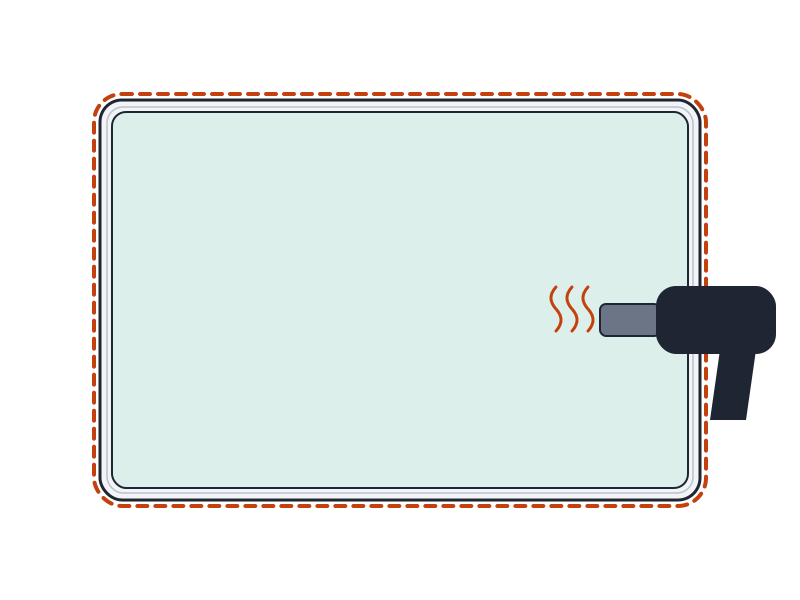
Şematik: Isıtılan batarya kartı kapağının kenardan soyulması
Şematik çizim

Adım 5 / 14

Batarya kartı kapağını soy

  • Yapışkanı hafif ısıyla yumuşat.
  • Büyük dikdörtgen kapağı kenardan soyarak çıkar.

Uyarı: Bataryayı aşırı ısıtma; şişme ve yangın riski vardır.

Şematik: Veri kablosu konnektörünün kilidinin açılması
Şematik çizim

Adım 6 / 14

Batarya veri kablosunu ayır

  • Konnektörün üzerindeki bandı kısmen soy.
  • Kilit kapağını ince uçlu aralayıcıyla kaldır.
  • Kabloyu kendi yönünde paralel kaydırarak çıkar.

Kontrol: Kablo konnektörden tamamen çıkmış olmalı.

Şematik: Batarya güç konnektörünün yuvadan kaldırılması
Şematik çizim

Adım 7 / 14

Batarya güç konnektörünü kaldır

  • 3,7 mm vidayı T5 Torx ile sök.
  • Konnektörü ince uçlu aralayıcıyla yukarı kaldır.
  • Konnektörü yuvasına temas edemeyecek şekilde ayrı tut.

Uyarı: Konnektör yuvaya değerse bilgisayar kalıcı olarak zarar görebilir.

Şematik: Trackpad kablo braketi ve kilit kapağı
Şematik çizim

Adım 8 / 14

Trackpad kablosunu çöz

  • 1,9 mm iki vidayı T3 Torx ile sök ve braketi çıkar.
  • Kilit kapağını aralayıcıyla kaldır, kabloyu düz yukarı çekerek ayır.
  • Şerit yapışkanını çok ısıtmadan yumuşat.
  • Kabloyu bataryanın üzerinden yukarı doğru soy.

Dikkat: Kabloyu katlama ve yırtma; yapışkanı yumuşatmadan çekme.

Şematik: Trackpad vidalarının yerleri ve trackpad'in kaldırılması
Şematik çizim

Adım 9 / 14

Eski trackpad'i çıkar

  • Dokuz adet 5,8 mm ve dört adet 4,9 mm vidayı T5 Torx ile sök.
  • Ekranı hafifçe aç; bilgisayarı ters konumda tut.
  • Trackpad'i ekranın üzerine düz yatır.
  • Kabloyu şasi yuvasından geçirerek trackpad'i çıkar.

Dikkat: Dokuz küçük metal pulu kaybetme; vida direklerinden alıp manyetik matın üzerine koy.

Şematik: Trackpad ucundaki kablonun ayrılması
Şematik çizim

Adım 10 / 14

Yeni trackpad'e kabloyu bağla

  • Yeni trackpad'de kablo yoksa kilit kapağını kaldır.
  • Kablo ucundaki yapışkanı ısıyla yumuşat.
  • Eski kabloyu trackpad'den ayırıp yenisini aynı yere tak.

İpucu: Yeni trackpad'de kablo hazır geliyorsa bu adımı atla.

Şematik: Kablonun batarya yanındaki dar yuvadan geçirilmesi
Şematik çizim

Adım 11 / 14

Kabloyu dar yuvadan geçir

  • Kabloyu batarya yanındaki dar yuvadan geçir.
  • Geniş yuvayı kullanma.

Kontrol: Kablo katlanmadan, dar yuvadan düz biçimde geçmiş olmalı.

Şematik: Metal pullarla yerleştirilen trackpad vidaları
Şematik çizim

Adım 12 / 14

Yeni trackpad'i vidala

  • Pulları vida direklerine yerleştir.
  • Vidalara az miktarda mavi vida sabitleyici sür.
  • Dokuz 5,8 mm ve dört 4,9 mm vidayı önce gevşek tak; boylarını karıştırma.
  • Hizalamayı kontrol et, sonra vidaları sık.

Kontrol: Trackpad, kasa kenarlarıyla eşit aralıkta ve düz durmalı.

Şematik: Batarya konnektörü ve kapağın yeniden yerleştirilmesi
Şematik çizim

Adım 13 / 14

Parçaları söküm sırasının tersiyle tak

  • Parçaları söküm sırasının tersiyle tak.
  • Güç konnektörünü yuvaya oturt ve 3,7 mm vidayı T5 Torx ile sık.
  • Batarya kartı kapağı tam oturmazsa 180 derece döndür.

Kontrol: Kapağın yapışkan pedleri kart vidalarına değiyor olmalı.

Şematik: Alt kasanın menteşeye doğru kaydırılması
Şematik çizim

Adım 14 / 14

Alt kasayı kapat

  • Menteşe yanındaki kaydırma klipslerini hizala.
  • Kasayı menteşeye doğru kaydır.
  • Klipsler oturunca kasayı aşağı bastır; 4 gizli klips tıklayarak oturur.
  • Alt kasa vidalarını hafif açıyla tak.

Kontrol: Kasa her köşede eşit yükseklikte oturmalı ve tüm vidalar yerinde olmalı.

Onarım sonrası

  • Bilgisayarı aç ve imlecin düzgün hareket ettiğini doğrula.
  • Trackpad yüzeyinin her bölgesinde tıklamayı dene.
  • Alt kasanın kenarlarında aralık kalmadığını kontrol et.
  • Kapattığın otomatik açılış ayarını gerekirse yeniden etkinleştir.

Sık sorulanlar

5,8 mm ve 4,9 mm vidaları karıştırırsam ne olur?

Yanlış boydaki vida yerine tam oturmayabilir. Söküm sırasında uzunluklarına göre ayırıp aynı yerlere tak.

Yeni trackpad'de kablo yoksa ne yapmalıyım?

Eski kabloyu ısıyla yumuşatıp trackpad'den ayır ve yeni parçaya tak. Kabloyu katlamamaya özen göster.

Metal pulları kaybedersem?

Pullar vida direklerine oturur ve parçanın doğru çalışması için gerekir. Manyetik vida matı kullanarak kaybolmalarını önle.

Kaynakça

Teknik değerler üreticinin onarım belgelerinden ve bağımsız onarım yayınlarındaki olgulardan derlendi; metin ve çizimler PhoneProof'a aittir. PhoneProof bağımsız bir onarım merkezidir; Apple Inc. tarafından yetkilendirilmemiştir.

Bağımsız Apple onarım merkezi · 2012'den beri
Apolyont Han A-104, Osmangazi/Bursa

PhoneProof bağımsız bir onarım merkezidir; Apple Inc. tarafından yetkilendirilmemiş veya onaylanmamıştır. iPhone, iPad, Mac, Apple Watch, Apple TV ve AirPods, Apple Inc.'in markalarıdır.