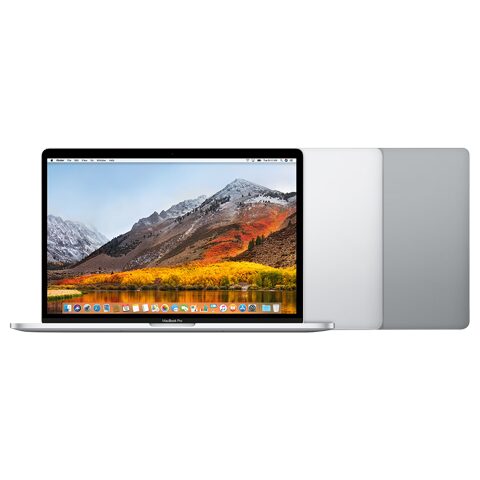

MacBook Pro 15" (Intel Core i7) (2017) için orijinal dahili batarya değişimi

  • ZorlukOrta
  • Adım14
  • Kendi başınıza süre60–180 dk

Bu kılavuz, 15" dizüstü bilgisayarın dahili bataryasını orijinal bir batarya ile değiştirmeyi anlatır. Batarya yapışkanla kasaya bağlıdır ve mantık kartı sökülerek ulaşılır. Sabırlı, sıra ve vida düzenine dikkat edebilen kullanıcılar yapabilir.

Önce okuyun: Bu kılavuz bilgilendirme amaçlıdır; onarımı kendiniz yaparsanız sorumluluk size aittir. Lityum batarya yangın ve yaralanma riski taşır, cihazın üretici garantisini etkileyebilir. Emin değilseniz bize yaptırın.

Güvenlik

  • Delinen veya ezilen lityum batarya tutuşabilir.
  • Otomatik açılma kapatılmadan kasayı açma.
  • Aseton içerikli çözücü göz ve cilde zararlıdır; koruyucu gözlük ve eldiven tak.
  • Kasa kenarları keskin olabilir.
  • Çözücü ekran kaplamasına ve tuşlara zarar verir.
  • Güç konnektörü temas ederse bilgisayar zarar görür.
  • Kablolar katlanırsa kopar.

Araçlar

Gereken Elinde yoksa
P5 pentalob tornavida Yok
T3, T5 ve T8 torx tornavida Yok
Vantuz Yok
Plastik açma kartı Yok
İnce plastik kaldıraç Yok
Cımbız Yok
Isı tabancası Saç kurutma makinesi
Aseton içerikli yapışkan çözücü Yok
Alüminyum folyo Yok
Boyacı bandı Yok
Dental iplik İnce tel
Koruyucu gözlük ve nitril eldiven Yok
Makas Yok
Köpük blok Kitap
İzopropil alkol Yok

Parçalar

  • Yeni orijinal batarya
  • Batarya yapışkanı
  • Çift taraflı yapışkan bant
  • Batarya kartı kapağı
  • Titreşim sönümleyici şeritler
  • Dokunmatik yüzey kablosu

Adımlar

  1. 1Bilgisayarı güvenli konuma getir
  2. 2Alt kasayı kaldır
  3. 3Batarya kartı bağlantılarını çöz
  4. 4Dokunmatik yüzey kablosunu sök
  5. 5Ekran ve klavye kablolarını ayır
  6. 6Dokunmatik çubuk kablolarını ayır
  7. 7Hoparlör ve anten kablolarını çöz
  8. 8Mantık kartını ve batarya vidalarını çıkar
  9. 9Batarya yapışkanını çözücüyle gevşet
  10. 10Eski bataryayı kaldır
  11. 11Yeni bataryayı yapıştır
  12. 12Mantık kartını yerine oturt
  13. 13Parçaları söküm sırasının tersiyle tak
  14. 14Bataryayı kalibre et
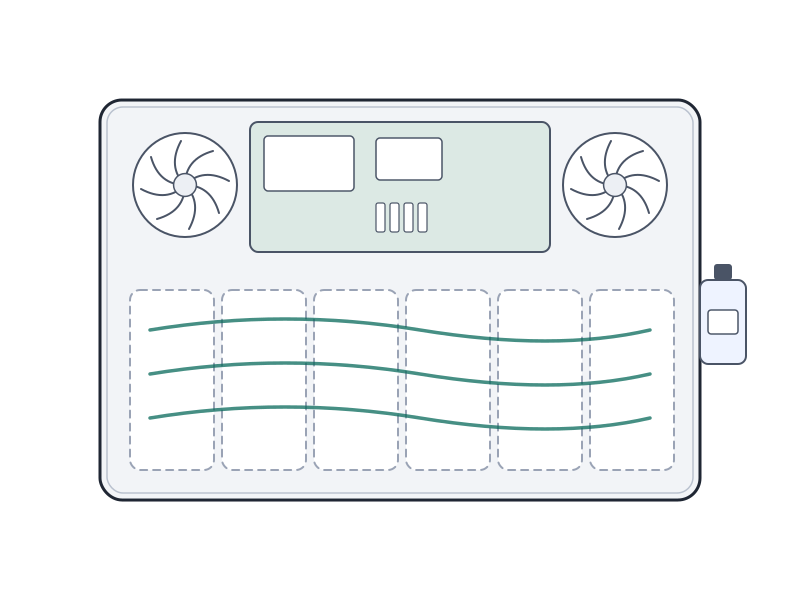
Şematik: Kapalı ve fişi çekilmiş dizüstü bilgisayarın ters çevrilmiş görünümü
Şematik çizim

Adım 1 / 14

Bilgisayarı güvenli konuma getir

  • Otomatik açılma özelliğini kapat.
  • Bilgisayarı kapat ve şarj fişini çek.
  • Bilgisayarı ekranı kapalı biçimde ters çevir.

Uyarı: Otomatik açılma kapatılmadan kasayı açma; delinen veya ezilen batarya tutuşabilir.

Şematik: Alt kasanın vida ve klips konumları
Şematik çizim

Adım 2 / 14

Alt kasayı kaldır

  • Yönlerini not ederek 6 P5 vidayı sök: 4 adet 4,7 mm, 2 adet 6,6 mm.
  • Vantuzu ön kenarda vida aralığına yerleştir, kasayı en çok 25 mm kaldır.
  • Açma kartını köşeden sok, kenar boyunca ilerleterek iki yandaki birer gizli klipsi aç.
  • Menteşe kesimine ince kaldıraç sok, kasayı hafifçe ön kenara it ve yana çek.

Dikkat: Kasayı yukarı değil, ön kenardan yana çek. Ortadaki 2 gizli klips kendiliğinden açılır.

Şematik: Batarya kartı, veri kablosu ve güç konnektörü
Şematik çizim

Adım 3 / 14

Batarya kartı bağlantılarını çöz

  • Kart kapağının yapışkanını hafif ısıyla yumuşat; kapak kalkmazsa hafif ısıyı tekrarla.
  • Veri kablosu bandını kısmen aç, kilit kapağını ince kaldıraçla kaldır.
  • Veri kablosunu kart paralelinde çek.
  • Güç konnektörünü tutan 1 adet 3,7 mm T5 vidayı sök.

Uyarı: Güç konnektörünü hafifçe kaldırıp soketten ayrı tut; temas ederse bilgisayar zarar görür.

Şematik: Dokunmatik yüzey kablosu, kapağı ve vida konumları
Şematik çizim

Adım 4 / 14

Dokunmatik yüzey kablosunu sök

  • Kablo kapağını tutan 2 adet 1,9 mm T3 vidayı sök, kapağı çıkar.
  • Kablo konnektörünü dik kaldırarak ayır.
  • Kablo yapışkanını ısıyla yumuşat, kabloyu katlamadan kaldır.
  • 13 T5 vidayı sök: 9 adet 5,8 mm, 4 adet 4,9 mm.

Dikkat: Kabloyu şasi yuvasından çek. Benzer vidaları karıştırma; vida direklerindeki 9 küçük metal pulu kaybetme.

Şematik: Klavye ve ekran kablosu konnektörleri ile menteşe kapakları
Şematik çizim

Adım 5 / 14

Ekran ve klavye kablolarını ayır

  • Klavye tutucu plakasının 2 adet 1,9 mm T3 vidasını sök, klavye konnektörünü dik kaldır.
  • Ekran kablosu kapağının 2 adet 3,5 mm T3 vidasını sök, kapağı çıkar.
  • Ekran kart tutucusunun 2 adet 1,7 mm T3 vidasını sök, ekran kablosunu dik kaldır.
  • Menteşe kapaklarının 4 adet 2,0 mm T3 vidasını sök, kapakları çıkar.
Şematik: Parmak izi, dokunmatik çubuk ve Thunderbolt kablo konnektörleri
Şematik çizim

Adım 6 / 14

Dokunmatik çubuk kablolarını ayır

  • Parmak izi tutucusunun 2 adet 2,4 mm T3 vidasını sök, parmak izi ve kulaklık kablosunu dik kaldır.
  • Dokunmatik çubuk katman tutucusunun 1 adet 1,3 mm T3 vidasını sök, tutucuyu cımbızla yan kenara kaydır, kablosunu dik kaldır.
  • Dokunmatik çubuk ekran tutucusunun 2 adet 1,9 mm T3 vidasını sök, ekran kablosunu dik kaldır.
  • Thunderbolt kablo kapağının 4 adet 1,3 mm T3 vidasını sök, sol ve sağ kabloları iç kenardan kaldır.
Şematik: Hoparlör, mikrofon ve anten konnektörleri
Şematik çizim

Adım 7 / 14

Hoparlör ve anten kablolarını çöz

  • 2 hoparlör konnektörünü ince kaldıraçla ayır.
  • Mikrofon kilit kapağını dik kaldır, kabloyu bandından çekerek çıkar.
  • Anten kablo demetini tutan 1 adet 2,9 mm T5 vidayı sök.
  • 3 anten kablosunu dik kaldırarak ayır.
Şematik: Mantık kartı vidaları ve batarya kartı vidaları
Şematik çizim

Adım 8 / 14

Mantık kartını ve batarya vidalarını çıkar

  • 2 adet 2,8 mm T3, 5 adet 2,9 mm T5 ve 1 adet 3,7 mm T5 vidayı sök.
  • 1 adet 3,9 mm T8 ve 1 adet 3,8 mm T8 vidayı sök.
  • Mantık kartını sol kenardan hafifçe kaldır, 2 titreşim sönümleyici şeridi yapışkandan ayır.
  • Batarya kartının 2 adet 3,5 mm T5 vidasını sök.

Dikkat: Kablolar kartın altında sıkışmasın.

Şematik: Batarya hücrelerinin altına çözücü damlatılan noktalar
Şematik çizim

Adım 9 / 14

Batarya yapışkanını çözücüyle gevşet

  • Ekranı ve tuş takımını alüminyum folyoyla koru.
  • Dokunmatik yüzey çevresini boyacı bandıyla kapat.
  • Çözücüyü sağdaki 2 hücrenin altına damlat; hücreler arasından aşağı akar. Yaklaşık 2 dk bekle.
  • Soldaki 2 hücre için işlemi tekrarla, ortadaki 2 hücrenin üst kenarlarına damlat.

Uyarı: Gözlük ve eldiven tak; çözücü kasa altındaki deliklerden sızabilir ve ekran kaplamasına, tuşlara zarar verir.

Şematik: Açma kartıyla batarya hücrelerinin ayrılması
Şematik çizim

Adım 10 / 14

Eski bataryayı kaldır

  • Açma kartını bataryanın altına kaydır, sağdaki 2 hücreyi ayır.
  • Soldaki 2 hücreyi aynı yolla, ortadaki 2 hücreyi üst kenardan ayır.
  • Kartı hücre altında sağa sola kaydır; yapışkan kalırsa dental iplik veya teli yan yana çek.
  • Bataryayı ezmeden kaldırıp çıkar.

Uyarı: Bataryayı delme, eğme veya ezme.

Şematik: Yeni bataryanın kasadaki konumu ve yapışkan bant
Şematik çizim

Adım 11 / 14

Yeni bataryayı yapıştır

  • Kasadaki yapışkan kalıntısını tek yönde silerek temizle.
  • Batarya kartı kapağını 180 derece döndürerek tak; yapışkan pedler kart vidalarına temas etsin.
  • İnce çift taraflı bandı yapıştır.
  • Üst koruyucu plastiği siyah kaplamaları çekmeden soy, her hücreyi 5–10 sn bastır.

Kontrol: Yerleştirmeden önce konumu doğrula; eski veri kablosu batarya altında sıkışmamalı.

Şematik: Mantık kartının kasadaki konumu ve anten kablo geçişi
Şematik çizim

Adım 12 / 14

Mantık kartını yerine oturt

  • Anten kablo demetini ısı emici ile mantık kartı arasından geçir.
  • Fan titreşim sönümleyici şeritlerinin konumunu kontrol et.
  • Kartı kablolar sıkışmadan indir.
  • Tüm konnektörler hizaya gelince vidaları sık.

İpucu: Anten konnektörlerini hizala, üstten bastırarak oturt.

Şematik: Alt kasanın klips ve vida konumlarına yerleşmesi
Şematik çizim

Adım 13 / 14

Parçaları söküm sırasının tersiyle tak

  • Kalan tüm parçaları söküm sırasının tersiyle tak.
  • Dokunmatik yüzey kablosunu dar yuvadan geçir.
  • Vidaları önce gevşek tak, sonra sık.
  • Alt kasanın kayar klipslerini menteşeye hizala, 4 gizli klipsi bastırarak kilitle.

Dikkat: Alt kasa vidalarını hafif eğik tak.

Şematik: Şarj ve boşalma döngüsünü gösteren bilgisayar
Şematik çizim

Adım 14 / 14

Bataryayı kalibre et

  • Bataryayı %100 şarj et, ardından en az 2 saat daha şarj et.
  • Normal kullanımla boşalt.
  • Düşük batarya uyarısında işi kaydet, uyku moduna geçene kadar açık bırak.
  • En az 5 saat bekle, sonra kesintisiz %100 şarj et.

İpucu: Sorun olursa SMC'yi sıfırla.

Onarım sonrası

  • Bilgisayarın açıldığını ve şarj olduğunu kontrol et.
  • Klavyeyi, dokunmatik yüzeyi ve dokunmatik çubuğu dene.
  • Hoparlör ve mikrofonun çalıştığını doğrula.
  • Parmak izi okuyucuyu ve kulaklık çıkışını dene.
  • Alt kasanın düzgün kapandığını ve vidaların tamamlandığını kontrol et.

Sık sorulanlar

Yapışkan hücre altından ayrılmazsa ne yapmalıyım?

Dental iplik veya ince teli hücreler arasında yan yana çek. Gerekirse çözücüyü ilgili hücrenin altına yeniden damlat.

Ekranı ve dokunmatik yüzeyi neden kapatıyorum?

Çözücü ekran kaplamasına ve tuşlara zarar verir; kasa altındaki delikler de çözücüyü sızdırabilir.

Vidaları nasıl düzenlemeliyim?

Birbirine benzeyen vidalar karıştırılmamalı. Alt kasa vidalarının yönünü not et ve her grubu ayrı tut.

Kaynakça

Teknik değerler üreticinin onarım belgelerinden ve bağımsız onarım yayınlarındaki olgulardan derlendi; metin ve çizimler PhoneProof'a aittir. PhoneProof bağımsız bir onarım merkezidir; Apple Inc. tarafından yetkilendirilmemiştir.

Bağımsız Apple onarım merkezi · 2012'den beri
Apolyont Han A-104, Osmangazi/Bursa

PhoneProof bağımsız bir onarım merkezidir; Apple Inc. tarafından yetkilendirilmemiş veya onaylanmamıştır. iPhone, iPad, Mac, Apple Watch, Apple TV ve AirPods, Apple Inc.'in markalarıdır.