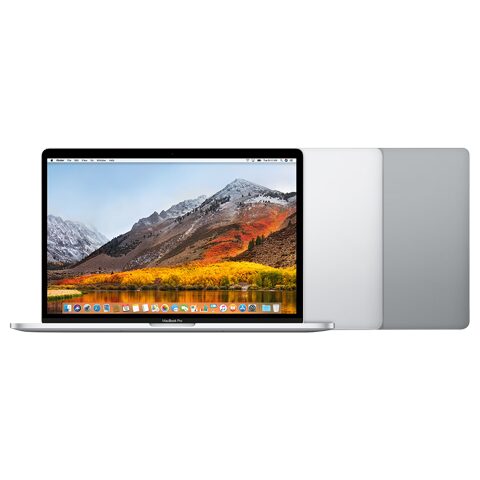
MacBook Pro 15" (Intel Core i7) (2017) için trackpad (Dokunmatik yüzey) değişimi

  • ZorlukOrta
  • Adım14
  • Kendi başınıza süre55–65 dk

Bu kılavuz 15" MacBook Pro (2017) bilgisayardaki dokunmatik yüzeyin değiştirilmesini anlatır. Yüzey tıklamıyorsa, hasar gördüyse ya da bataryanın şişmesi nedeniyle bozulduysa gerekir. Alt kasa, batarya konektörleri ve ince kablolarla çalışılacağı için dikkatli ve sabırlı kullanıcılar uygulamalıdır.

Önce okuyun: Bu kılavuz bilgilendirme amaçlıdır; onarımı kendiniz yaparsanız sorumluluk size aittir. Lityum batarya yangın ve yaralanma riski taşır, cihazın üretici garantisini etkileyebilir. Emin değilseniz bize yaptırın.

Güvenlik

  • Bilgisayarı tamamen kapat ve fişini çek.
  • Otomatik açılış kapatılmazsa alt kasa açılınca bilgisayar kendiliğinden açılır.
  • Kasa kenarları çok keskindir; eldiven tak.
  • Bataryayı aşırı ısıtma.
  • Konektör yuvasına yanlışlıkla değerse bilgisayar zarar görür.
  • Kabloyu katlama ya da yırtma; kablo kopar.
  • Vidaları eksiksiz ve doğru yerlerine tak; aksi halde bilgisayar zarar görebilir.

Araçlar

Gereken Elinde yoksa
P5 pentalob tornavida Yok
T5 torx tornavida Yok
T3 torx tornavida Yok
Plastik açma kartı Yok
Vantuz Yok
İnce uçlu plastik aralayıcı Yok
Cımbız Yok
Isı tabancası Saç kurutma makinesi
Manyetik vida tepsisi Yok

Parçalar

  • Dokunmatik yüzey
  • Dokunmatik yüzey kablosu
  • Dokunmatik yüzey kablo braketi
  • Dokunmatik yüzey rondeleri
  • Dokunmatik yüzey vidaları
  • Batarya kartı kapağı
  • Batarya veri kablosu bandı
  • Mavi vida kilit sıvısı

Adımlar

  1. 1Bilgisayarı kapat ve ters çevir
  2. 2Alt kasa vidalarını sök
  3. 3Alt kasayı yana çekerek ayır
  4. 4Batarya kartı kapağını kaldır
  5. 5Batarya veri kablosunu ayır
  6. 6Batarya güç konektörünü çöz
  7. 7Dokunmatik yüzey braketini çıkar
  8. 8Dokunmatik yüzey kablosunu kaldır
  9. 9Dokunmatik yüzey vidalarını çıkar
  10. 10Eski dokunmatik yüzeyi çıkar
  11. 11Yeni yüzeyi vidala
  12. 12Parçaları söküm sırasının tersiyle tak
  13. 13Batarya kartı kapağını yerleştir
  14. 14Alt kasayı kapat
Şematik: Kapalı bilgisayarın ters çevrilmiş görünümü
Şematik çizim

Adım 1 / 14

Bilgisayarı kapat ve ters çevir

  • Ekranı kapat ve bilgisayarı ters çevir.
  • Otomatik açılış ayarını kapat.

Kontrol: Bilgisayar tamamen kapalı ve fişi çekilmiş olmalı.

Şematik: Alt kasadaki 6 vida konumu
Şematik çizim

Adım 2 / 14

Alt kasa vidalarını sök

  • P5 pentalob tornavidayla 6 vidayı çıkar.
  • 4 vida 4,7 mm, 2 vida 6,6 mm uzunluğundadır; yerlerini not et.
Şematik: Alt kasa kenarlarındaki klipler
Şematik çizim

Adım 3 / 14

Alt kasayı yana çekerek ayır

  • Vantuzu vida delikleri arasına yerleştir.
  • Kasayı vantuzla en çok 25 mm kaldır.
  • Açma kartını kasanın altına, kenar boyunca sok.
  • Önce bir kenarı, sonra karşı kenarı ayır.
  • Orta kısımdaki 2 gizli klibi çöz.

Dikkat: Kasayı yukarı değil, menteşe tarafından başlayarak yana doğru çek.
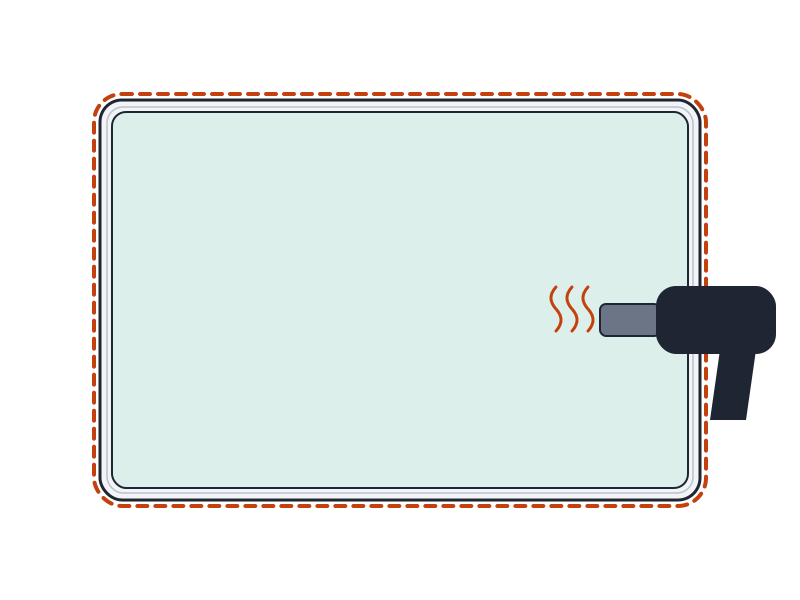
Şematik: Mantık kartı kenarındaki kapak ve ısıtılan bölge
Şematik çizim

Adım 4 / 14

Batarya kartı kapağını kaldır

  • Mantık kartı kenarındaki büyük dikdörtgen kapağı bul.
  • Yapışkanı hafif ısıyla yumuşat.
  • Kapağı düz biçimde kaldır.

Dikkat: Bataryayı aşırı ısıtma.

Şematik: Batarya veri kablosu konektörü ve kilit kapağı
Şematik çizim

Adım 5 / 14

Batarya veri kablosunu ayır

  • Bandı, konektör görünene kadar kaldır.
  • Kilit kapağını ince uçlu aralayıcıyla hafifçe kaldır.
  • Kabloyu karta paralel, kendi yönünde çek.
Şematik: Batarya güç konektörü ve vida konumu
Şematik çizim

Adım 6 / 14

Batarya güç konektörünü çöz

  • T5 torx tornavidayla 3,7 mm yassı başlı vidayı çıkar.
  • Konektörü ince uçlu aralayıcıyla yukarı kaldır.

Uyarı: Konektörü yuvasına değdirmeden tut; değerse mantık kartı zarar görür.

Şematik: Kablo braketi ve iki vida
Şematik çizim

Adım 7 / 14

Dokunmatik yüzey braketini çıkar

  • T3 torx tornavidayla 1,9 mm uzunluğundaki 2 vidayı çıkar.
  • Braketi çıkar.
Şematik: Kablonun konektörden ve bataryadan ayrılması
Şematik çizim

Adım 8 / 14

Dokunmatik yüzey kablosunu kaldır

  • Konektörü ince uçlu aralayıcıyla düz yukarı kaldır.
  • Yapışkanı hafif ısıyla yumuşat.
  • Kabloyu bataryadan yavaşça kaldır.

Dikkat: Kablo ılık olmalı, aşırı sıcak olmamalı; kabloyu katlama ya da yırtma.

Şematik: Yüzeyi sabitleyen 13 vida
Şematik çizim

Adım 9 / 14

Dokunmatik yüzey vidalarını çıkar

  • T5 torx tornavidayla 13 vidayı çıkar.
  • 9 vida 5,8 mm, 4 vida 4,9 mm uzunluğundadır.
  • Vidaları ayrı gruplara koy; benzer göründükleri için karıştırma.
Şematik: Yüzeyin kasadan çıkarılması ve rondelalar
Şematik çizim

Adım 10 / 14

Eski dokunmatik yüzeyi çıkar

  • Ekranı hafif aç; bilgisayar ters kalsın.
  • Kabloyu kasa yuvasından geçir.
  • Yüzeyi kaldır.
  • Vida direklerindeki 9 metal rondelayı düşürmeden çıkar.

Kontrol: 9 rondelanın tamamı yeni yüzeye aktarılmaya hazır olmalı.

Şematik: Yeni yüzeyin yerleştirilmesi ve vida sırası
Şematik çizim

Adım 11 / 14

Yeni yüzeyi vidala

  • Vidalara mavi vida kilit sıvısı sür.
  • Vidaları önce gevşek tak.
  • Hizalamayı kontrol et, sonra vidaları sık.

İpucu: Uzun ve kısa vidaları sökümde ayırdığın gruplara göre yerleştir.

Şematik: Kablo, braket ve konektörlerin yeniden takılması
Şematik çizim

Adım 12 / 14

Parçaları söküm sırasının tersiyle tak

  • Dokunmatik yüzey kablosunu, braketi ve batarya güç konektörünü söküm sırasının tersiyle tak.
  • Batarya veri kablosunu ve bandını aynı sırayla yerine oturt.
Şematik: Kapağın mantık kartı kenarına oturtulması
Şematik çizim

Adım 13 / 14

Batarya kartı kapağını yerleştir

  • Kapağı yerine oturt.
  • Yapışkan pedlerin kart vidalarına değdiğini kontrol et.

İpucu: Kapak yanlış oturursa 180 derece döndürüp yeniden yerleştir.

Şematik: Alt kasanın menteşe kenarından kaydırılması
Şematik çizim

Adım 14 / 14

Alt kasayı kapat

  • Kasayı menteşe kenarından kaydırarak yerleştir.
  • Gizli klipler tıklayarak oturana kadar bastır.
  • Kasa hizalanınca tamamen bastır.
  • Alt kasa vidalarını hafif açılı tak.

Kontrol: Kasa her kenarda aynı seviyede oturmalı.

Onarım sonrası

  • Bilgisayarı aç ve ekranın açıldığını doğrula.
  • Dokunmatik yüzeyin imleci hareket ettirdiğini dene.
  • Yüzeyin tıklamasını yüzeyin dört köşesinde ve ortasında dene.
  • Alt kasada boşluk ya da kabarma olmadığını kontrol et.

Sık sorulanlar

Otomatik açılışı neden kapatıyorum?

Ayar kapatılmazsa alt kasa açılır açılmaz bilgisayar kendiliğinden açılır. Bu, onarım sırasında güvenlik riski oluşturur.

Dokunmatik yüzey vidaları birbirinden farklı mı?

Evet. 13 vidanın 9'u 5,8 mm, 4'ü 4,9 mm uzunluğundadır. Yanlış yere takılan vida parçaya zarar verebilir.

Rondelalar neden önemli?

Dokunmatik yüzeyin 9 metal rondelası vida direklerinde durur. Rondela düşerse yüzey düzgün oturmaz, bu yüzden hepsini yeni yüzeye aktar.

Kaynakça

Teknik değerler üreticinin onarım belgelerinden ve bağımsız onarım yayınlarındaki olgulardan derlendi; metin ve çizimler PhoneProof'a aittir. PhoneProof bağımsız bir onarım merkezidir; Apple Inc. tarafından yetkilendirilmemiştir.

Bağımsız Apple onarım merkezi · 2012'den beri
Apolyont Han A-104, Osmangazi/Bursa

PhoneProof bağımsız bir onarım merkezidir; Apple Inc. tarafından yetkilendirilmemiş veya onaylanmamıştır. iPhone, iPad, Mac, Apple Watch, Apple TV ve AirPods, Apple Inc.'in markalarıdır.