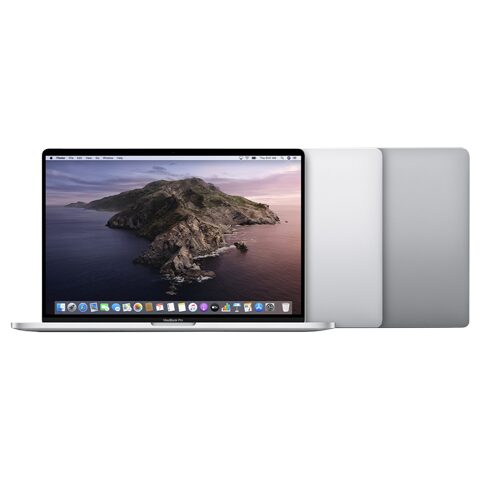

MacBook Pro 16" (Intel Core i7) (2019) için orijinal dahili batarya değişimi

  • ZorlukZor
  • Adım14
  • Kendi başınıza süre120–240 dk

Bu kılavuz, yıpranmış ya da bozulmuş dahili bataryanın yenisiyle değiştirilmesini anlatır. Batarya şişmişse, sızdırıyorsa ya da şarj tutmuyorsa gerekir. İşlem ana kartın çıkarılmasını içerdiği için dikkatli ve sabırlı çalışabilenler yapmalıdır.

Önce okuyun: Bu kılavuz bilgilendirme amaçlıdır; onarımı kendiniz yaparsanız sorumluluk size aittir. Lityum batarya yangın ve yaralanma riski taşır, cihazın üretici garantisini etkileyebilir. Emin değilseniz bize yaptırın.

Güvenlik

  • Bilgisayarı tamamen kapat ve fişini çek. AutoBoot kapalı değilse kapak açılınca bilgisayar kendiliğinden açılır.
  • Lityum bataryayı delme, ezme ya da eğme. Hasarlı batarya tutuşabilir ve sızıntı yapabilir.
  • Aşırı ısı bataryaya zarar verebilir. Isıtmayı hafif ve kısa tut.
  • Yapışkan çözücü aseton içerir; cilde ve göze zararlıdır. Koruyucu gözlük ve eldiven tak.
  • Çözücü ekran kaplamasına ve tuşlara zarar verir. Ekranı alüminyum folyoyla koru.
  • Batarya konnektörünün yuvaya temas etmesine izin verme; bilgisayar hasar görür.
  • Kilit kapakları kırılgandır. Yavaş kaldır.
  • Vidaları uzunluklarına göre ayır. Karışırsa bilgisayar zarar görebilir.

Araçlar

Gereken Elinde yoksa
P5 pentalob tornavida Yok
T3 torx tornavida Yok
T5 torx tornavida Yok
T8 torx tornavida Yok
Vantuz Yok
Plastik açma uçları Yok
Plastik kaldıraç Yok
Plastik kart Yok
Cımbız Yok
Isı yastığı Isı tabancası ya da saç kurutma makinesi
Yapışkan çözücü Yok
İzopropil alkol Yok
Alüminyum folyo Yok
Boya bandı Yok
Emici havlu Yok
Makas Yok
Diş ipi Tel
Koruyucu gözlük Yok
Eldiven Yok
Manyetik vida tepsisi Yok

Parçalar

  • Yeni batarya
  • Çift taraflı yapışkan bant
  • Batarya veri kablosu
  • Batarya güç konnektörü
  • Dokunmatik yüzey kablosu

Adımlar

  1. 1Bilgisayarı kapat, alt kasa vidalarını sök
  2. 2Alt kasayı klipslerinden çöz
  3. 3Batarya bağlantılarını ayır
  4. 4Dokunmatik yüzeyi çıkar
  5. 5Ekran kablosunu ve menteşeleri ayır
  6. 6Touch ID ve Touch Bar kablolarını çöz
  7. 7Thunderbolt kablolarını ayır
  8. 8Klavye ve hoparlör kablolarını çöz
  9. 9Fan, mikrofon ve anten kablolarını ayır
  10. 10Ana kartı çıkar
  11. 11Eski bataryayı yapışkandan ayır
  12. 12Yeni bataryayı yapıştır
  13. 13Parçaları söküm sırasının tersiyle tak
  14. 14Alt kasayı kapat
Şematik: Ters çevrilmiş bilgisayarın alt kasasındaki 6 vida
Şematik çizim

Adım 1 / 14

Bilgisayarı kapat, alt kasa vidalarını sök

  • AutoBoot ayarını kapat.
  • Bilgisayarı tamamen kapat ve fişini çek.
  • Kapağı kapalı bilgisayarı ters çevir.
  • P5 pentalob ile 6 vidayı sök.

Dikkat: 4 vida 3,7 mm, 2 vida 7,3 mm uzunluktadır. Vidalar eğik çıkar; aynı açıyla geri tak.

Şematik: Vantuzla kaldırılan alt kasa ve yan klipsler
Şematik çizim

Adım 2 / 14

Alt kasayı klipslerinden çöz

  • Vantuzu ön kenara yerleştir.
  • Ön kenarı yaklaşık 25 mm kaldır.
  • Açma ucunu köşeden yan kenara kaydırarak yan klipsleri çöz.
  • Orta klipsler ön kenar kalkınca çıkar; kasayı yana doğru çek.

Dikkat: 25 mm üzerinde kaldırma. Çekişi yukarı değil, yana doğru uygula.

Şematik: Batarya kartı, veri kablosu ve güç konnektörü
Şematik çizim

Adım 3 / 14

Batarya bağlantılarını ayır

  • Batarya kartındaki yalıtım etiketini gerekirse hafifçe ısıtıp kaldır.
  • Ana karttaki kilit kapağını kaldırıp veri kablosunu kart yüzeyine paralel çek.
  • Batarya kartı tarafındaki kilidi aç.
  • T5 ile 6,7 mm yassı başlı vidayı sök, güç konnektörünü plastik kaldıraçla kaldır.

Uyarı: Konnektörü yuvaya temas etmeyecek şekilde tut; temas bilgisayara zarar verir.

Şematik: Dokunmatik yüzey, kablosu ve vida konumları
Şematik çizim

Adım 4 / 14

Dokunmatik yüzeyi çıkar

  • T3 ile 1,8 mm'lik 2 vidayı sök, destek plakasını çıkar.
  • Kablo yapışkanını ısıyla yumuşat, kabloyu dik yukarı çek.
  • T5 ile 13 vidayı sök: 9 adet 5,8 mm, 4 adet 4,9 mm.
  • Ekranı hafif aç, dokunmatik yüzeyi ekrana yatır, kabloyu şasi yuvasından geçir.

Dikkat: Kabloyu kıvırma ya da yırtma. 9 metal pulu düşürme.

Şematik: Ekran kablosu kapağı ve menteşe kapakları
Şematik çizim

Adım 5 / 14

Ekran kablosunu ve menteşeleri ayır

  • T3 ile 3,5 mm'lik 2 vidayı sök, ekran kablosu kapağını çıkar.
  • T3 ile 1,6 mm'lik 2 vidayı sök, destek plakasını çıkar.
  • Ekran kablosunu dik yukarı çek.
  • T3 ile 2,0 mm'lik 4 vidayı sök, 2 menteşe kapağını çıkar.
Şematik: Kulaklık, Touch ID ve Touch Bar konnektörleri
Şematik çizim

Adım 6 / 14

Touch ID ve Touch Bar kablolarını çöz

  • T3 ile 2,4 mm'lik 2 vidayı sök, destek plakasını çıkar.
  • Kulaklık ve Touch ID konnektörlerini dik yukarı çek.
  • T3 ile 1,5 mm'lik 2 vidayı sök, plakayı yan kenara kaydırıp açı sensörü kablosunu dik çek.
  • T3 ile 1,9 mm'lik 2 vidayı sök, Touch Bar ekran kablosunu dik çek.
Şematik: Sol ve sağ soket destek plakaları
Şematik çizim

Adım 7 / 14

Thunderbolt kablolarını ayır

  • T3 ile sol kapağın 1,3 mm'lik 2 vidasını sök.
  • T3 ile sağ kapağın 1,3 mm'lik 2 vidasını sök.
  • Soket destek plakalarını çıkar.
  • Esnek kabloyu fan tarafındaki iç kenardan çek, konnektörleri kenara it.
Şematik: Klavye ve hoparlör kablo konnektörleri
Şematik çizim

Adım 8 / 14

Klavye ve hoparlör kablolarını çöz

  • Klavye konnektörünün bandını aç.
  • Kilit kapağını orta noktadan yavaşça kaldır, klavye kablosunu yana doğru çek.
  • Sol ve sağ hoparlör kablolarının kilit kapaklarını aç.
  • Hoparlör kablolarını kablo bandından çek.

Dikkat: Klavye kilit kapağı kırılgandır; yalnız orta noktadan, yavaşça kaldır.

Şematik: Fan, mikrofon ve anten bağlantı noktaları
Şematik çizim

Adım 9 / 14

Fan, mikrofon ve anten kablolarını ayır

  • Sağ ve sol fan kablolarını aç.
  • Klavye arka ışık kablolarını aç.
  • Mikrofon dizisini kilit kapağından aç.
  • T5 ile 2,9 mm'lik anten bağı vidasını sök, 3 anten kablosunu dik yukarı çek.
Şematik: Ana kartın vida konumları ve çıkarma yönü
Şematik çizim

Adım 10 / 14

Ana kartı çıkar

  • Vidaları sök: T3 ile 3,3 mm'lik 3 adet, T5 ile 3,6 mm'lik 2 adet, T5 ile 2,9 mm'lik 4 adet, T8 ile 4,0 mm'lik 2 adet.
  • Titreşim pedinin yapışkanını ısıyla gevşet.
  • Kablolar kancalanmasın diye hepsini kenara al.
  • Ana kartı soldan yukarı kaldırıp çıkar.

Kontrol: Ana karta bağlı hiçbir kablo ya da vida kalmadığını doğrula.

Şematik: Batarya altına kaydırılan plastik kart
Şematik çizim

Adım 11 / 14

Eski bataryayı yapışkandan ayır

  • Batarya altına birkaç damla yapışkan çözücü damlat.
  • Yapışkan gevşeyene kadar 2 dakika bekle.
  • Plastik kartı batarya altına kaydır, hücreleri ezmeden hafifçe kaldır.
  • Ortadaki hücreleri kenardan çözücüyle gevşet, diş ipi ya da telle ayır.

Dikkat: Çözücü ekran kaplamasına ve tuşlara zarar verir; ekranı alüminyum folyoyla koru.

Şematik: Temizlenmiş kasaya yerleştirilen yeni batarya
Şematik çizim

Adım 12 / 14

Yeni bataryayı yapıştır

  • Kasadaki yapışkan kalıntısını kazı ve izopropil alkolle sil.
  • Çift taraflı yapışkan bandı yerleştir.
  • Bataryayı hizala ve yerine oturt.
  • Her hücreyi 5–10 saniye bastır.

Kontrol: Bataryanın düz oturduğunu ve kenarlarda boşluk kalmadığını doğrula.

Şematik: Parçaların ters sırayla yerleştirilmesi
Şematik çizim

Adım 13 / 14

Parçaları söküm sırasının tersiyle tak

  • Parçaları söküm sırasının tersiyle tak.
  • Ana kart vidalarını önce gevşek tak.
  • Batarya veri kablosunu doğru yönde tak.

Dikkat: Batarya veri kablosu ters takılmaz; yönünü bağlamadan önce kontrol et.

Şematik: Alt kasanın klipslere oturtulması
Şematik çizim

Adım 14 / 14

Alt kasayı kapat

  • Alt kasayı kaydırarak klipsleri oturt.
  • Ön kenardan bastırarak kasayı kilitle.
  • P5 pentalob ile 6 vidayı uzunluklarına göre tak.
  • AutoBoot ayarını yeniden aç.

Onarım sonrası

  • Alt kasanın tüm kenarlardan düz kapandığını kontrol et.
  • Bilgisayarı aç ve açılışın tamamlandığını doğrula.
  • Dokunmatik yüzeyin, klavyenin ve hoparlörlerin çalıştığını dene.
  • Ekranın ve Touch Bar'ın doğru görüntü verdiğini kontrol et.

Sık sorulanlar

AutoBoot neden kapatılır?

AutoBoot kapalı değilse kapak açıldığında bilgisayar kendiliğinden açılır. Onarım sırasında bu durum bileşenlere zarar verebilir.

Vidalar karışırsa ne olur?

Farklı uzunluktaki vidalar yanlış yuvaya takılırsa bilgisayar zarar görebilir. Vidaları uzunluklarına göre ayır ve aynı açıyla geri tak.

Yapışkan çözücüyle çalışırken nelere dikkat etmeliyim?

Çözücü aseton içerir; cilde ve göze zararlıdır. Ekran kaplamasına ve tuşlara da zarar verir, bu yüzden ekranı alüminyum folyoyla koru.

Kaynakça

Teknik değerler üreticinin onarım belgelerinden ve bağımsız onarım yayınlarındaki olgulardan derlendi; metin ve çizimler PhoneProof'a aittir. PhoneProof bağımsız bir onarım merkezidir; Apple Inc. tarafından yetkilendirilmemiştir.

Bağımsız Apple onarım merkezi · 2012'den beri
Apolyont Han A-104, Osmangazi/Bursa

PhoneProof bağımsız bir onarım merkezidir; Apple Inc. tarafından yetkilendirilmemiş veya onaylanmamıştır. iPhone, iPad, Mac, Apple Watch, Apple TV ve AirPods, Apple Inc.'in markalarıdır.




