
MacBook Pro 16" (Intel Core i7) (2019) için trackpad (Dokunmatik yüzey) değişimi

  • ZorlukOrta
  • Adım14
  • Kendi başınıza süre30–60 dk

Bu kılavuz, MacBook Pro 16" (2019) içindeki trackpad modülünün değiştirilmesini anlatır. Tıklama çalışmıyorsa, yüzey hasarlıysa ya da imleç tepki vermiyorsa bu işlem gerekir. Pentalob ve torx vidalarla çalışmaya alışkın, kablo ve konnektörleri dikkatle ele alabilen kullanıcılar için uygundur.

Önce okuyun: Bu kılavuz bilgilendirme amaçlıdır; onarımı kendiniz yaparsanız sorumluluk size aittir. Lityum batarya yangın ve yaralanma riski taşır, cihazın üretici garantisini etkileyebilir. Emin değilseniz bize yaptırın.

Güvenlik

  • İşleme başlamadan önce bilgisayarı tamamen kapat ve fişini çek.
  • Otomatik açılış kapatılmazsa alt kapak açılınca bilgisayar kendiliğinden açılır.
  • Bataryayı aşırı ısıtma; aşırı ısı bataryaya zarar verir.
  • Batarya konnektörünün soketle temas etmesine izin verme; temas bilgisayara zarar verir.
  • Kabloları kıvırma ve yırtma; kıvrılan ya da yırtılan kablo kopar.
  • Alt kapağı yukarı değil, yana doğru çek.

Araçlar

Gereken Elinde yoksa
Pentalob tornavida Yok
T5 torx tornavida Yok
T3 torx tornavida Yok
Vantuz Yok
Plastik açma kartı Yok
Plastik kaldıraç Yok
Cımbız Yok
Isı tabancası Yok

Parçalar

  • Trackpad
  • Trackpad kablosu (şerit)
  • Mavi vida kilitleyici

Adımlar

  1. 1Bilgisayarı sökmeye hazırla
  2. 2Alt kapak vidalarını çöz
  3. 3Alt kapağı yana çekerek ayır
  4. 4Yalıtım etiketini ısıyla yumuşat
  5. 5Pil kartı veri kablosunu çıkar
  6. 6Batarya güç konnektörünü ayır
  7. 7Kablo braketini çıkar, konnektörü kaldır
  8. 8Trackpad kablosunu bataryadan kaldır
  9. 9Trackpad vidalarını sök
  10. 10Trackpadi yuvasından çıkar
  11. 11Parçaları söküm sırasının tersiyle tak
  12. 12Yeni trackpadi hizalayıp sabitle
  13. 13Alt kapağı oturtarak kapat
  14. 14Otomatik açılışı geri aç
Şematik: Kapalı ve ters çevrilmiş dizüstü bilgisayar
Şematik çizim

Adım 1 / 14

Bilgisayarı sökmeye hazırla

  • Terminalde sudo nvram AutoBoot=%00 komutunu çalıştırarak otomatik açılışı kapat.
  • Bilgisayarı tamamen kapat ve fişini çek.
  • Bilgisayarı ters çevir; ekran kapalı olsun.

Kontrol: Bilgisayarın kapalı olduğunu ve şarj kablosunun takılı olmadığını doğrula.

Şematik: Alt kapaktaki altı vidanın yerleri
Şematik çizim

Adım 2 / 14

Alt kapak vidalarını çöz

  • Pentalob tornavidayla 6 vidayı sök: 4 adet 3,7 mm, 2 adet 7,3 mm.
  • Vidaları eğik açıyla çıkar.
  • Vidaları yerlerini karıştırmadan ayrı ayrı sakla.
Şematik: Alt kapağın vantuz ve açma kartıyla ayrılması
Şematik çizim

Adım 3 / 14

Alt kapağı yana çekerek ayır

  • Vantuzu ön kenarda, vida aralığına yerleştir.
  • Vantuzla kapağı en çok 25 mm kaldır.
  • Açma kartını köşeden yan kenara sok ve iki yan klipsi çöz.
  • İki orta klipsi çöz, sonra kapağı yana çekerek ayır.

Uyarı: Kapağı yukarı doğru çekme; yana çek, yoksa klipsler zarar görür.

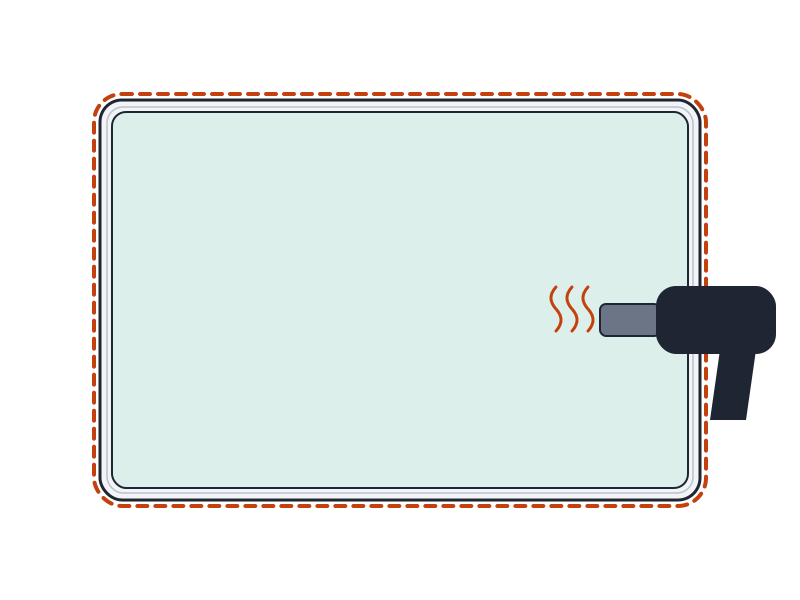
Şematik: Pil kartındaki yalıtım etiketinin ısıtılması
Şematik çizim

Adım 4 / 14

Yalıtım etiketini ısıyla yumuşat

  • Pil kartındaki yalıtım etiketini hafif ısıyla yumuşat.
  • Etiket kalkmazsa ısıtmayı tekrarla.

Dikkat: Bataryayı aşırı ısıtma; batarya hasar görür.

Şematik: Pil kartı veri kablosunun iki ucundaki kilit kapakları
Şematik çizim

Adım 5 / 14

Pil kartı veri kablosunu çıkar

  • Kablo üzerinde bant varsa önce bandı aç.
  • Ana karttaki kilit kapağını kaldır.
  • Kabloyu ana karta paralel çek; yukarı kaldırma.
  • Pil kartı tarafındaki kilit kapağını kaldır ve kabloyu pil kartından tamamen çıkar.
Şematik: Batarya güç konnektörü ve vidası
Şematik çizim

Adım 6 / 14

Batarya güç konnektörünü ayır

  • T5 torx tornavidayla 6,7 mm yassı baş vidayı sök.
  • Konnektörü yukarı kaldırarak ayır.
  • Konnektörü sokete temas etmeyecek şekilde uzak tut.

Dikkat: Konnektör soketle temas ederse bilgisayar hasar görür.

Şematik: Kablo braketi ve trackpad kablosu konnektörü
Şematik çizim

Adım 7 / 14

Kablo braketini çıkar, konnektörü kaldır

  • T3 torx tornavidayla 1,8 mm boyundaki 2 vidayı sök.
  • Klavye ve trackpad kablo braketini çıkar.
  • Trackpad kablosu konnektörünü ana karttan düz yukarı kaldır.
Şematik: Bataryaya yapışık trackpad kablosunun ısıtılarak kaldırılması
Şematik çizim

Adım 8 / 14

Trackpad kablosunu bataryadan kaldır

  • Isı tabancasıyla kablo şeridini hafifçe ısıt.
  • Kabloyu bataryadan yavaşça kaldır.
  • Kablo zor gelirse zorlamadan ısıtıp yeniden dene.

Dikkat: Batarya aşırı ısınmasın; kablo yalnızca ılık olmalı. Kabloyu kıvırma ve yırtma.

Şematik: Trackpad çevresindeki 13 vidanın yerleri
Şematik çizim

Adım 9 / 14

Trackpad vidalarını sök

  • T5 torx tornavidayla 13 vidayı sök: dokuz adet 5,8 mm, dört adet 4,9 mm.
  • Vida boylarını karıştırma.
  • Dokuz küçük metal pulu ayrı tut.
Şematik: Trackpad şeridinin yuvadan geçirilmesi
Şematik çizim

Adım 10 / 14

Trackpadi yuvasından çıkar

  • Ekranı hafifçe aç; bilgisayar ters durmaya devam etsin.
  • Şeridi yuvasından yavaşça geçir.
  • Trackpadi ayırıp çıkar.

Kontrol: Pullar ve tüm vidalar yerlerine göre ayrılmış olmalı.

Şematik: Sökülen parçaların ters sırayla yerleştirilmesi
Şematik çizim

Adım 11 / 14

Parçaları söküm sırasının tersiyle tak

  • Parçaları söküm sırasının tersiyle tak.
Şematik: Trackpadin hizalanması ve vidaların sıkılması
Şematik çizim

Adım 12 / 14

Yeni trackpadi hizalayıp sabitle

  • Şeridin yeni trackpad üzerinde takılı olduğunu kontrol et.
  • Vida dişlerine mavi vida kilitleyici sür.
  • Vidaları önce gevşek tak.
  • Hizalamayı kontrol et, sonra vidaları sık.

İpucu: Yeni trackpadde şerit yoksa eski şeridi aktarabilirsin.

Şematik: Alt kapağın menteşe tarafına kaydırılması
Şematik çizim

Adım 13 / 14

Alt kapağı oturtarak kapat

  • Kayan klipsleri menteşe yakınında hizala.
  • Kapağı menteşe tarafına doğru kaydır.
  • Kapak hizalıysa bastır; dört gizli klips oturur.
Şematik: Terminalde otomatik açılış komutu
Şematik çizim

Adım 14 / 14

Otomatik açılışı geri aç

  • Sudo nvram AutoBoot=%03 komutunu Terminalde çalıştırarak otomatik açılışı aç.

Kontrol: Bilgisayar normal şekilde açılıyor olmalı.

Onarım sonrası

  • Trackpad yüzeyinin her bölgesinde tıklamanın çalıştığını dene.
  • İmlecin yüzeyde akıcı hareket ettiğini kontrol et.
  • Alt kapağın çevresinde aralık kalmadığını doğrula.

Sık sorulanlar

Otomatik açılış neden önce kapatılıyor?

Kapatılmazsa alt kapak açılır açılmaz bilgisayar kendiliğinden açılabilir. İşlem sonunda ayar yeniden açılır.

Küçük metal pullar ne işe yarar, karışırsa ne olur?

Dokuz pul trackpad vidalarıyla birlikte yerine takılır. Vida boylarını ve pulları ayrı tutmak doğru yerleşim için gereklidir.

Alt kapağı neden yana çekiyorum?

Kapağı tutan klipsler yana doğru çekilince çözülür. Yukarı çekmek klipslere zarar verebilir.

Kaynakça

Teknik değerler üreticinin onarım belgelerinden ve bağımsız onarım yayınlarındaki olgulardan derlendi; metin ve çizimler PhoneProof'a aittir. PhoneProof bağımsız bir onarım merkezidir; Apple Inc. tarafından yetkilendirilmemiştir.

Bağımsız Apple onarım merkezi · 2012'den beri
Apolyont Han A-104, Osmangazi/Bursa

PhoneProof bağımsız bir onarım merkezidir; Apple Inc. tarafından yetkilendirilmemiş veya onaylanmamıştır. iPhone, iPad, Mac, Apple Watch, Apple TV ve AirPods, Apple Inc.'in markalarıdır.