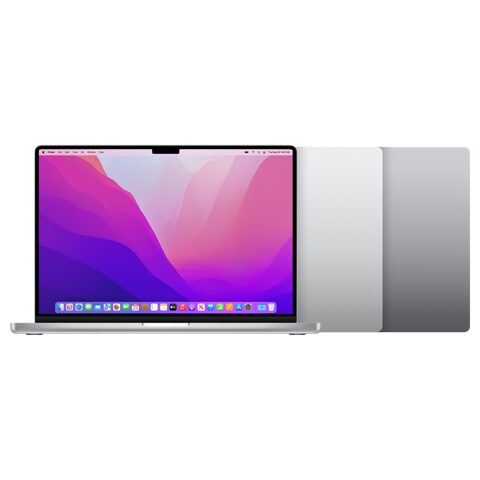
MacBook Pro 16" (M1 Max) (2021) için trackpad (Dokunmatik yüzey) değişimi

  • ZorlukOrta
  • Adım13
  • Kendi başınıza süre30–60 dk

Bu kılavuz, MacBook Pro 16" (M1 Max) dizüstü bilgisayarın dokunmatik yüzeyinin değiştirilmesini anlatır. Yüzey tıklamıyorsa, çatlaksa ya da şişmiş pil nedeniyle bozulduysa gerekir. Küçük vidaları ve hassas konnektörleri düzenli çalışarak yönetebilen kullanıcılar yapabilir.

Önce okuyun: Bu kılavuz bilgilendirme amaçlıdır; onarımı kendiniz yaparsanız sorumluluk size aittir. Lityum batarya yangın ve yaralanma riski taşır, cihazın üretici garantisini etkileyebilir. Emin değilseniz bize yaptırın.

Güvenlik

  • Bilgisayarı tamamen kapat ve şarj kablosunu çıkar.
  • Pil güç konnektörünün soketle temas etmesine izin verme; temas bilgisayara zarar verir.
  • Basmalı konnektörlere ortasından bastırma.
  • Hizasız takılan konnektörün pimleri bükülür; takarken hizayı kontrol et.
  • Dokuz metal pul yerinden uçup kaybolabilir; trackpad'i düz tut.

Araçlar

Gereken Elinde yoksa
P5 pentalob tornavida Yok
T3 torx tornavida Yok
T5 torx tornavida Yok
Plastik açma kartı Yok
Vantuz Yok
İnce uçlu aralayıcı Yok
Statik güvenli kör uçlu cımbız Yok
Vida takip tepsisi Yok

Parçalar

  • Trackpad
  • Trackpad kablosu
  • Trackpad kablo kelepçesi
  • Pil kartı veri kablosu
  • Pil güç konnektörü
  • Dokuz metal pul

Adımlar

  1. 1Bilgisayarı kapatıp ters çevir
  2. 2Alt kasa vidalarını sök
  3. 3Alt kasa klipslerini gevşet
  4. 4Alt kasayı yana çekerek ayır
  5. 5Pil kartı veri kablosunu çıkar
  6. 6Trackpad kablosunu ayır
  7. 7Pil güç konnektörünü kaldır
  8. 8Trackpad vidalarını çıkar
  9. 9Trackpad'i ekrana yatır
  10. 10Parçaları söküm sırasının tersiyle tak
  11. 11Yeni trackpad'i yerleştir
  12. 12Basmalı konnektörleri bastır
  13. 13Alt kasayı yerine oturt
Şematik: Kapalı bilgisayarın ters çevrilmiş görünümü
Şematik çizim

Adım 1 / 13

Bilgisayarı kapatıp ters çevir

  • Bilgisayarı tamamen kapat ve fişini çek.
  • Ekranı kapat.
  • Bilgisayarı ters çevirip düz bir yüzeye koy.

Kontrol: Bilgisayarın hiçbir ışığı yanmıyor ve kablo takılı değil.

Şematik: Alt kasadaki sekiz vidanın konumları
Şematik çizim

Adım 2 / 13

Alt kasa vidalarını sök

  • P5 pentalob tornavidayla 8 vidayı çıkar.
  • 4 vida 9,1 mm, 4 vida 5 mm uzunluktadır.
  • Vidaları çıkarıldıkları yerlere göre ayırarak tepsiye diz.
Şematik: Ön kenardaki vantuz ve köşeden giren plastik kart
Şematik çizim

Adım 3 / 13

Alt kasa klipslerini gevşet

  • Vantuzu ön kenardaki vida delikleri arasına yerleştir.
  • Vantuzla alt kasayı kaldırıp küçük bir boşluk aç.
  • Plastik kartı köşeden boşluğa sok.
  • Kartı kenarın yarısına kadar ilerlet.
  • Sol tarafta aynı işlemi tekrarla.
Şematik: Alt kasanın ön kenara doğru kayması
Şematik çizim

Adım 4 / 13

Alt kasayı yana çekerek ayır

  • Alt kasayı ön kenara doğru kaydır.
  • Kasayı yukarı değil, yana doğru çek.

İpucu: Kasanın ayrılması için epey kuvvet gerekebilir; kuvveti yana doğru uygula.

Şematik: Pil kartı veri kablosunun iki ucundaki kilit kapakları
Şematik çizim

Adım 5 / 13

Pil kartı veri kablosunu çıkar

  • Anakart tarafında üstteki bandı aç.
  • Kilit kapağını ince uçlu aralayıcıyla kaldır.
  • Kabloyu yuvasından çek.
  • Pil kartı tarafında büyük yassı vidanın altındaki bandı aç.
  • Aynı kilit kapağını kaldır.

Dikkat: Kablo hafif yapışkanla tutunur; kör uçlu cımbızla yapışkan alanları ayırıp kabloyu kaydırarak çıkar.

Şematik: Kelepçe ve trackpad kablosu konnektörü
Şematik çizim

Adım 6 / 13

Trackpad kablosunu ayır

  • T3 torx tornavidayla 2,1 mm uzunluktaki 2 vidayı çıkar.
  • Kelepçeyi cımbızla ya da parmakla çıkar.
  • Basmalı konnektörü ince uçlu aralayıcıyla kaldır.
  • Kabloyu anakarttan ayır.
  • Kablonun çerçeveye yapışan kısmını ayırıp kabloyu çek.
Şematik: Pil güç konnektörünün soketten yukarı kaldırılması
Şematik çizim

Adım 7 / 13

Pil güç konnektörünü kaldır

  • T5 torx tornavidayla 3,9 mm yassı başlı vidayı çıkar.
  • Konnektörü ince uçlu aralayıcıyla kaldır.
  • Konnektörü soketle temas etmeyecek kadar yüksekte tut.

Uyarı: Konnektör soketle temas ederse bilgisayar zarar görür; konnektörü soketten uzakta tut.

Şematik: Trackpad çevresindeki on üç vida
Şematik çizim

Adım 8 / 13

Trackpad vidalarını çıkar

  • T5 torx tornavidayla 13 vidayı çıkar.
  • 10 vida 5 mm, 3 vida 5,8 mm uzunluktadır.
  • Vidalar birbirine benzediği için yerlerini ayrı tut.
Şematik: Ekrana düz yatırılmış trackpad ve şerit kablo
Şematik çizim

Adım 9 / 13

Trackpad'i ekrana yatır

  • Ekranı hafifçe aç; bilgisayar ters dursun.
  • Trackpad'i düz şekilde ekrana yatır.
  • Şerit kabloyu çerçevedeki yuvadan geçir.

Uyarı: Dokuz metal pul yerinden uçabilir; trackpad'i eğmeden düz tut.

Şematik: Parçaların ters sırayla yerleştirilmesi
Şematik çizim

Adım 10 / 13

Parçaları söküm sırasının tersiyle tak

  • Parçaları söküm sırasının tersiyle tak.
  • Sonraki üç adımdaki özel noktalara dikkat et.
Şematik: Yeni trackpad'in çerçeveye hizalanması
Şematik çizim

Adım 11 / 13

Yeni trackpad'i yerleştir

  • Yeni trackpad'in şerit kablosunun takılı olduğunu doğrula.
  • Eski kabloyu aktar ya da yenisini tak.
  • Dokuz pulun tamamının yerinde olduğunu kontrol et.
  • 13 vidayı önce gevşek tak.
  • Hizalamayı kontrol ettikten sonra vidaları sık.

Kontrol: Trackpad çerçeveyle aynı hizada ve pullar yerinde.

Şematik: Basmalı konnektörün kenardan başlayarak bastırılması
Şematik çizim

Adım 12 / 13

Basmalı konnektörleri bastır

  • Konnektörün bir tarafını tıklayana kadar bastır.
  • Sonra diğer tarafını bastır.

Dikkat: Konnektörün ortasına bastırma; hizasız takılırsa pimler bükülür.

Şematik: Alt kasanın menteşeye doğru kayarak kapanması
Şematik çizim

Adım 13 / 13

Alt kasayı yerine oturt

  • Kayma klipslerini menteşeye doğru hizala.
  • Kasayı menteşe yakınında duracak şekilde kaydır.
  • Kasayı aşağı bastırıp dört gizli klipsi oturt.
  • Alt kasa vidalarını yerlerine göre tak.

Onarım sonrası

  • Bilgisayarı aç ve açılışın tamamlandığını doğrula.
  • İmleci trackpad yüzeyinin her bölgesinde hareket ettir.
  • Yüzeyin dört köşesinde ve ortasında tıklamayı dene.
  • Alt kasanın çevresinde aralık kalmadığını kontrol et.

Sık sorulanlar

Alt kasa neden zor ayrılıyor?

Kasa gizli klipslerle tutunur. Kasayı ön kenara doğru kaydırıp yana çekmek gerekir; yukarı çekmek işe yaramaz.

Pil güç konnektörünü neden ayırmalıyım?

Konnektör bağlıyken yapılan işlemler bilgisayara zarar verebilir. Konnektörü kaldırıp soketle temas etmeyecek şekilde tutmak gerekir.

Metal pullar ne işe yarar, kaybolursa ne olur?

Dokuz pul trackpad ile çerçeve arasında yer alır. Yeni trackpad'i takarken dokuzunun da yerinde olması gerekir.

Kaynakça

Teknik değerler üreticinin onarım belgelerinden ve bağımsız onarım yayınlarındaki olgulardan derlendi; metin ve çizimler PhoneProof'a aittir. PhoneProof bağımsız bir onarım merkezidir; Apple Inc. tarafından yetkilendirilmemiştir.

Bağımsız Apple onarım merkezi · 2012'den beri
Apolyont Han A-104, Osmangazi/Bursa

PhoneProof bağımsız bir onarım merkezidir; Apple Inc. tarafından yetkilendirilmemiş veya onaylanmamıştır. iPhone, iPad, Mac, Apple Watch, Apple TV ve AirPods, Apple Inc.'in markalarıdır.