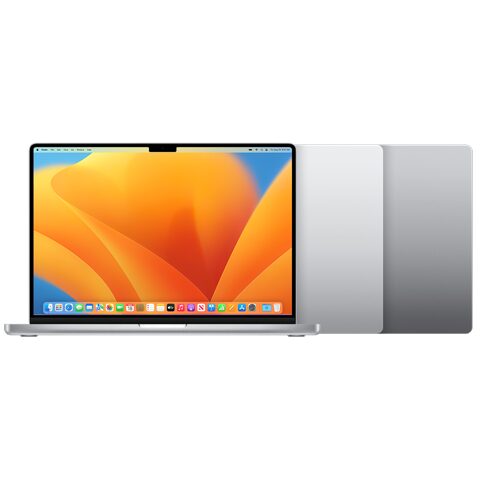
MacBook Pro 16" (M3 Pro) (2023) için trackpad (Dokunmatik yüzey) değişimi

  • ZorlukOrta
  • Adım13
  • Kendi başınıza süre30–60 dk

Bu kılavuz, MacBook Pro 16" (M3 Pro) bilgisayarın trackpad düzeneğinin değiştirilmesini anlatır. Yüzey tıklamıyorsa, imleç tepkisizse ya da düzenek hasar gördüyse gerekir. İşlem alt kapağı, batarya bağlantısını ve küçük pulları kapsar; sabırlı ve düzenli çalışan kullanıcılar için uygundur.

Önce okuyun: Bu kılavuz bilgilendirme amaçlıdır; onarımı kendiniz yaparsanız sorumluluk size aittir. Lityum batarya yangın ve yaralanma riski taşır, cihazın üretici garantisini etkileyebilir. Emin değilseniz bize yaptırın.

Güvenlik

  • Bataryayı %10 altına kadar boşalt.
  • Delinen lityum batarya tutuşabilir; pile sivri uç sokma.
  • Batarya bağlantısı ayrılana kadar alt kapağı kapalı tut.
  • Basınç konnektörünü ortadan bastırma; pim bükülür.
  • Keskin kenarlara karşı eldiven kullan.

Araçlar

Gereken Elinde yoksa
P5 pentalob tornavida Yok
5IP Torx Plus tornavida Yok
3IP Torx Plus tornavida Yok
Vantuz Yok
Plastik açma kartı Yok
Düz uçlu plastik aralayıcı Yok
Statik korumalı ince uçlu cımbız Yok

Parçalar

  • Trackpad
  • Trackpad kablosu
  • Trackpad kablo braketi
  • Dokuz küçük metal pul

Adımlar

  1. 1Bilgisayarı kapat, ters çevir
  2. 2Alt kapak vidalarını çıkar
  3. 3Alt kapağın kenarını aç
  4. 4Arka klipsleri tek tek ayır
  5. 5Ana karttaki veri kablosunu çöz
  6. 6Braketi ve trackpad kablosunu ayır
  7. 7Pil tarafındaki veri kablosunu çöz
  8. 8Batarya bağlantısını kes
  9. 9Trackpad vidalarını çıkar
  10. 10Trackpad'i pullarla kaldır
  11. 11Yeni trackpad'i hizala, vidala
  12. 12Parçaları söküm sırasının tersiyle tak
  13. 13Alt kapağı klipslerle kapat
Şematik: Kapalı bilgisayarın alt kapağı yukarı bakacak biçimde ters konumu
Şematik çizim

Adım 1 / 13

Bilgisayarı kapat, ters çevir

  • Bilgisayarı tamamen kapat.
  • MagSafe kablosunu ve tüm aksesuarları çıkar.
  • Ekranı kapalı tutarak bilgisayarı ters çevir.

Kontrol: Bilgisayarda hiçbir kablo takılı olmamalı.

Şematik: Alt kapak üzerindeki sekiz vida konumu
Şematik çizim

Adım 2 / 13

Alt kapak vidalarını çıkar

  • Sekiz vidayı P5 pentalob tornavidayla çıkar.
  • Dört adet 9,2 mm vidayı bir kenara ayır.
  • Dört adet 5 mm vidayı ayrı bir yere koy.
Şematik: Vantuzla kaldırılan alt kapak ve kenara sokulan plastik kart
Şematik çizim

Adım 3 / 13

Alt kapağın kenarını aç

  • Vantuzla alt kapağın altında küçük bir boşluk aç.
  • Plastik açma kartını boşluğa sok.
  • Kartı köşeden kenarın yarısına kadar kaydır.
  • Sağ taraftaki ilk gizli klipsi, sonra sol taraftaki ikinci klipsi çöz.

Uyarı: Keskin kenarlara karşı eldiven kullan.

Şematik: Arka kenardaki kayar klipslerin köşelerden ayrılması
Şematik çizim

Adım 4 / 13

Arka klipsleri tek tek ayır

  • Arka kenardaki kayar klipsleri tek tek ayır.
  • Kapağı köşe köşe düz tutarak çek.
  • Klipsler tamamen ayrılmadan kapağı yukarı kaldırma.
Şematik: Ana karttaki kablo soketi ve kilit kapağı
Şematik çizim

Adım 5 / 13

Ana karttaki veri kablosunu çöz

  • Kablonun üstünde bant varsa önce çıkar.
  • Kilit kapağını düz uçlu aralayıcıyla hafifçe kaldır.
  • Kabloyu soketten dışarı kaydır.
Şematik: Kablo braketi vidaları ve basınç konnektörü
Şematik çizim

Adım 6 / 13

Braketi ve trackpad kablosunu ayır

  • 3IP Torx Plus tornavidayla 2,1 mm uzunluğundaki iki braket vidasını çıkar.
  • Braketi cımbızla ya da parmakla çıkar.
  • Basınç konnektörünü düz uçla kaldırarak ana karttan ayır.
  • Kablo çerçeveye hafif yapışkanla bağlıdır; yapışkanı ayırıp kabloyu çıkar.
Şematik: Pil kartı soketi ve kablonun çekilmesi
Şematik çizim

Adım 7 / 13

Pil tarafındaki veri kablosunu çöz

  • Büyük vidanın altındaki bandı çıkar.
  • Kilit kapağını kaldır.
  • Kabloyu pil kartı soketinden çek.
  • Hafif yapışkanla bağlı kabloyu ince uçlu cımbızla ayır.
Şematik: Batarya konnektörü ve altına yerleştirilen yalıtım parçası
Şematik çizim

Adım 8 / 13

Batarya bağlantısını kes

  • 4 mm vidayı 5IP Torx Plus tornavidayla sök.
  • Konnektörü düz uçla pilden kaldır.
  • Konnektör ile kart arasına yalıtım parçası koy.

Dikkat: Konnektörü en çok 45 derece kaldır.

Şematik: Trackpad çevresindeki vida konumları
Şematik çizim

Adım 9 / 13

Trackpad vidalarını çıkar

  • On adet 5 mm vidayı çıkar.
  • Üç adet 5,8 mm vidayı çıkar.
  • 5 mm ve 5,8 mm vidaları ayrı tut.
Şematik: Ekrana yatırılmış trackpad düzeneği ve vida direklerindeki pullar
Şematik çizim

Adım 10 / 13

Trackpad'i pullarla kaldır

  • Ekranı hafifçe aç ve bilgisayarı ters tut.
  • Trackpad düzeneğini ekran üzerine yatır.
  • Vida direklerindeki dokuz küçük metal pulu kaybetmeden kaldır.
  • Şerit kabloyu çerçeve yuvasından geçir.

Kontrol: Dokuz pulun hepsi bulunmalı.

Şematik: Yeni trackpad üzerinde dikdörtgen ve dairesel pul yerleşimi
Şematik çizim

Adım 11 / 13

Yeni trackpad'i hizala, vidala

  • Yeni trackpad'de şerit kablonun takılı olduğunu doğrula.
  • Dört dikdörtgen ve beş dairesel pulun yerinde olduğunu kontrol et.
  • Vidaları önce gevşek tak.
  • Hizalamayı kontrol et, sonra vidaları sık.
Şematik: Kabloların, braketin ve batarya konnektörünün yeniden bağlanması
Şematik çizim

Adım 12 / 13

Parçaları söküm sırasının tersiyle tak

  • Batarya konnektörünü, veri kablolarını ve braketi söküm sırasının tersiyle tak.
  • Basınç konnektörünü iki yandan tıklatarak tak.

Dikkat: Basınç konnektörünü ortadan bastırma; pim bükülür.

Şematik: Alt kapağın menteşe tarafından kaydırılarak yerine oturması
Şematik çizim

Adım 13 / 13

Alt kapağı klipslerle kapat

  • Kayar klipsleri menteşeye doğru kaydır.
  • Hizalama tamamlanınca dört gizli klipsi bastırarak tak.
  • Sekiz alt kapak vidasını tak.

Onarım sonrası

  • Bilgisayarı aç ve açılışın sorunsuz tamamlandığını doğrula.
  • Trackpad yüzeyinde imleç hareketini ve tıklamayı dene.
  • Yüzeyin dört köşesinde de tıklamanın aynı olduğunu kontrol et.
  • Alt kapağın kenarlarda düzgün oturduğunu kontrol et.

Sık sorulanlar

Bataryayı neden %10 altına boşaltmam gerekiyor?

Delinen lityum batarya tutuşabilir. Düşük şarj, olası hasarın etkisini azaltır.

Vidaları neden ayrı tutuyorum?

Vidalar farklı uzunluktadır. Yanlış deliğe takılan vida düzeneğe ve kasaya zarar verebilir.

Metal pullardan biri kaybolursa ne yapmalıyım?

Dokuz pulun hepsi takılı olmadan trackpad'i sabitleme. Eksik pulu bulmadan işlemi tamamlama.

Kaynakça

Teknik değerler üreticinin onarım belgelerinden ve bağımsız onarım yayınlarındaki olgulardan derlendi; metin ve çizimler PhoneProof'a aittir. PhoneProof bağımsız bir onarım merkezidir; Apple Inc. tarafından yetkilendirilmemiştir.

Bağımsız Apple onarım merkezi · 2012'den beri
Apolyont Han A-104, Osmangazi/Bursa

PhoneProof bağımsız bir onarım merkezidir; Apple Inc. tarafından yetkilendirilmemiş veya onaylanmamıştır. iPhone, iPad, Mac, Apple Watch, Apple TV ve AirPods, Apple Inc.'in markalarıdır.