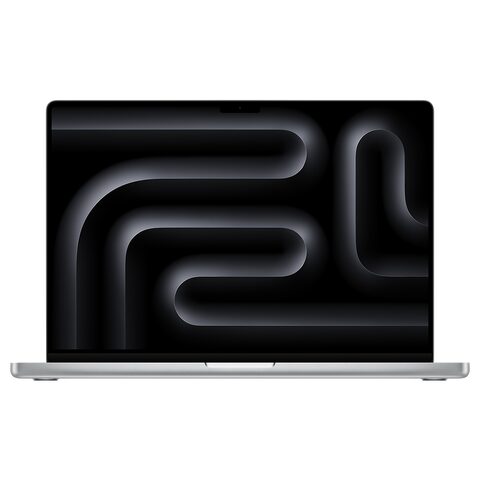
MacBook Pro 16" (M4 Pro) (2024) için trackpad (Dokunmatik yüzey) değişimi

  • ZorlukOrta
  • Adım13
  • Kendi başınıza süre30–60 dk

Bu işlem, tıklamayan, hasar görmüş ya da arızalı dokunmatik yüzeyi yenisiyle değiştirir. Alt kasanın açılması, pil bağlantısının ayrılması ve ince kabloların çözülmesi gerekir. Küçük vidalarla ve kablo konnektörleriyle çalışmaya alışkın kişiler yapmalıdır.

Önce okuyun: Bu kılavuz bilgilendirme amaçlıdır; onarımı kendiniz yaparsanız sorumluluk size aittir. Lityum batarya yangın ve yaralanma riski taşır, cihazın üretici garantisini etkileyebilir. Emin değilseniz bize yaptırın.

Güvenlik

  • Başlamadan önce pili %10'un altına boşalt.
  • Hasarlı şarjlı pil tutuşabilir; pile baskı uygulama.
  • Alt kasanın kenarları keskin olabilir; eldiven tak.
  • Pil konnektörünü en çok 45 derece kaldır.
  • Trackpad konnektörüne ortadan baskı uygulama.

Araçlar

Gereken Elinde yoksa
Hassas uç sürücü Yok
3IP Torx Plus uç Yok
5IP Torx Plus uç Yok
P5 pentalob uç Yok
Emme tutamağı Yok
Plastik açma uçları Yok
Plastik aralayıcı Yok
Künt uçlu ESD güvenli cımbız Küçük tutucu için parmak

Parçalar

  • Trackpad
  • Trackpad kablosu
  • Trackpad kablo tutucusu
  • Anakart veri kablosu
  • Pil kartı veri kablosu
  • Pil konnektörü
  • Dokuz metal pul
  • Mavi dişli sabitleyici

Adımlar

  1. 1Bilgisayarı kapatıp ters çevir
  2. 2Sekiz alt kasa vidasını sök
  3. 3Alt kasayı klipslerinden kurtar
  4. 4Anakart kablosunu yuvadan çıkar
  5. 5Kablo tutucuyu kaldır
  6. 6Trackpad kablosunu çerçeveden ayır
  7. 7Pil kartı kablosunu çöz
  8. 8Pil bağlantısını kes
  9. 9On üç trackpad vidasını sök
  10. 10Trackpad'i ters yatırarak al
  11. 11Parçaları söküm sırasının tersiyle tak
  12. 12Trackpad vidalarını hizalayarak sık
  13. 13Alt kasayı yerine oturt
Şematik: Kapalı bilgisayarın ters çevrilmiş görünümü
Şematik çizim

Adım 1 / 13

Bilgisayarı kapatıp ters çevir

  • Bilgisayarı tamamen kapat.
  • Kapağı kapalı tut.
  • Bilgisayarı ters çevir.
  • MagSafe kablosunu ve tüm aksesuarları çıkar.

Kontrol: Bilgisayarın tamamen kapalı olduğunu ve hiçbir kablonun bağlı olmadığını doğrula.

Şematik: Alt kasa üzerindeki sekiz vidanın konumu
Şematik çizim

Adım 2 / 13

Sekiz alt kasa vidasını sök

  • P5 pentalob uçla sekiz vidayı sök.
  • Dört vida 9,2 mm, dört vida 5 mm uzunluğundadır.
  • Vidaları yerleri karışmayacak biçimde ayrı ayrı sakla.
Şematik: Alt kasanın ön kenardan aralanması ve gizli klipslerin konumu
Şematik çizim

Adım 3 / 13

Alt kasayı klipslerinden kurtar

  • Emme tutamağını alt kasanın ön kenarına yerleştir.
  • Tutamakla kasayı kaldırıp altında küçük bir boşluk aç.
  • Açma ucunu köşeden kenar ortasına doğru kaydır.
  • Sağ taraftaki ilk gizli klipsi çöz, ardından sol taraftaki ikinci klipsi aynı yöntemle çöz.

Dikkat: Kayar klipsleri arka kenardan ayırmadan alt kasayı tamamen yukarı çekme.

Şematik: Anakart veri kablosu konnektörü ve kilit kapağı
Şematik çizim

Adım 4 / 13

Anakart kablosunu yuvadan çıkar

  • Bant varsa önce sök.
  • Kilit kapağını plastik aralayıcıyla kaldır.
  • Anakart veri kablosunu yuvasından kaydırarak çıkar.
Şematik: Trackpad kablo tutucusunun iki vidası
Şematik çizim

Adım 5 / 13

Kablo tutucuyu kaldır

  • 3IP Torx Plus uçla 2,1 mm uzunluğundaki iki vidayı sök.
  • Tutucuyu cımbızla ya da parmakla çıkar.
Şematik: Trackpad kablosunun basmalı konnektörü
Şematik çizim

Adım 6 / 13

Trackpad kablosunu çerçeveden ayır

  • Basmalı konnektörü düz uçla kaldır.
  • Kablonun çerçeveye hafifçe yapışık kısmını ayır.
  • Trackpad kablosunu çıkar.

İpucu: Kablo hafif yapışıktır; çekmek yerine yapışmayı yavaşça ayır.

Şematik: Pil kartı veri kablosu ve büyük vidanın altındaki bant
Şematik çizim

Adım 7 / 13

Pil kartı kablosunu çöz

  • Büyük vidanın altındaki bandı sök.
  • Kilit kapağını plastik aralayıcıyla kaldır.
  • Yapışık alanları künt uçlu cımbızla ayır.
  • Pil kartı veri kablosunu yuvasından kaydırarak çıkar.
Şematik: Pil konnektörünün kaldırılması
Şematik çizim

Adım 8 / 13

Pil bağlantısını kes

  • 5IP Torx Plus uçla 4 mm vidayı sök.
  • Pil konnektörünü düz uçla en çok 45 derece kaldır.
  • Konnektör ile kart arasına bir kart parçası yerleştir.

Uyarı: Konnektörü 45 dereceden fazla kaldırma; pil hasar görür ve tutuşabilir.

Şematik: Trackpad çevresindeki vidaların konumu
Şematik çizim

Adım 9 / 13

On üç trackpad vidasını sök

  • 5IP Torx Plus uçla 5 mm uzunluğundaki on vidayı sök.
  • Aynı uçla 5,8 mm uzunluğundaki üç vidayı sök.
  • Birbirine benzeyen vidaları ayrı grupta tut.
Şematik: Trackpad'in ekran üzerine düz yatırılması
Şematik çizim

Adım 10 / 13

Trackpad'i ters yatırarak al

  • Ekranı hafifçe aç; bilgisayar ters kalsın.
  • Trackpad'i ekranın üzerine düz yatır.
  • Kabloyu çerçevenin yuvasından yavaşça geçir.

Dikkat: Dokuz metal pulu düşürmeden tut; pullar yeni trackpad'de de gerekir.

Şematik: Yeni trackpad'in çerçeveye yerleştirilmesi
Şematik çizim

Adım 11 / 13

Parçaları söküm sırasının tersiyle tak

  • Parçaları söküm sırasının tersiyle tak.
  • Yeni trackpad'in kablosunun takılı ve dokuz pulun yerinde olduğundan emin ol.
  • Dört dikdörtgen ve beş dairesel pulun yerini kontrol et.
  • Trackpad'i iki kenarından sırayla tıklayana kadar bastır.

Dikkat: Ortadan bastırırsan pimler bükülür.

Şematik: Trackpad vidalarının yerlerine takılması
Şematik çizim

Adım 12 / 13

Trackpad vidalarını hizalayarak sık

  • Vidaları önce gevşek tak.
  • Trackpad'in hizalamasını kontrol et.
  • Gerekirse vidalarda mavi dişli sabitleyici kullan.
Şematik: Alt kasanın kayar klipslerle yerleştirilmesi
Şematik çizim

Adım 13 / 13

Alt kasayı yerine oturt

  • Kayar klipsleri menteşeye doğru kaydır.
  • Dört gizli klipsi bastırarak tak.
  • Alt kasa vidalarını yerlerine uygun uzunlukta tak.

Onarım sonrası

  • Bilgisayarı aç ve ekranın görüntü verdiğini doğrula.
  • Trackpad yüzeyine her köşeden bas; tıklamanın eşit olduğunu kontrol et.
  • İmleç hareketini ve dokunmatik hareketleri dene.
  • Alt kasanın kenarlarında aralık kalmadığını kontrol et.

Sık sorulanlar

Trackpad'i neden ortasından bastırmamalıyım?

Ortadan bastırmak konnektör pimlerini bükebilir. İki kenardan sırayla, tıklama hissedilene kadar bastır.

Trackpad vidalarını karıştırırsam ne olur?

Vidaların 5 mm ve 5,8 mm olmak üzere iki boyu vardır. Yanlış yere takılan vida parçaya zarar verebilir; bu yüzden gruplar ayrı tutulur.

Pili neden %10'un altına boşaltmalıyım?

Hasarlı şarjlı pil tutuşabilir. Düşük şarj seviyesi bu riski azaltır.

Kaynakça

Teknik değerler üreticinin onarım belgelerinden ve bağımsız onarım yayınlarındaki olgulardan derlendi; metin ve çizimler PhoneProof'a aittir. PhoneProof bağımsız bir onarım merkezidir; Apple Inc. tarafından yetkilendirilmemiştir.

Bağımsız Apple onarım merkezi · 2012'den beri
Apolyont Han A-104, Osmangazi/Bursa

PhoneProof bağımsız bir onarım merkezidir; Apple Inc. tarafından yetkilendirilmemiş veya onaylanmamıştır. iPhone, iPad, Mac, Apple Watch, Apple TV ve AirPods, Apple Inc.'in markalarıdır.