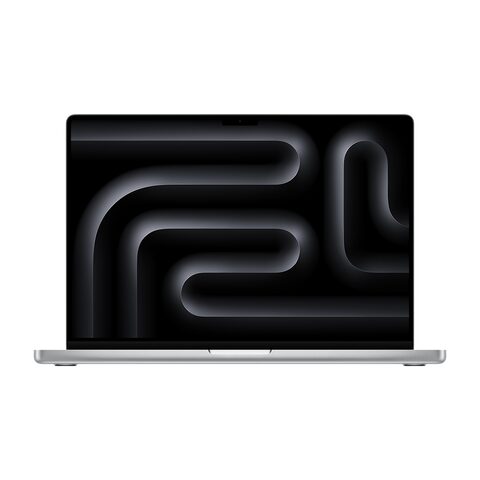

MacBook Pro 16" (2026) için DC-In Board değişimi (MagSafe / USB-C şarj giriş soketi)

  • ZorlukOrta
  • Adım14
  • Kendi başınıza süre60–120 dk

Bu işlemde MacBook Pro 16" (2026) bilgisayarın şarj girişi portu yenilenir. Şarj kablosu takılmıyorsa, temas etmiyorsa ya da port fiziksel olarak hasarlıysa gerekir. Ana karta kadar inildiği için sabır ve düzenli vida takibi isteyen bir işlemdir.

Önce okuyun: Bu kılavuz bilgilendirme amaçlıdır; onarımı kendiniz yaparsanız sorumluluk size aittir. Lityum batarya yangın ve yaralanma riski taşır, cihazın üretici garantisini etkileyebilir. Emin değilseniz bize yaptırın.

Güvenlik

  • Bataryayı işlemden önce %10 altına kadar boşalt.
  • Şarjlı batarya hasar görürse tutuşabilir; bataryayı bükme, ezme ya da delme.
  • Alt kasanın keskin kenarları kesik oluşturabilir; kenarları dikkatle tut.

Araçlar

Gereken Elinde yoksa
Hassas uç sürücü Yok
2IP Torx Plus uç Yok
3IP Torx Plus uç Yok
5IP Torx Plus uç Yok
P5 beş loblu uç Yok
T6 Torx uç Yok
4 mm altıgen uç Yok
Vantuz Yok
Plastik açma kartı Yok
Plastik spatula Yok
ESD güvenli künt uçlu cımbız Yok
Karton parçası Yok

Parçalar

  • Şarj girişi portu

Adımlar

  1. 1Bilgisayarı kapatıp hazırla
  2. 2Alt kasa vidalarını sök
  3. 3Alt kasayı yerinden ayır
  4. 4Ana kart veri kablosunu çöz
  5. 5İzleme paneli kablosunu çıkar
  6. 6Batarya kartı kablosunu ayır
  7. 7Batarya güç konnektörünü kaldır
  8. 8Anten ve ekran kablolarını ayır
  9. 9Sağ ve sol kablo kapaklarını sök
  10. 10Kart konnektörlerini kaldır
  11. 11Ana kartı yuvasından kaldır
  12. 12Şarj girişi portunu çıkar
  13. 13Parçaları söküm sırasının tersiyle tak
  14. 14Ana kartı ve konnektörleri yerleştir
Şematik: Kapalı bilgisayar ve çıkarılmış şarj kablosu
Şematik çizim

Adım 1 / 14

Bilgisayarı kapatıp hazırla

  • Bataryayı %10 altına kadar boşalt.
  • Bilgisayarı tamamen kapat.
  • Şarj kablosunu ve tüm aksesuarları çıkar.
  • Alt kasa bataryadan ayrılana kadar bilgisayarı kapalı tut.

Kontrol: Ekran karanlık, hiçbir kablo bağlı değil.

Şematik: Alt kasa vida konumları
Şematik çizim

Adım 2 / 14

Alt kasa vidalarını sök

  • P5 beş loblu uçla 4 adet 9,2 mm vidayı sök.
  • Aynı uçla 4 adet 5 mm vidayı sök.

İpucu: Farklı boydaki vidaları ayrı ayrı sakla.

Şematik: Alt kasanın ön kenardan ayrılması
Şematik çizim

Adım 3 / 14

Alt kasayı yerinden ayır

  • Vantuzu ön kenara, vida delikleri arasına yerleştir ve yukarı çekerek boşluk aç.
  • Plastik açma kartını boşluğa sok ve köşeden kenarın yarısına kadar kaydır.
  • Sağ ve sol gizli tokaları serbest bırak.
  • Kayar tokaları arka kenardan tek tek çek.

Dikkat: Kasayı düz tut; tamamen ayrılana kadar kaldırma.

Şematik: Ana kart veri kablosunun soketten çıkarılması
Şematik çizim

Adım 4 / 14

Ana kart veri kablosunu çöz

  • Ana karttaki bant varsa soy.
  • Kilit kapağını plastik spatulayla kaldır.
  • Kabloyu soketinden dışarı kaydır.
Şematik: İzleme paneli kablo braketi ve konnektörü
Şematik çizim

Adım 5 / 14

İzleme paneli kablosunu çıkar

  • 3IP Torx Plus uçla braketteki 2 adet 2,1 mm vidayı sök.
  • Braketi cımbızla çıkar.
  • Basmalı konnektörü düz uçla kaldır.
  • Kablonun yapışkanını ayırarak kabloyu çek.
Şematik: Batarya kartı veri kablosu soketi
Şematik çizim

Adım 6 / 14

Batarya kartı kablosunu ayır

  • Yassı başlı vidanın altındaki bandı soy.
  • Kilit kapağını kaldır.
  • Kabloyu soketinden çek.
  • Kablonun yapışkanını künt uçlu cımbızla ayır.
Şematik: Batarya güç konnektörü ve yalıtım parçası
Şematik çizim

Adım 7 / 14

Batarya güç konnektörünü kaldır

  • 5IP Torx Plus uçla 4 mm yassı başlı vidayı sök.
  • Konnektörü en çok 45 derece kaldır.
  • Konnektör ile kart arasına karton parçası yerleştir.

Uyarı: Batarya bağlantısı kesilmeden sonraki adımlara geçme.

Şematik: Anten ve ekran kablo kapakları
Şematik çizim

Adım 8 / 14

Anten ve ekran kablolarını ayır

  • 3IP Torx Plus uçla anten braketindeki 3 adet 2,1 mm vidayı sök.
  • Anten kablo kapağını cımbızla çıkar ve 3 koaksiyel kabloyu sırayla ayır.
  • Ekran kablo kapaklarındaki 4 adet 3,5 mm vidayı sök ve kapakları cımbızla çıkar.
  • Ekran basmalı konnektörlerini kaldır.
Şematik: Sağ ve sol kablo kapaklarının vidaları
Şematik çizim

Adım 9 / 14

Sağ ve sol kablo kapaklarını sök

  • Sağ tarafta 10 adet 2,1 mm ve 1 adet 3,6 mm vidayı sök.
  • Sol tarafta 5 adet 2,1 mm ve 1 adet 3,6 mm vidayı sök.
  • Kablo kapaklarını cımbızla çıkar.

İpucu: Vidaları sağ ve sol diye ayrı kaplarda tut.

Şematik: Ana kart üzerindeki konnektörlerin ayrılması
Şematik çizim

Adım 10 / 14

Kart konnektörlerini kaldır

  • Mikrofon kablosunun kilit kapağını kaldırıp kabloyu ayır.
  • Sağ ve sol hoparlör ile sağ ve sol USB-C konnektörlerini kaldır.
  • Kulaklık jakı, şarj girişi ve kapak açısı sensörü konnektörlerini kaldır.
  • Parmak izi sensörü ile klavye kablolarını ayır, fan kablolarının yapışkanını ayırarak çek.

Kontrol: Ana karta bağlı hiçbir kablo kalmadı.

Şematik: Ana kartın vidalarla sabitlendiği noktalar
Şematik çizim

Adım 11 / 14

Ana kartı yuvasından kaldır

  • 5IP Torx Plus uçla 6 adet 3,9 mm ve 4 adet 4,7 mm vidayı sök.
  • 4 mm altıgen uçla 2 adet 6 mm vidayı sök.
  • T6 uçla diğer 2 adet 6 mm vidayı sök.
  • Ana kartın kenarlarını klipsten aç, sağ tarafı yukarı kaldır ve sol taraftan çekerek portları yuvadan ayır.
Şematik: Şarj girişi portunun vidaları
Şematik çizim

Adım 12 / 14

Şarj girişi portunu çıkar

  • 2IP Torx Plus uçla 2 set vidasını gevşet.
  • 5IP Torx Plus uçla 2 adet 2,6 mm vidayı sök.
  • Portu parmakla çıkar.
Şematik: Yeni portun yerleştirilmesi
Şematik çizim

Adım 13 / 14

Parçaları söküm sırasının tersiyle tak

  • Yeni şarj girişi portunu yuvasına yerleştir.
  • Parçaları söküm sırasının tersiyle tak.
Şematik: Ana kartın yerleştirilmesi ve konnektörlerin bastırılması
Şematik çizim

Adım 14 / 14

Ana kartı ve konnektörleri yerleştir

  • Ana kartın sol tarafını önce yerleştir.
  • 17 konnektörün ana kartın üstünde kaldığından emin ol.
  • HDMI ve SD kart yuvalarını parmakla sıkıştır.
  • Basmalı konnektörleri bir kenardan tıklayana kadar bastır.

Dikkat: Konnektörün ortasına basma; yanlış hizada pinler bükülür.

Onarım sonrası

  • Şarj kablosunu yeni porta tak ve bağlantının sıkı durduğunu kontrol et.
  • Bilgisayarı aç ve şarj durumunun göründüğünü doğrula.
  • Hoparlör, kulaklık jakı, klavye ve parmak izi sensörünü dene.
  • Ekranı ve izleme panelini kontrol et.

Sık sorulanlar

Bataryayı neden %10 altına boşaltmalıyım?

Şarjlı batarya hasar görürse tutuşabilir. Düşük şarj bu riski azaltır.

Alt kasayı neden düz tutarak ayırmalıyım?

Kasa tamamen ayrılana kadar kaldırılmamalıdır. Düz tutmak tokaların ve bağlantıların zorlanmasını önler.

Kaynakça

Teknik değerler üreticinin onarım belgelerinden ve bağımsız onarım yayınlarındaki olgulardan derlendi; metin ve çizimler PhoneProof'a aittir. PhoneProof bağımsız bir onarım merkezidir; Apple Inc. tarafından yetkilendirilmemiştir.

Bağımsız Apple onarım merkezi · 2012'den beri
Apolyont Han A-104, Osmangazi/Bursa

PhoneProof bağımsız bir onarım merkezidir; Apple Inc. tarafından yetkilendirilmemiş veya onaylanmamıştır. iPhone, iPad, Mac, Apple Watch, Apple TV ve AirPods, Apple Inc.'in markalarıdır.



