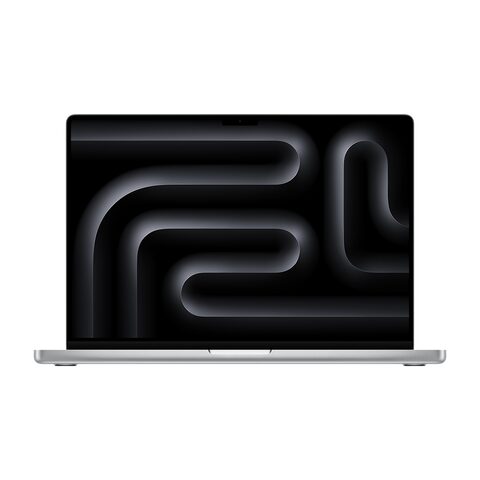
MacBook Pro 16" (2026) için trackpad (Dokunmatik yüzey) değişimi

  • ZorlukOrta
  • Adım13
  • Kendi başınıza süre30–60 dk

Bu kılavuz, MacBook Pro 16" (2026) bilgisayardaki trackpad düzeneğinin değiştirilmesini anlatır. Tıklama çalışmıyorsa, yüzey hasar gördüyse ya da trackpad kablosu arızalıysa gerekir. Alt kasayı açıp küçük konnektörlerle çalışmayı göze alan, sabırlı kullanıcılar uygulayabilir.

Önce okuyun: Bu kılavuz bilgilendirme amaçlıdır; onarımı kendiniz yaparsanız sorumluluk size aittir. Lityum batarya yangın ve yaralanma riski taşır, cihazın üretici garantisini etkileyebilir. Emin değilseniz bize yaptırın.

Güvenlik

  • Başlamadan önce bataryayı %10 altına kadar boşalt.
  • Hasarlı ve şarjlı batarya tutuşabilir; bataryayı bastırma, delme ya da bükme.
  • Kasa kenarları keskindir; eldiven tak.
  • Konnektörleri 45° üzerinde açma.

Araçlar

Gereken Elinde yoksa
P5 pentalob tornavida Yok
3IP Torx Plus tornavida Yok
5IP Torx Plus tornavida Yok
Hassas uç sürücü Yok
Vantuz Yok
Plastik açma kartı Yok
Düz uçlu plastik kaldıraç Yok
Künt uçlu cımbız Yok

Parçalar

  • Trackpad
  • Trackpad kablosu
  • Trackpad kablo braketi
  • Batarya veri kablosu
  • Dokuz metal pul
  • Mavi vida sabitleyici
  • Yapışkan bant
  • Oyun kartı parçası

Adımlar

  1. 1Bilgisayarı kapatıp ters çevir
  2. 2Alt kasa vidalarını sök
  3. 3Alt kasa kliplerini aç
  4. 4Arka kenardaki kayan klipleri ayır
  5. 5Batarya veri kablosunu ana karttan ayır
  6. 6Batarya veri kablosunu batarya kartından ayır
  7. 7Trackpad kablo braketini çıkar
  8. 8Trackpad kablosunu ayır
  9. 9Batarya konnektörünü kaldır
  10. 10Trackpad vidalarını sök
  11. 11Trackpad düzeneğini çıkar
  12. 12Yeni trackpad'i hazırla ve yerleştir
  13. 13Parçaları söküm sırasının tersiyle tak
Şematik: Kapalı bilgisayarın ters çevrilmiş görünümü
Şematik çizim

Adım 1 / 13

Bilgisayarı kapatıp ters çevir

  • Bilgisayarı tamamen kapat.
  • Şarj kablosunu ve tüm aksesuarları çıkar.
  • Bilgisayarı ters çevir; kapak batarya ayrılana dek kapalı kalsın.
Şematik: Alt kasa vidaları ve vantuz konumu
Şematik çizim

Adım 2 / 13

Alt kasa vidalarını sök

  • P5 pentalob tornavidayla 4 adet 9,2 mm ve 4 adet 5 mm vidayı sök.
  • Vantuzu ön kenara, vidaların arasına yerleştir.
  • Kasayı hafifçe kaldırıp küçük bir aralık oluştur.
Şematik: Açma kartıyla kasa kenarındaki klipleri ayırma
Şematik çizim

Adım 3 / 13

Alt kasa kliplerini aç

  • Plastik açma kartını aralığa sok.
  • Kartı köşeden başlayıp kenarın yarısına kadar kaydır.
  • Sağ taraftaki klipler açılınca ses duyacaksın.
  • Sol taraftaki klipleri aynı yolla aç.
Şematik: Arka kenardan kasanın ayrılması
Şematik çizim

Adım 4 / 13

Arka kenardaki kayan klipleri ayır

  • Arka kenarı köşe köşe çek; kayan klipler ağır kuvvetle ayrılabilir.
  • Kasayı düz tut; tamamen ayrılana dek yukarı çekme.
  • Kasa ayrılınca çıkar.
Şematik: Ana karttaki kablo yuvası ve kilit kapağı
Şematik çizim

Adım 5 / 13

Batarya veri kablosunu ana karttan ayır

  • Ana karttaki bant varsa kaldır.
  • Konnektör kilit kapağını düz uçlu kaldıraçla kaldır.
  • Kabloyu ana karttaki yuvadan çek.
Şematik: Batarya kartındaki kablo ucu ve bant
Şematik çizim

Adım 6 / 13

Batarya veri kablosunu batarya kartından ayır

  • Batarya kartındaki bandı yassı vidanın altından aç.
  • Konnektör kilit kapağını kaldır.
  • Hafif yapışkan olan kabloyu künt uçlu cımbızla ayır.
Şematik: Kablo braketini tutan iki vida
Şematik çizim

Adım 7 / 13

Trackpad kablo braketini çıkar

  • 3IP Torx Plus tornavidayla 2 adet 2,1 mm uzun vidayı sök.
  • Braketi cımbızla ya da parmakla çıkar.
Şematik: Trackpad kablosunun bastırmalı konnektörü
Şematik çizim

Adım 8 / 13

Trackpad kablosunu ayır

  • Bastırmalı konnektörü önce bir taraftan, sonra diğer taraftan kaldır.
  • Çerçeveye hafifçe yapışan kablonun yapışkanını ayır.
  • Kabloyu çek.
Şematik: Batarya konnektörü ve vidası
Şematik çizim

Adım 9 / 13

Batarya konnektörünü kaldır

  • 5IP Torx Plus tornavidayla yassı başlı 4 mm vidayı sök.
  • Konnektörü düz uçlu kaldıraçla kaldır.
  • Konnektörün yeniden temas etmesini önlemek için araya oyun kartı parçası koy.

Dikkat: Konnektörü en çok 45° kaldır; daha fazlası konnektöre zarar verir.

Şematik: Trackpad çevresindeki 13 vidanın konumu
Şematik çizim

Adım 10 / 13

Trackpad vidalarını sök

  • 5IP Torx Plus tornavidayla 13 vidayı sök.
  • 10 adet 5 mm ve 3 adet 5,8 mm vidayı ayrı tut.

İpucu: Birbirine benzeyen vidaları karıştırmamak için uzunluklarına göre ayrı yerlere koy.

Şematik: Trackpad düzeneğinin ekranın üstüne serilmesi
Şematik çizim

Adım 11 / 13

Trackpad düzeneğini çıkar

  • Ekranı hafifçe aç; bilgisayar ters kalsın.
  • Trackpad düzeneğini ekranın üstüne düz ser.
  • Şerit kabloyu çerçevedeki yuvadan geçirerek çıkar.

Dikkat: Dokuz metal pul vida direklerinden kolayca düşer; kaybetme.

Şematik: Yeni trackpad ve metal pullar
Şematik çizim

Adım 12 / 13

Yeni trackpad'i hazırla ve yerleştir

  • Şerit kablonun yeni trackpad'de takılı olduğunu doğrula; eski kabloyu aktarabilir ya da yenisini kullanabilirsin.
  • 4 dikdörtgen ve 5 yuvarlak pulun yerinde olduğunu kontrol et.

Kontrol: Dokuz pulun tamamı direklerde duruyor olmalı.

Şematik: Montaj sırası, konnektör ve kasa klipleri
Şematik çizim

Adım 13 / 13

Parçaları söküm sırasının tersiyle tak

  • Bastırmalı konnektörü her iki yanından tık sesiyle oturana dek bastır; ortadan bastırma.
  • Trackpad vidalarını önce gevşek tak, dişlere mavi vida sabitleyici sür, hizalamayı kontrol edip sık.
  • Alt kasanın kayan kliplerini menteşeye doğru kaydır; klipler tutunca kasayı durdur.
  • Dört gizli klibi bastırarak yerine oturt.

Dikkat: Konnektör pimleri bükülürse kalıcı hasar oluşur.

Onarım sonrası

  • Bilgisayarı aç ve imlecin trackpad üzerinde hareket ettiğini doğrula.
  • Yüzeyin her köşesinde tıklamayı dene.
  • Alt kasanın kenarlarında aralık kalmadığını kontrol et.

Sık sorulanlar

Bataryayı neden önce boşaltmam gerekiyor?

Hasarlı ve şarjlı batarya tutuşabilir. Bataryayı %10 altına boşaltmak riski azaltır.

Metal pullar düşerse ne yapmalıyım?

Dört dikdörtgen ve beş yuvarlak pulu vida direklerine geri yerleştir. Dokuz pulun tamamı yerinde olmadan trackpad'i vidalama.

Kaynakça

Teknik değerler üreticinin onarım belgelerinden ve bağımsız onarım yayınlarındaki olgulardan derlendi; metin ve çizimler PhoneProof'a aittir. PhoneProof bağımsız bir onarım merkezidir; Apple Inc. tarafından yetkilendirilmemiştir.

Bağımsız Apple onarım merkezi · 2012'den beri
Apolyont Han A-104, Osmangazi/Bursa

PhoneProof bağımsız bir onarım merkezidir; Apple Inc. tarafından yetkilendirilmemiş veya onaylanmamıştır. iPhone, iPad, Mac, Apple Watch, Apple TV ve AirPods, Apple Inc.'in markalarıdır.